
Wybierz odpowiedni widok, aby wyświetlić informacje na słupkach wykresu Gantta, w kalendarzu, na osi czasu lub w tabelach przypominających arkusze kalkulacyjne.
Porada dotycząca zarządzania projektami: Jeśli do zadań w harmonogramie projektu przydzielono zasoby, poznaj widok Terminarz zespołu. Możesz przydzielać zasoby do różnych zadań, sprawdzać, kto ma nadmierną alokację, i wykonywać wiele innych zadań zarządzania projektem — wszystko w jednym widoku!
- Wybierz kartę Widok.
- W grupie Widoki zadań lub Widoki zasobów wybierz widok, którego chcesz użyć.
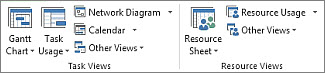
- Jeśli nie widzisz odpowiedniego widoku, w grupie Widoki zadań wybierz pozycję Wykres Gantta, a następnie pozycję Więcej widoków. W oknie dialogowym Więcej widoków na liście Widoki wybierz widok, którego chcesz użyć, a następnie wybierz przycisk Zastosuj.
Po rozpoczęciu pracy z programem Project szybko staniesz się kreatywny i zaczniesz zastanawiać się, jak szybko i skutecznie dostosować widok.
Przełącz się na widok, od którego chcesz zacząć.
Wybierz kartę Formatowanie .
Wybierz odpowiednie opcje formatowania.
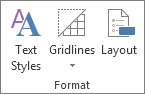
Na przykład wybierz styl dla tekstu po lewej stronie widoku, wybierając pozycję Style tekstu. Styl można zmieniać dowolnego typu tekstu, włączając w to zadania krytyczne, zadania punktów kontrolnych, zmienione zadania, tekst na słupkach itp.
Oto kolejny przykład. Wygląd pasków wykresu Gantta można szybko zmienić, wybierając styl w oknie Styl wykresu Gantta .

Wskazówka: Umieść wskaźnik myszy na jednej z opcji formatowania, aby przeczytać poradę dotyczącą sposobu i powodu jej wybrania.W tym momencie robi się trochę trudno. Nie wszystkie widoki mają takie same opcje formatowania. Jeśli na przykład obecnie jest wyświetlany wykres Gantta, na karcie Formatowanie zostanie wyświetlona lista stylów tylko dla wykresu Gantta, ale nie będą one widoczne dla pozostałych widoków.
Wybierz pozycję Style tekstu, aby zastosować styl do określonego tekstu w widoku. Przeczytaj więcej o stosowaniu stylu do tekstu w widoku.
Kopiowanie zmian do widoku w celu użycia w przyszłych projektach
Organizator umożliwia kopiowanie zmienionego widoku do innych projektów lub do szablonu globalnego dla wszystkich przyszłych projektów.
Wybierzorganizatora informacji o>pliku>. Dowiedz się więcej o korzystaniu z Organizatora.