
Organizator jest narzędziem, za pomocą którego można kopiować raporty, kalendarze i inne elementy do innych projektów lub do szablonu globalnego (Global.MPT). Skopiowanie elementu do szablonu globalnego sprawi, że będzie on dostępny dla wszystkich Twoich projektów.
Jednak korzystanie z Organizatora może nie być potrzebne do osiągnięcia tego, co chcesz. W programie Project domyślnie wszystkie nowe widoki i elementy pokrewne tworzone przez użytkownika są automatycznie kopiowane do szablonu globalnego. Dotyczy to również istniejących elementów zapisywanych pod nową nazwą. Aby zmienić to zachowanie, wybierzpozycję Zaawansowaneopcje>pliku>. To ustawienie znajduje się w sekcji Wyświetlanie :
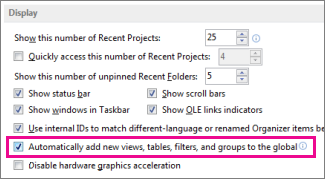
Korzystanie z organizatora
Jeśli usunąłeś zaznaczenie opisanego powyżej ustawienia i chcesz skopiować zaznaczone elementy do szablonu globalnego lub jeśli chcesz skopiować element z jednego projektu do drugiego, musisz użyć Organizatora.
Organizator może również kopiować niestandardowe style tekstu do innych projektów lub do szablonu globalnego. Aby uzyskać więcej informacji, zobacz Zmienianie czcionki tekstu w widoku.
Uwaga
- Za pomocą Organizatora nie można kopiować informacji o zadaniu. Jeśli chcesz, aby określone zadania były częścią każdego projektu, zapisz plik projektu jako zwykły szablon.
- Wartości na niestandardowych listach wartości (czyli wartości odnośników) nie mogą być przechowywane w szablonie globalnym. Również w tej sytuacji użyj zwykłego szablonu.
Kopiowanie elementów do szablonu globalnego
Załóżmy, że dostosowano domyślny wykres Gantta, używając kolumn kosztów, a teraz chcesz użyć nowego wykresu w przyszłych projektach. Wykonaj poniższe czynności, aby skopiować widok do szablonu globalnego:
Wybierzpozycję Organizatorplików>.
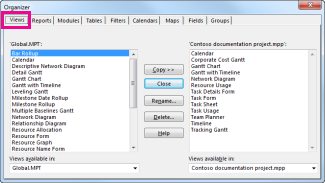
W oknie dialogowym Organizator wybierz kartę Widoki .
Uwaga
Aby skopiować inne elementy projektu, wybierz inną kartę, na przykład Kalendarze.
Lista po lewej stronie zawiera elementy z szablonu globalnego, a lista po prawej stronie zawiera elementy z bieżącego projektu. Twoim zadaniem jest przeniesienie elementu niestandardowego z prawej strony na lewą.
Uwaga
Aby wyświetlić elementy programu Project z innych projektów, musisz najpierw otworzyć te projekty.
Wybierz widok niestandardowy po prawej stronie, a następnie wybierz pozycję Kopiuj.
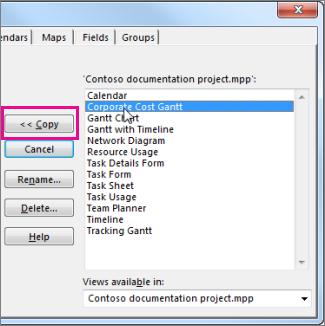
Widok niestandardowy zostanie skopiowany do szablonu globalnego i wyświetlony po lewej stronie.
Jeśli dostosowany widok zawiera kolumny dodane przez Ciebie, musisz skopiować skojarzoną tabelę. Wybierz kartę Tabele , a następnie skopiuj tabelę do szablonu globalnego. Skojarzona tabela może mieć taką samą nazwę jak widok, ale jeśli nie widzisz prawdopodobnego dopasowania, skopiuj tabelę wpisu .
Wszystkie projekty będą miały dostęp do widoku niestandardowego z odpowiednią tabelą źródłową.
Kopiowanie elementów bezpośrednio do innego projektu
Jeśli chcesz skopiować elementy programu Project z jednego projektu do drugiego (ale nie do szablonu globalnego):
Otwórz oba projekty (projekt "źródłowy" zawierający elementy użytkownika oraz projekt "docelowy", do którego mają zostać skopiowane).
W projekcie źródłowym wybierzpozycję Organizatorplików>.
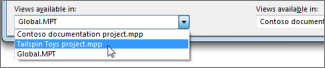
Z listy dostępności wybierz projekt docelowy.
Uwaga
Aby skopiować inne elementy projektu, wybierz inną kartę, na przykład Kalendarze.
Wybierz elementy niestandardowe po prawej stronie, a następnie wybierz pozycję Kopiuj , aby skopiować je do projektu docelowego.