

Podczas tworzenia projektu do planowania pracy jest używany domyślny kalendarz bazowy. Może to być typowy tydzień roboczy od poniedziałku do piątku, od 8:00 do 17:00, lub może to być inna, lepiej dopasowana do pracy w Twojej organizacji.
Jeśli w projekcie są godziny pracy wykraczające poza godziny domyślne, możesz wykonać następujące czynności:
-
Dopasuj godziny pracy w kalendarzu projektu do swoich potrzeb.
LUB - Zmienianie kalendarza bazowego (na przykład kalendarz 24-godzinny lub zmiana nocna).
Dostosowywanie czasów pracy dla projektu
Jeśli zwykły harmonogram pracy projektu nie jest odwzorowywany na żadnym z dostępnych kalendarzy bazowych, możesz zmienić dni i godziny pracy projektu, aby praca była odpowiednio zaplanowana.
Porada
Czy w innych projektach obowiązuje podobny harmonogram? Zaoszczędź czas współpracowników, tworząc harmonogram projektu jako nowy kalendarz bazowy.
Na karcie Projekt w sekcji Właściwości wybierz pozycję Zmień czas pracy.
Na liście Dla kalendarza wybierz kalendarz (kalendarz projektu), który chcesz edytować. Wybierz kartę Tygodnie robocze , a następnie wybierz pozycję Szczegóły.
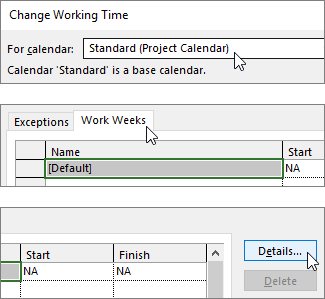
Uwaga
Użyj karty Wyjątki, aby dodać dni wolne do harmonogramu.
Wybierz dni, dla których chcesz zmienić czas pracy, a następnie wybierz, czy mają to być czas wolny, czy czas wolny.
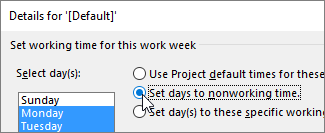
W przypadku wybrania opcji Ustaw dni zgodnie z tymi konkretnymi godzinami pracy, ustaw godziny pracy dla wybranych dni za pomocą kolumn Od i Na .
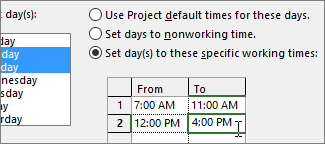
Wybierz przycisk OK , aby powrócić do okna dialogowego Zmienianie czasu pracy , a następnie ponownie wybierz przycisk OK .
Porada
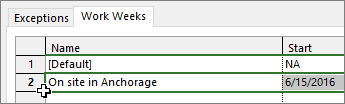
Chcesz zmienić dni lub godziny robocze w trakcie trwania projektu? Przed wybraniem pozycji Szczegóły nadaj nazwę każdemu przedziałowi czasowemu na karcie Tygodnie robocze i dodaj daty rozpoczęcia i zakończenia . Wybierz pierwszy przedział czasu, aby ustawić szczegóły, a następnie powtórz ten proces dla następnego przedziału czasu.
Zmienianie kalendarza bazowego dla planowania projektu
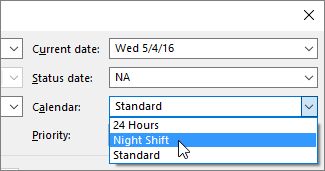
Domyślnie program Project zawiera kilka różnych kalendarzy bazowych, a organizacja może mieć dodatkowe kalendarze bazowe dodane przez administratora w celu rejestrowania innych typowych harmonogramów. Jeśli istnieje już kalendarz bazowy odpowiadający harmonogramowi projektu, kalendarz bazowy projektu można łatwo zmienić w oknie dialogowym Informacje o projekcie .
- Na karcie Projekt w sekcji Właściwości wybierz pozycję Informacje o projekcie.
- Z listy Calendar wybierz kalendarz, którego chcesz użyć do zaplanowania pracy, a następnie wybierz przycisk OK.
Zadania i zasoby mogą korzystać z własnych kalendarzy oprócz tego kalendarza projektu. Dowiedz się więcej o pracy z kalendarzami.
Co jeszcze można zrobić z kalendarzami?
Program Project umożliwia precyzyjne planowanie przy użyciu wielu kalendarzy. Jeśli rozumiesz, w jaki sposób kalendarze współpracują ze sobą, łatwiej zaplanujesz wpływ dat projektu. Oto kilka dodatkowych artykułów, które mogą okazać się pomocne w budowaniu dokładniejszego obrazu dni roboczych i wolnych od pracy w organizacji.
REALIZACJE
Tworzenie nowego kalendarza bazowego
Dodawanie dni wolnych do kalendarza projektu
ZADANIA
Tworzenie kalendarza zadania
ZASOBY
Ustawianie unikatowego harmonogramu dla określonego zasobu
Dodawanie czasu urlopu zasobu
Zmienianie dostępności zasobów bez użycia kalendarza
Jeśli nie potrzebujesz już kalendarza, możesz go usunąć.