Dodaj maksymalnie dziesięć pól niestandardowych, aby ułatwić zarządzanie pracą w programie Project i filtrowanie jej.
Tworzenie pola niestandardowego
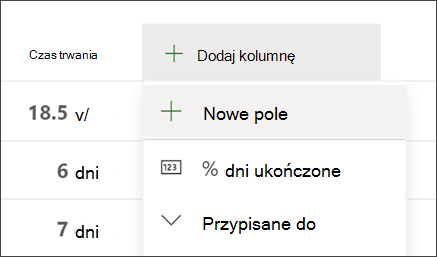
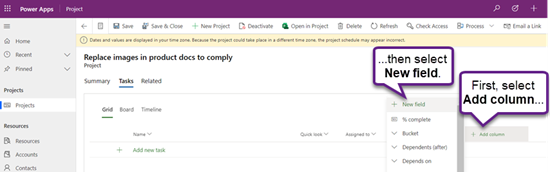
W widoku siatki wybierz pozycję Dodaj kolumnę > Nowe pole.
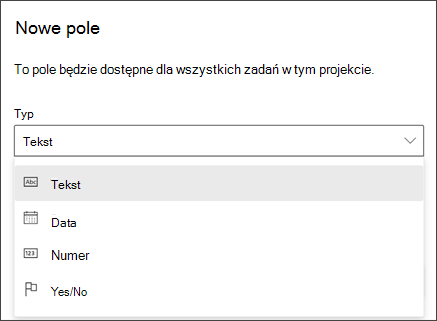
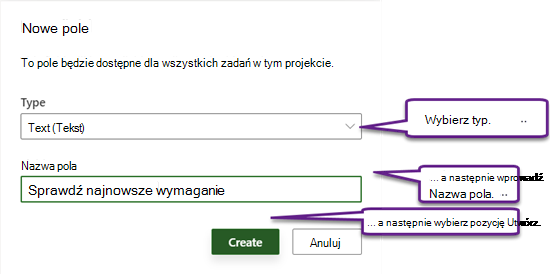
Wybierz pole Typ:
Ważne
Typu pola niestandardowego nie można zmienić po jego utworzeniu. Jeśli pole niestandardowe jest nieprawidłowego typu, usuń je, a następnie utwórz je ponownie, używając poprawnego typu.
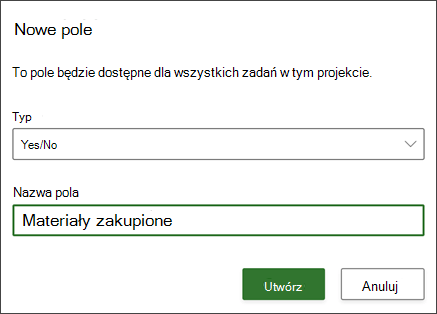
Wprowadź nazwę pola, a następnie wybierz pozycję Utwórz.
Uwaga
- Aby ponownie użyć pól niestandardowych, utwórz kopię projektu. Pól niestandardowych nie można obecnie używać w projektach ani w raportach usługi Power BI.
- Obecnie nie można tworzyć formuł przy użyciu pól niestandardowych. Jeśli jest to coś, co chcesz zobaczyć, prześlij nam swoją opinię, aby pomóc nam określić priorytety nowych funkcji w przyszłych aktualizacjach. Aby uzyskać więcej informacji, zobacz artykuł Jak przesłać opinię na temat pakietu Microsoft Office?.
Wybieranie pola niestandardowego
Istnieje kilka typów pól niestandardowych. Oto jak to działa:
Tekst: może zawierać dowolne znaki.
Data: może zawierać tylko datę. Wpisz go samodzielnie lub wybierz z kalendarza.
Liczba: może zawierać tylko liczby i może być po prostu liczbami lub wykonywać proste formuły zbiorcze, takie jak Max, Min, Sum i Average. Podczas tworzenia pola liczbowego możesz wybrać typ zestawienia , a następnie upewnić się, że wszystkie zadania, które chcesz uwzględnić w funkcji, zostały podzielone na podzadania tego zadania.
Tak/Nie: możesz wybierać spośród opcji "Tak" i "Nie" z listy rozwijanej. Domyślnie wyświetlany jest komunikat "Nie".
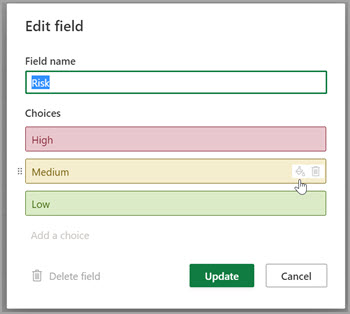
Wybór: utwórz listę rozwijaną zawierającą od 2 do 20 opcji, które mogą zawierać znaki i znaki emoji. Możesz przeciągać i upuszczać opcje, aby zmienić ich kolejność. Pamiętaj, że jeśli usuniesz opcję z pola wyboru, każde zadanie, które miało tę opcję, będzie teraz puste w tym polu wyboru. Nie można też używać tego pola do tworzenia raportów.
- Aby dodać emoji, w systemie Windows naciśnij klawisz Windows + (klawisz Windows plus średnik), a na komputerze Mac naciśnij Control + Command + Space.
- Do każdej z tych opcji można dodać kolory, aby ułatwić przeglądanie stanu pracy w widoku siatki. Możesz to zrobić, wybierając ikonę wiadra z farbą , lub usunąć kolory, wybierając ikonę kosza na śmieci.
Edytowanie wartości pola niestandardowego
Wykonaj jedną z następujących czynności:
W widoku siatki zaznacz wartość pola niestandardowego, a następnie wybierz ją ponownie, aby rozpocząć edycję.
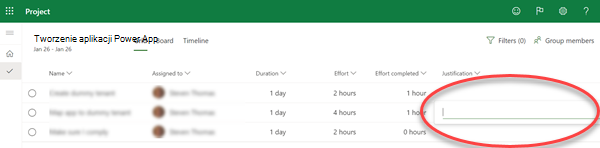
W okienku szczegółów zadania w obszarze Pola niestandardowe wybierz wartość, aby rozpocząć edycję.
Zmienianie właściwości pola niestandardowego
-
W widoku siatki wybierz pole niestandardowe, a następnie w wyświetlonym menu wybierz zmianę, którą chcesz wprowadzić.
Filtrowanie przy użyciu pól niestandardowych
W programie Project dla sieci Web możesz filtrować według dowolnego pola według słowa kluczowego, w tym pól niestandardowych.
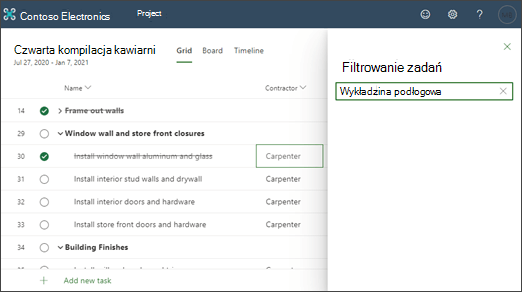
Wersja klasyczna programu Project udostępnia kilka pól niestandardowych, które można zdefiniować zgodnie z potrzebami organizacji. Możesz dostosować pole, a następnie wstawić je do projektu.
Co chcesz zrobić?
Dostosowywanie pola
Otwórz plik projektu w wersji klasycznej programu Project, kliknij prawym przyciskiem myszy nazwę pola i wybierz pozycję Pola niestandardowe.
Wybierz pozycję Zadanie , jeśli chcesz, aby pole było dostępne w widokach zadań, lub wybierz pozycję Zasób , jeśli chcesz, aby pole było dostępne w widokach zasobów.
Z listy Typ wybierz typ pola, które chcesz dostosować.
Wybierz pozycję Zmień nazwę , aby trwale zmienić nazwę pola w tym projekcie. Wpisz nową nazwę w wyświetlonym oknie dialogowym, a następnie wybierz przycisk OK.
W obszarze Atrybuty niestandardowe wybierz sposób wprowadzania danych w polu.
- Jeśli chcesz, aby pole niestandardowe używało listy — na przykład w celu utworzenia listy różnych centrów kosztów w organizacji — wybierz pozycję Odnośnik. W wyświetlonym oknie dialogowym wprowadź poszczególne elementy listy w kolumnie Wartość , określ, czy jeden z elementów listy ma być wyświetlany domyślnie, a następnie wybierz pozycję Zamknij.
- Jeśli chcesz, aby pole niestandardowe zostało wypełnione przy użyciu formuły, wybierz pozycję Formuła. W wyświetlonym oknie dialogowym skompiluj formułę za pomocą pól Pole i Funkcja, a następnie wybierz przycisk OK.
W obszarze Obliczanie dla wierszy sumarycznych zadań i grup wybierz sposób rzutowania wartości w polu niestandardowym. Oznacza to sposób podsumowywania wartości na poziomach sumarycznych zadań i grup dla tego pola niestandardowego.
Uwaga
Kod konspektu i pola tekstowe nie są rzutowane. Ponadto opcja Użyj formuły jest dostępna tylko wtedy, gdy zdefiniowano formułę dla pola w obszarze Atrybuty niestandardowe.
W obszarze Obliczenie dla wierszy przydziału wybierz sposób rozkładu wartości w polu niestandardowym.
-
Wybierz opcję Brak, jeśli zawartość tego pola niestandardowego nie ma być rozmieszczana w przydziałach.
- Wybierz pozycję Rozwiń, chyba że zostanie to wprowadzone ręcznie , jeśli zawartość tego pola niestandardowego ma zostać rozłożona między przydziałami, na przykład w widoku Obciążenie zadaniami lub Użycie zasobu. W takim przypadku dane są dzielone między przydziały, chyba że wiersz przydziału zostanie wprowadzony ręcznie.
W obszarze Wartości do wyświetlenia wybierz sposób wyświetlania danych w polu niestandardowym.
- Wybierz opcję Dane , aby wyświetlić rzeczywiste dane w zawartości pola we wszystkich widokach, w których występuje to pole.
- Wybierz pozycję Wskaźniki graficzne , aby określić kryteria i związane z nimi obrazy wskaźników, które mają być wyświetlane w polu zamiast danych.
Po dostosowaniu pola można je wstawić w odpowiednich widokach zadań lub zasobów w projekcie.
Początek strony
Importowanie pola niestandardowego
Jeśli inny projekt lub szablon zawiera pole niestandardowe, które może być przydatne w Twoim projekcie, możesz je zaimportować, aby zaoszczędzić czas potrzebny na utworzenie nowego, identycznego pola niestandardowego.
- Kliknij prawym przyciskiem myszy nazwę pola i wybierz pozycję Pola niestandardowe.
- Wybierz pole Importuj.
- Wybierz projekt zawierający pole, które importujesz z listy projektów .
- W obszarze Typ pola wybierz pozycję Zadanie, Zasób lub Projekt.
- Z listy pól wybierz nazwę importowanego pola.
- Wybierz przycisk OK, a nazwa pola, lista wartości, formuła i wskaźniki graficzne zostaną zaimportowane do projektu. Możesz odpowiednio zmodyfikować te wartości, a następnie wstawić pole do widoków projektu.
Wstawianie pola niestandardowego
Kolejnym krokiem po dostosowaniu pola jest wstawienie go do widoku.
- Kliknij prawym przyciskiem myszy nagłówek kolumny, która ma być wyświetlana po prawej stronie pola niestandardowego, wybierz polecenie Wstaw kolumnę, a następnie wybierz nazwę pola niestandardowego z listy.
Jeśli nazwa pola została trwale zmieniona podczas dostosowywania, zostanie ono wyświetlone pod nową nazwą. Jeśli nie chcesz używać stałej nazwy pola niestandardowego, wpisz nową nazwę w polu.
Tworzenie pola niestandardowego
Po otwarciu projektu upewnij się, że na karcie Zadania jest zaznaczona siatka .
Na siatce, tuż za ostatnią kolumną, wybierz pozycję Dodaj kolumnę>Nowe pole.
Wprowadź typ i nazwę pola, a następnie wybierz pozycję Utwórz.
Zmienianie nazwy pola niestandardowego
- Po otwarciu projektu upewnij się, że na karcie Zadania jest zaznaczona siatka .
- W siatce zaznacz nagłówek kolumny, a następnie wybierz pozycję Edytuj.
- W oknie dialogowym Edytowanie pola wprowadź nową wartość w polu Nazwa pola, a następnie wybierz pozycję Aktualizuj.
Zmienianie wartości pola niestandardowego w zadaniu
- Po otwarciu projektu upewnij się, że na karcie Zadania jest zaznaczona siatka .
- Na siatce zaznacz wartość pola, którą chcesz zmienić, a następnie wybierz ją ponownie, aby edytować wartość.
- Aby zakończyć edytowanie, naciśnij klawisz ENTER.
Zobacz również
Wprowadzenie do aplikacji Project Power App
Początek strony
