Uwaga
Program Microsoft Project dla sieci Web wkrótce stanie się aplikacją Microsoft Planner. Możesz nadal korzystać z większości funkcji programu Project dla sieci Web w nowej aplikacji Planner, gdy zostanie wdrożona w organizacji. Dowiedz się więcej o nowej aplikacji Planner w Często zadawanych pytaniach dotyczących aplikacji Planner i pomocy aplikacji Planner & nauce.
Rozpoczynanie nowego projektu
- Na stronie głównej programu Project wybierz pozycję Nowy plan.
- Wybierz pozycję Pusty plan.
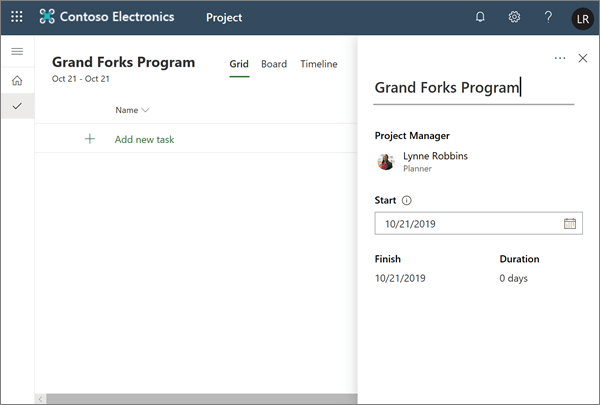
- Wybierz pozycję Plan bez tytułu i nadaj projektowi nazwę.
- Domyślnie jesteś właścicielem planu i dzisiaj jest data rozpoczęcia projektu, ale możesz zmienić te ustawienia, jeśli zajdzie taka potrzeba.
Dodawanie zadań i zadań sumarycznych
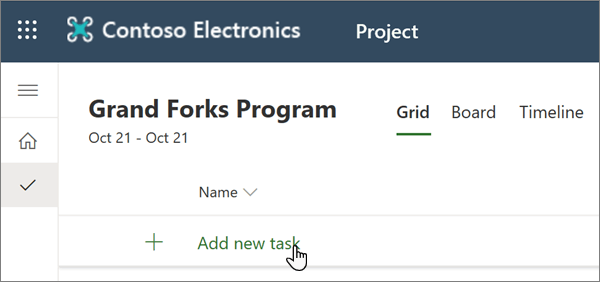
- Wybierz pozycję Dodaj nowe zadanie i wpisz nazwę zadania, a następnie naciśnij klawisz Enter.
- Wpisz inną nazwę zadania i naciskaj klawisz Enter , aż będzie dostępna pełna lista zadań.
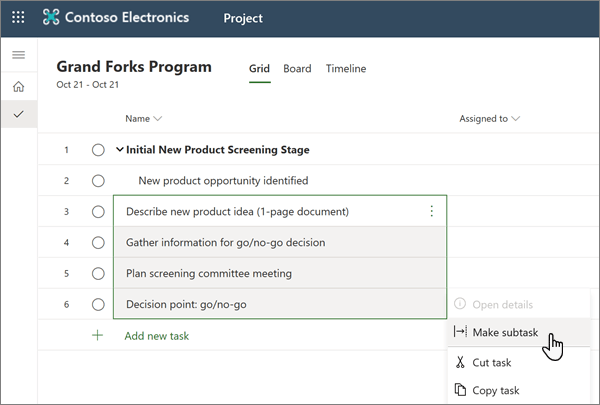
- Aby zwiększyć wcięcia zadań w obszarze zadań sumarycznych, wybierz trzy pionowe kropki obok nazwy zadania i wybierz pozycję Utwórz podzadanie. Porady:
- Aby zaznaczyć więcej niż jedno zadanie, zaznacz zadanie, naciśnij i przytrzymaj klawisz Ctrl, a następnie wybierz inne zadanie.
- Możesz również wybrać podwyższenie poziomu podzadania , aby przenieść zadania z obszaru zadań sumarycznych.
Przydzielanie zadań
Aby przypisać zadania, projekt musi być skojarzony z grupą usługi Office 365. Jeśli jesteś właścicielem projektu, możesz wykonywać następujące czynności:
- Dodaj projekt do grupy, wybierając pozycję Członkowie grupy w górnej części projektu.
- Dodaj lub usuń osoby z grupy projektu.
Aby przydzielić zadanie:
- W kolumnie Przydzielone do dla zadania wybierz ikonę osoby.
- Wybierz członka zespołu z listy lub wpisz tekst, aby go wyszukać.
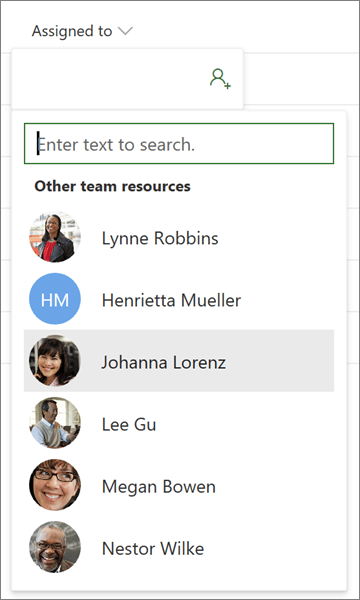
Aby uzyskać więcej informacji na temat przypisywania zadań, zobacz Udostępnianie projektu w aplikacji Project dla sieci Web.
Dodawanie czasu trwania i kolumn
Często najłatwiej jest rozpocząć konstruowanie projektu od czasu trwania.
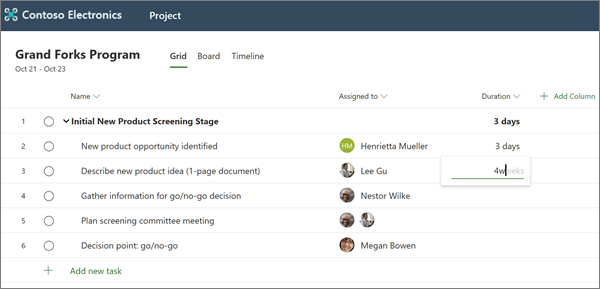
- W kolumnie Czas trwania zadania wpisz szacowaną liczbę dni potrzebnych do jego wykonania.
Jeśli chcesz użyć innej jednostki czasu, wprowadź liczbę oraz wyraz godziny, tygodnie lub miesiące.
Jeśli zadanie ma być wyświetlane jako punkt kontrolny w kształcie rombu W widoku osi czasu wpisz 0 dni w kolumnie Czas trwania.
 - Naciśnij klawisz Enter, aby przejść do pola Czas trwania następnego zadania i kontynuuj wprowadzanie czasów trwania.
Uwaga
Nie można wprowadzić czasu trwania dla zadań sumarycznych.
Możesz dodać więcej szczegółów do projektu, dodając kolumny.
- Po prawej stronie ostatniego nagłówka kolumny wybierz pozycję Dodaj kolumnę.