

Oś czasu może być bardzo pomocna, gdy musisz przedstawić ogólny zarys informacji o projekcie. To profesjonalnie wyglądająca migawka kluczowych zadań i punktów kontrolnych, która jest przydatna na dowolnym spotkaniu stanu — wystarczy umieścić ją na slajdzie programu PowerPoint lub w dokumencie programu Word, wydrukować lub wysłać w wiadomości e-mail do szefa.
Porada
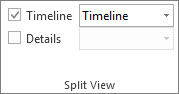
Oś czasu jest domyślnie włączona przez większość czasu. Jest on wyświetlany nad bieżącym widokiem.
Wybierz pozycję Widok, a następnie wybierz pozycję Oś czasu.
Kliknij zadanie prawym przyciskiem myszy, a następnie wybierz polecenie Dodaj do osi czasu. Powtórz te czynności dla każdego zadania lub punktu kontrolnego, który chcesz dodać.
Porada
Jeśli używasz programu Project w ramach subskrypcji usługi Project Online, możesz nadać osi czasu nazwę! Wybierz widok osi czasu, a następnie wybierz pozycjęEtykieta paskaformatowania> osi czasu.
Tworzenie kolejnej osi czasu
W programie Project możesz utworzyć drugi pasek osi czasu, aby wyświetlić wiele osi czasu, a następnie możesz zmienić datę początkową i końcową każdej osi czasu.
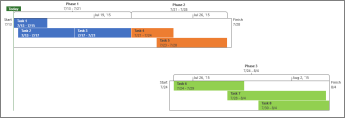
Aby dodać kolejny pasek osi czasu:
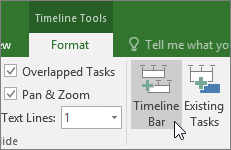
- Wybierz widok osi czasu, a następnie wybierz pozycję Formatowanie> osi czasuPasek osi czasu.
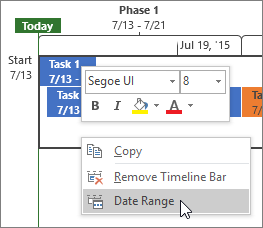
- Kliknij prawym przyciskiem myszy oś czasu i wybierz pozycję Zakres dat , aby wybrać niestandardowe daty rozpoczęcia i zakończenia.
Zmienianie rozmieszczenia zadań, zmienianie kolorów i nie tylko
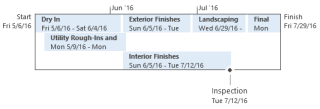
Możesz używać osi czasu w obecnej postaci; Możesz też dowolnie rozmieścić zadania, dodać tekst, a nawet zmienić kolory zadań, aby się wyróżniały.
Przed:
Po:
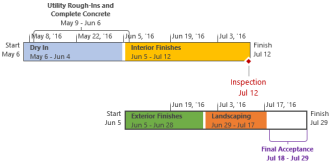
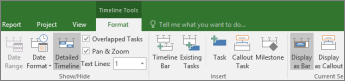
Oto jak to zrobić! Kliknij dowolne miejsce na osi czasu, a następnie kliknij pozycję Format osi czasu , aby wyświetlić wszystkie opcje umożliwiające poprawienie wyglądu osi czasu.
Tworzenie objaśnień zadań
- Wybierz zadanie na osi czasu.
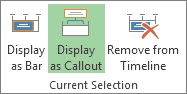
- Wybierz format osi czasu,>wyświetl jako objaśnienie. Zadanie wskazuje teraz oś czasu z góry lub z dołu.
- Przeciągnij zadanie do wybranego miejsca.
- Zaznacz objaśnienie, a następnie wybierz pozycję Wyświetl jako pasek , aby przekształcić je z powrotem w pasek.
Przenoszenie zadań do oddzielnych wierszy
Przeciągaj zadania w górę lub w dół na osi czasu, aby umieścić je w różnych wierszach, lub przeciągaj zadania między różnymi osiami czasu.
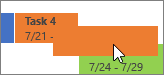
Zmienianie kolorów pasków, tła i czcionki
Wybierz zadanie, które chcesz zmienić na osi czasu. Aby wybrać kilka zadań jednocześnie, przytrzymaj naciśnięty klawisz Ctrl i zaznacz każde z nich.
- Wybierz pozycję Kolor tła (małe wiadro z farbą) i wybierz odpowiedni kolor.
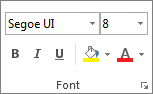
- Użyj innych opcji w grupie Czcionka , aby zmienić wygląd zadania. Działa to tak samo, jak w innych programach pakietu Office.
Uwaga
Nie chcesz wyświetlać cieniowania postępu zadania? Jeśli korzystasz z programu Project w ramach subskrypcji usługi Project Online, możesz wybrać pozycję Format> osi czasu,Format> daty,Postęp zadania, aby wyłączyć tę funkcję.
Zmienianie formatu daty
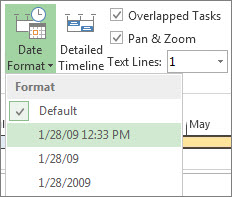
Wybierz dowolne miejsce na osi czasu, kliknij pozycję Oś czasu, Format>,Format daty, a następnie wybierz odpowiedni format. Jest to również miejsce, w którym możesz całkowicie pozbyć się dat z osi czasu.
Porada
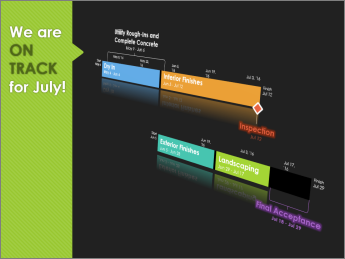
Wklejenie osi czasu do programu Word, PowerPoint, Outlook, Excel lub Visio umożliwia korzystanie z jeszcze bardziej zaawansowanych opcji formatowania. Do osi czasu możesz dodawać odbicia, efekty 3D, gradienty i inne elementy.
Zobacz również
Udostępnianie osi czasu w programie Project
Drukowanie osi czasu w programie Project
Importowanie i eksportowanie danych osi czasu między programami Visio i Project