
Oś czasu może być bardzo pomocna, gdy musisz przedstawić ogólny zarys informacji o projekcie. To profesjonalnie wyglądająca migawka kluczowych zadań i punktów kontrolnych, którą możesz umieścić na dowolnym spotkaniu stanu — po prostu upuść ją na slajd programu PowerPoint lub dokument programu Word albo wyślij ją pocztą e-mail do szefa.
Kliknij dowolne miejsce na osi czasu.
Wybierz pozycję Formatuj>kopię osi czasu i wybierz rozmiar:
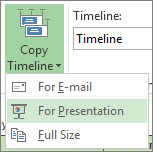
- W przypadku poczty e-mail: Mały. Łatwo mieści się w wiadomości e-mail programu Outlook.
- Do prezentacji: Średni. Szablon przeznaczony do pracy ze slajdami programu PowerPoint.
- Pełny rozmiar: Duży. W takim samym rozmiarze, jaki będzie wyświetlany w programie Project.
Wklej oś czasu do dowolnego programu wyświetlającego grafikę.
Tworzenie osi czasu w programie ProjectDrukowanie osi czasu w programie Project