
Gdy osoby w projekcie pracują jednocześnie nad zbyt dużą liczbą przydziałów, konflikty lub nadmierne alokacje można rozwiązać, automatycznie bilansując przydziały, przechodząc do poziomu wszystkich zasobów>. Bilansowanie polega na opóźnianiu zadań lub dzieleniu ich w celu wyeliminowania przeciążenia zasobów przydzielonych do zadań.
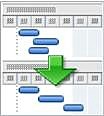
Podczas bilansowania w programie Project nie są zmieniane osoby przypisane do poszczególnych zadań. W programie Project bilansowane są tylko zasoby pracy, zasoby ogólne i zasoby zatwierdzone. Nie bilansuje zasobów materiałowych, zasobów kosztowych ani zasobów proponowanych.
Uwaga
Z powodu tych zmian zadań bilansowanie może opóźnić datę zakończenia niektórych zadań, a w konsekwencji również datę zakończenia projektu.
Przed bilansowaniem można zmodyfikować kilka ustawień.
- Priorytety zadań, które służą do określania ważności zadania i jego dostępności do bilansowania.
- Priorytety projektu, które określają dostępność projektu do bilansowania.
- Opcje bilansowania ułatwiające precyzyjne dostosowanie sposobu, w jaki program Project określa zadania będące bilansowane i w jakim stopniu.
Co chcesz zrobić?
- Dzielenie pracy nad projektem przez bilansowanie
- Modyfikowanie ustawień bilansowania
- Ustawianie priorytetów zadań
- Określanie priorytetów projektu
- Uzyskaj więcej porad dotyczących bilansowania
Dzielenie pracy nad projektem przez bilansowanie
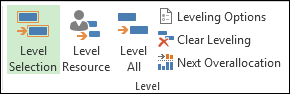
Na karcie Zasoby w grupie Poziom wybierz jedną z następujących opcji.
-
Wybór poziomu: Użyj tej opcji, aby zbilansować tylko zaznaczone zadania. Aby zaznaczyć wiele zadań sąsiadujących ze sobą, zaznacz pierwsze zadanie z zaznaczenia, a następnie naciśnij klawisz SHIFT podczas zaznaczania ostatniego zadania z zaznaczenia. Aby zaznaczyć wiele zadań, które nie sąsiadują ze sobą, zaznacz poszczególne zadania, naciskając klawisz CTRL podczas zaznaczania zadania.
Jest to przydatne, gdy dopuszczalna jest nadmierna alokacja zasobów na określone zadania w planie projektu, ale menedżerowie projektu chcieliby rozwiązać problem nadmiernej alokacji w odniesieniu do innych określonych zadań. -
Zasób poziomu: Ta funkcja umożliwia bilansowanie tylko tych zadań, do których przydzielono określone zasoby. Wybierz pozycję Bilansuj zasób, a następnie wybierz zasób, do którego są przydzielone zadania. Użyj klawisza CTRL, aby wybrać wiele zasobów.
Jeśli wybrany zasób pracuje nad zadaniami mającymi wiele zasobów, inne przydziały nie zostaną przeniesione. - Poziom Wszystkie: Ta funkcja umożliwia bilansowanie wszystkich zasobów we wszystkich zadaniach w ramach planu projektu.
- Opcje bilansowania: Ta opcja umożliwia modyfikowanie ustawień bilansowania używanych w programie Project. Zobacz sekcję dotyczącą modyfikowania ustawień bilansowania w tym artykule.
- Wyczyść poziomowanie: Ta opcja umożliwia cofnięcie efektów poprzedniego bilansowania.
- Następna nadmierna alokacja: Służy do przechodzenia do następnego zadania z nadmierną alokacją zasobów. Skorzystaj z niej, aby łatwiej zobaczyć wpływ bilansowania poszczególnych zadań.
Modyfikowanie ustawień bilansowania
Modyfikowanie bilansowania ułatwia precyzyjne określanie przez program Project sposobu i zakresu bilansowania zadań.
Na karcie Zasoby w grupie Bilansowanie wybierz pozycję Opcje bilansowania.
W oknie dialogowym Bilansowanie zasobów w obszarze Obliczenia bilansujące wybierz odpowiedni sposób bilansowania.
-
Automatycznie: W przypadku wybrania automatycznego bilansowania usuń zaznaczenie pola wyboru Wyczyść wartości bilansowania przed zbilansowaniem . Jeśli to pole wyboru jest wyczyszczone, program Project bilansuje tylko nowe i niebilansowane przydziały. To pole wyboru jest domyślnie zaznaczone, ale podczas automatycznego bilansowania pozostawienie go zaznaczonego może znacznie spowolnić pracę w harmonogramie, ponieważ wszystkie zadania są bilansowane.
W polu Wyszukuj nadmierne alokacje wybierz okres czasu lub podstawę wrażliwości, z jaką bilansowanie będzie rozpoznawać nadmierne alokacje. Ustawienie domyślne to dzień po dniu. To ustawienie określa moment, w którym bilansowanie ma interweniować: w przypadku wystąpienia nadmiernej alokacji w ciągu jednej minuty, jednego dnia, jednego tygodnia lub jednego miesiąca. - Instrukcja: Ręczne bilansowanie (domyślne) występuje tylko po wybraniu opcji Poziom wszystkich. Automatyczne bilansowanie jest przeprowadzane natychmiast po każdej zmianie zadania lub zasobu. Automatyczne bilansowanie należy stosować w sytuacji, gdy planowane jest ponownie planowanie zadań wówczas, gdy zasobom przydzielono pracę większą niż ich zdolność produkcyjna jest w stanie wykonać.
-
Automatycznie: W przypadku wybrania automatycznego bilansowania usuń zaznaczenie pola wyboru Wyczyść wartości bilansowania przed zbilansowaniem . Jeśli to pole wyboru jest wyczyszczone, program Project bilansuje tylko nowe i niebilansowane przydziały. To pole wyboru jest domyślnie zaznaczone, ale podczas automatycznego bilansowania pozostawienie go zaznaczonego może znacznie spowolnić pracę w harmonogramie, ponieważ wszystkie zadania są bilansowane.
W obszarze Bilansowanie zakresu dla wybierz bilansowanie całego projektu lub bilansowanie tylko tych zadań, które należą do określonego zakresu czasu.
W polu Kolejność bilansowania wybierz odpowiednią kolejność bilansowania:
- Wybierz pozycję Tylko identyfikator , aby bilansować zadania w kolejności rosnącej według ich numerów identyfikacyjnych przed uwzględnieniem jakichkolwiek innych kryteriów.
- Wybierz pozycję Standardowy , aby najpierw sprawdzić zależności poprzedników, zapas czasu, daty, priorytety i ograniczenia w celu ustalenia, czy i jak zadania powinny być bilansowane. (Jest to ustawienie domyślne).
- Wybierz Priorytet, Standardowy, aby najpierw sprawdzić priorytety zadań, a dopiero potem sprawdzić standardowe kryteria.
Aby zapobiec opóźnianiu daty zakończenia projektu, zaznacz pole wyboru Poziom tylko w obrębie dostępnego zapasu czasu .
Uwaga
Jeśli zaznaczysz to pole wyboru, mogą być wyświetlane komunikaty o błędach informujące, że program Project nie może zbilansować całego harmonogramu. Program Project może nie zbilansować harmonogramu, ponieważ w harmonogramie rzadko występuje wystarczający zapas czasu, aby można było ponownie zaplanować przydziały bez wyczerpania zapasu czasu.
Aby umożliwić korygowanie bilansowania w przypadku, gdy zasób pracuje nad zadaniem niezależnie od innych zasobów pracujących nad tym samym zadaniem, zaznacz pole wyboru Bilansowanie może dostosowywać poszczególne przydziały w zadaniu .
Jeśli bilansowanie ma przerywać zadania przez tworzenie podziałów pracy pozostałej w zadaniach lub przydziałach zasobów, zaznacz pole wyboru Bilansowanie może tworzyć podziały pracy pozostałej . Jeśli zasobowi przydzielono jednocześnie zadania wykraczające poza harmonogram zasobu, zadanie mające pozostałą pracę można podzielić i pracować nad nim w czasie, gdy pozwala na to harmonogram zasobu.
Aby uwzględnić proponowane zasoby, zaznacz pole wyboru Bilansuj zadania z proponowanym typem rezerwacji .
Aby zezwolić bilansowaniu na zmianę zadań planowanych ręcznie, zaznacz pole wyboru Bilansuj zadania planowane ręcznie .
Jeśli chcesz wyczyścić poprzednie wyniki bilansowania przed ponownym zbilansowaniem, wybierz opcję Wyczyść bilansowanie.
Jeśli bilansowanie jest przeprowadzane ręcznie, wybierz opcję Poziomuj wszystko. Jeśli bilansowanie jest przeprowadzane automatycznie, wybierz przycisk OK.
Uwaga
W przypadku bilansowania zadań w projektach, których harmonogram rozpoczyna się od daty zakończenia, stosowane są ujemne wartości opóźnienia od zakończenia zadania lub przydziału, przez co data zakończenia przydziału zadania lub zasobu przypada wcześniej.
Ustawianie priorytetów zadań
Ustawienie priorytetów zadań umożliwia określenie ważności zadania i jego dostępności do bilansowania. Wprowadzona wartość priorytetu jest wartością subiektywną z zakresu od 1 do 1000, która umożliwia określenie stopnia kontroli nad procesem bilansowania. Jeśli na przykład program Project nie ma bilansować określonego zadania, należy ustawić jego poziom priorytetu na 1000. Domyślnie wartości priorytetu są ustawione na 500 lub średni poziom kontroli. Zadania o niskim priorytecie są opóźniane lub dzielone przed zadaniami o wyższym priorytecie.
- W polu Nazwa zadania kliknij dwukrotnie nazwę zadania, którego priorytet chcesz zmienić, a następnie wybierz pozycję Informacje o zadaniu.
- Na karcie Ogólne wpisz lub wybierz priorytet w polu Priorytet .
Określanie priorytetów projektu
Dostępność całego projektu do bilansowania można ustawić przez ustawienie priorytetu projektu. Jeśli na przykład współużytkujesz zasoby z innym projektem, który służy jako pula zasobów, i nie chcesz bilansować zadań w jednym z plików udostępnionych, ustaw priorytet tego pliku udostępnionego na 1000.
- Na karcie Projekt w grupie Właściwości wybierz pozycję Informacje o projekcie.
- W polu Priorytet wpisz lub wybierz priorytet.
Kilka porad, których można użyć podczas poziomowania
| Porada | Co możesz zrobić |
|---|---|
| Przegląd nadmiernej alokacji zasobów | Zasoby z nadmierną alokacją są oznaczane kolorem czerwonym w widokach zasobów, łącznie z widokiem Terminarza zespołu. Na wykresie Gantta nadmierna alokacja zasobów jest oznaczona czerwoną liczbą w kolumnie Wskaźniki . |
| Usuwanie bilansowania za każdym razem, gdy poziomujesz | Za każdym razem, gdy bilansujesz projekt, poprzednie efekty bilansowania są usuwane. Aby to zmienić, wybierz pozycjęOpcje bilansowaniazasobów>. |
| Wyraźne poziomowanie | Aby wyczyścić bilansowanie bezpośrednio przed wykonaniem jakiejkolwiek innej akcji, wybierz przycisk Cofnij poziom. Jeśli bilansowanie nie zostanie cofnięte, można również wybrać opcję Wyczyść bilansowanie , aby wyczyścić poprzednie wyniki bilansowania. |
| Sprawdzanie, które zadania zostały zbilansowane | Aby wyświetlić zmiany wprowadzone w zadaniach przez bilansowanie, użyj widoku Wykres Gantta bilansującego. Wybierz widoki>, inne widoki>, więcej widoków. |
| Poziom w określonym przedziale czasu | Wybierz pozycjęOpcje bilansowaniazasobów>, a następnie wprowadź wartości Od i Do daty. |
| Nie bilansuj zadań planowanych ręcznie | Zazwyczaj wszystkie typy zadań są bilansowane. Aby to zmienić, wybierz pozycjęOpcje bilansowaniazasobów>. |
| Bilansowanie bez zmiany daty zakończenia projektu | Wybierz pozycjęOpcje bilansowaniazasobów>, a następnie zaznacz pole wyboru Poziom tylko w ramach dostępnego zapasu czasu. Uwaga: Jeśli zaznaczysz to pole wyboru, może zostać wyświetlony komunikat o błędzie z informacją, że program Project nie może zbilansować całego projektu. Być może w harmonogramie nie ma wystarczającego zapasu czasu, aby można było przenosić przydziały bez zmiany daty zakończenia projektu. |
| Ręczne rozwiązywanie nadmiernych alokacji | Jeśli nie chcesz przeprowadzać bilansowania, możesz wypróbować inne sposoby eliminowania nadmiernych alokacji.
|