Dezaktywacja zadania pozostaje w planie projektu, ale nie wpływa na dostępność zasobów, harmonogram projektu ani sposób zaplanowania innych zadań.
Ta funkcja jest dostępna tylko w programie Project Professional.
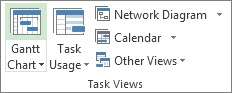
- Wybierz pozycję Widok, a następnie w grupie Widoki zadań wybierz pozycję Wykres Gantta.
- W tabeli wybierz numer zadania, które chcesz dezaktywować.
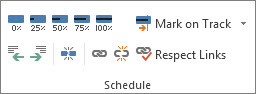
- Wybierz pozycję Zadanie, a następnie w grupie Harmonogram wybierz pozycję Dezaktywuj.
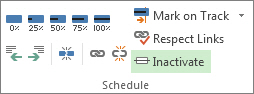
Nieaktywne zadanie pozostaje na liście zadań, ale tekst jest wyszarzony i przekreślony.
Aby ponownie uaktywnić zadanie, zaznacz nieaktywne zadanie, a następnie wybierz pozycję Dezaktywuj.
Zadania nieaktywowane a zadania ukończone
Dezaktywacja nie jest dobrym sposobem archiwizowania wykonanych zadań, ponieważ może mieć nieoczekiwany wpływ na pozostały harmonogram.
Zamiast tego oznacz zadania jako ukończone. Wybierz zadanie, a następnie wybierz pozycję Zadanie. W grupie Harmonogram wybierz wartość 100%.