

Otwieranie projektu na komputerze przebiega prawie tak samo, jak otwieranie pliku w dowolnym programie pakietu Office:
- Wybierz pozycję Otwórz plik>.
- Wybierz Ten komputer, a następnie po prawej stronie wybierz ostatnio używany folder lub wybierz pozycję Przeglądaj.
- Wybierz odpowiedni projekt, a następnie wybierz pozycję Otwórz.
Otwieranie projektu z innego źródła lub z poziomu aplikacji Project Web App przebiega nieco inaczej, jak opisano w poniższych sekcjach.
W dalszej części tego artykułu
Otwieranie różnych typów projektów
W oknie dialogowym Otwieranie wykonaj jedną z następujących czynności:
-
Aby otworzyć projekt tylko do odczytu lub jako kopię: Wybierz strzałkę obok przycisku Otwórz , a następnie wybierz odpowiednią opcję.
- Aby otworzyć projekt utworzony w innym programie: Wybierz odpowiedni format pliku z listy rozwijanej po prawej stronie pola Nazwa pliku , a następnie kliknij dwukrotnie nazwę pliku na liście folderów.
Otwieranie projektu z aplikacji Project Web App
Jeśli masz program Project Professional, możesz otworzyć projekt z poziomu aplikacji Project Web App.
- Logowanie do programu Project Web App.
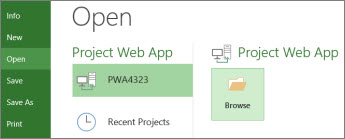
- Wybierz pozycję Otwórz plik>.
- W obszarze aplikacji Project Web App wybierz używane konto, a następnie wybierz pozycję Przeglądaj.
W oknie dialogowym Otwieranie wybierz jedną z następujących opcji:
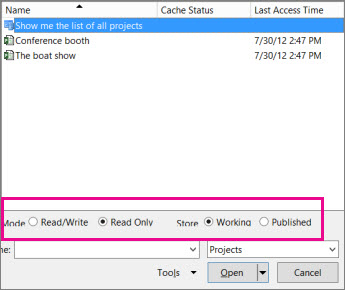
- Aby otworzyć projekt z lokalnej pamięci podręcznej, kliknij dwukrotnie nazwę projektu.
- Aby otworzyć projekt z serwera, kliknij dwukrotnie pozycję Pokaż listę wszystkich projektów , a następnie kliknij dwukrotnie nazwę projektu.
Aby otworzyć wersję projektu tylko do odczytu (na przykład, jeśli jest już wyewidencjonowany), wybierz pozycję Tylko do odczytu w sekcji Tryb .
Aby otworzyć kopię opublikowanej wersji projektu, wybierz pozycję Opublikowano w sekcji Sklep .
Po otwarciu projektu w aplikacji Project Web App jest on wyewidencjonowany, aby uniemożliwić innym osobom wprowadzanie zmian, gdy nad nim pracujesz.
Jeśli zostanie wyświetlony komunikat o błędzie, może to oznaczać, że pamięć podręczna jest prawie pełna. Aby obejść ten problem, spróbuj go usunąć lub zwiększyć jego limit rozmiaru.