
Zapisanie zmian w projekcie w aplikacji Project Web App nie oznacza, że wszyscy automatycznie będą je widzieć. Publikowanie umożliwia szerokie udostępnianie zmian wśród członków zespołu i pozwala na raportowanie danych projektu.
Zapisywanie projektu w aplikacji Project Web App
Zaloguj się do aplikacji Project Web App, a następnie upewnij się, że projekt nie został jeszcze zapisany.
Dowiedz się więcej o logowaniu z tematu Logowanie się do aplikacji Project Web App.
- Kliknij pozycję Zapisz plik>.
- W obszarze Zapisywanie na serwerze Project Server kliknij przycisk Zapisz.
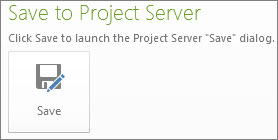
- Wpisz nazwę projektu.
Informacje określone przez organizację pojawią się w kolumnie Nazwa pola niestandardowego. - Kliknij przycisk Zapisz.
Publikowanie projektu
Po zapisaniu projektu w programie Project Server po raz pierwszy musisz opublikować harmonogram, aby zmiany były widoczne dla każdego.
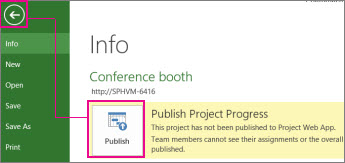
Plik>Info.
Kliknij pozycję Opublikuj.
Uwaga
Jeśli projekt jest publikowany po raz pierwszy, pojawi się prośba o skojarzenie z nim witryny programu SharePoint, co umożliwi dodanie do projektu dokumentów, takich jak opis misji i inne, oraz monitorowanie zagrożeń projektu i związanych z nim problemów.
Zapisywanie projektu lokalnego w programie Project Server
Jeśli masz projekt zapisany lokalnie, możesz zapisać go w programie Project Server, aby udostępnić go innym osobom w organizacji.
- Otwórz program Project i połącz się z programem Project Server.
- Otwórz projekt zapisany lokalnie.
- Wybierz pozycję Zapisz plik>jako.
- W oknie dialogowym Zapisywanie na serwerze Project Server wpisz nazwę projektu w polu Nazwa .
- Aby uwzględnić w projekcie dowolne niestandardowe pola przedsiębiorstwa, kliknij pole wartości dla tego pola niestandardowego, a następnie ustaw wartość.
- Kliknij przycisk Zapisz.
- Aby zaewidencjonować projekt w programie Project Server, wybierz pozycjęZamknijplik>.
Zapisywanie projektu do udostępnienia
Jeśli chcesz udostępnić plan projektu osobie, która nie ma programu Project Server, możesz wyewidencjonować plan, zapisać go lokalnie, wysłać do recenzji, a następnie ponownie zaewidencjonować w programie Project Server.
- Kliknij kartę Plik, a następnie kliknij pozycję Zapisz i wyślij.
- Kliknij pozycję Zapisz projekt jako plik w środkowym okienku, a następnie kliknij pozycję Zapisz do udostępniania po prawej stronie.
- Kliknij pozycję Zapisz jako.
Uwaga
Kliknij przycisk Zapisz jako w prawym dolnym rogu. Nie klikaj polecenia Zapisz jako skrajnie z lewej strony.
- Wybierz dysk i folder, w którym chcesz zapisać projekt, a następnie kliknij przycisk Zapisz.
- Wyślij zapisany plik do innej osoby, aby wprowadzić zmiany bezpośrednio w planie projektu.
Uwaga
Gdy projekt jest udostępniany, nie można otworzyć pliku do edycji z programu Project Server.
Po wprowadzeniu wszystkich zmian w pliku udostępnionym zapisz zmiany z powrotem w programie Project Server.
Połącz się z programem Project Server na komputerze, na którym początkowo zapisano plik do udostępniania.
Otwórz udostępniony plik.
Uwaga
Plik udostępniony można zapisać na serwerze Project Server tylko z komputera, na którym został pierwotnie zapisany do udostępniania.
Kliknij kartę Plik , kliknij pozycję Zapisz jako, a następnie kliknij pozycję Zapisz.
Uwaga
Nazwa projektu jest w trakcie tego procesu wyszarzana, aby wskazać, że plan projektu jest zwracany na serwer.
Wersja pliku zapisana na serwerze zostanie zaktualizowana i będzie można ją ponownie edytować.
- Aby wprowadzić dalsze zmiany w projekcie udostępnionym po zapisaniu go w programie Project Server, należy zapisać projekt do ponownego udostępnienia. Plik udostępniony można zapisać na serwerze Project Server tylko raz.
- Jeśli plik udostępniony zostanie utracony lub z jakiegoś powodu stanie się niedostępny, administrator serwera może wymusić zaewidencjonowanie projektu w programie Project Server.