
Dzieląc widok , można jednocześnie wyświetlać na ekranie dwa różne typy informacji o projekcie — dwa widoki. Możesz na przykład przejść do szczegółów określonego zadania bez utraty ogólnego obrazu widocznego na wykresie Gantta.
- Na karcie Widok w grupie Widok dzielony zaznacz pole wyboru Szczegóły . Obok pola wyboru wybierz odpowiedni widok dolnej połowy ekranu.
- Wybierz zadanie lub zasób w górnym widoku.
- W dolnym widoku zostanie wyświetlonych więcej szczegółowych informacji o zadaniu.
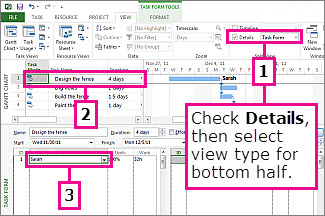
Aby w dowolnym momencie pozbyć się podziału, kliknij dwukrotnie podwójną linię między górnym i dolnym widokiem.
Porada
Widok górny jest prawie zawsze widokiem aktywnym, który steruje tym, co jest wyświetlane w drugim widoku. Dolny widok zazwyczaj zawiera szczegółowe informacje o zadaniach, zasobach lub przydziałach wybranych na górze.
Dodawanie raportu do widoku złożonego
Raporty pozwalają wyświetlić znacznie więcej informacji o projekcie w widoku złożonym.
Możesz na przykład umieścić raport przedstawiający procent wykonania każdego zadania sumarycznego w górnym widoku. Następnie dodaj wykres Gantta do dolnego widoku, aby rozwiązać problemy z projektem.
- Wystarczy utworzyć i dostosować raport, a następnie wykonać powyższe czynności, aby podzielić widok tak, aby raport znajdował się na górze, a odpowiedni widok pomocniczy na dole.
Zmienianie górnego lub dolnego widoku
- Kliknij dowolne miejsce w górnym lub dolnym widoku.
- Wybierz pozycję Widok, a następnie wybierz inny widok z grupy Widoki zadań lub Widoki zasobów .