
Bądź na bieżąco ze swoimi zadaniami i projektami w kontekście plików, czatów i pozostałych kanałów usługi Microsoft Teams, korzystając z aplikacji Project i Roadmap. Te aplikacje oferują w usłudze Teams możliwości Project dla sieci Web i planu oraz umożliwiają dodawanie projektów i planów jako kart kanału w aplikacji Teams, a każdy, kto ma dostęp do tego kanału, może uzyskać dostęp do tej karty. Następnie możesz pracować nad projektem lub planem z poziomu aplikacji Teams lub w sieci Web, wiedząc, że usługa Teams będzie na bieżąco synchronizowana z planem i planem w aplikacji Project dla sieci Web.
Dowiedz się, jak wykonywać następujące czynności:
- Dodawanie karty Projekt lub Plan do kanału usługi Teams
- Praca nad projektem w aplikacji Teams
- Praca nad planem w usłudze Teams
- Usuwanie karty Projekt lub Plan
- Usuwanie projektu lub planu
- Otwieranie projektu lub planu w Internecie
- Dodawanie konwersacji usługi Teams do zadań w projekcie
Uwaga
Każda osoba w Twojej organizacji, która korzysta z usługi Office 365, może wyświetlać projekty i przewodniki, które zostały jej udostępnione. People z licencją Project mogą również edytować projekty i plany. Aby dowiedzieć się więcej, zapytaj administratora usługi Office 365 lub zobacz uprawnienia użytkownika do wyświetlania programu Project i planu
Dodawanie karty Projekt lub Plan do kanału usługi Teams
Po dodaniu karty przy użyciu aplikacji Projekt lub Plan można dodać istniejący projekt lub plan albo utworzyć nowy.
W kanale usługi Teams wybierz pozycję Dodaj kartę +.

W oknie dialogowym Dodawanie karty wybierz pozycję Projekt lub Plan (może być konieczne użycie wyszukiwania, aby je zlokalizować).
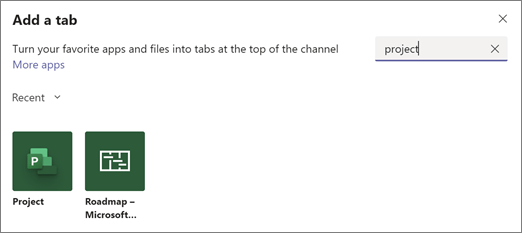
Uwaga
Jeśli nie widzisz aplikacji podczas wyszukiwania, być może wyszukujesz Chat lub w prywatnym kanale usługi Teams. Z tych lokalizacji nie są dostępne aplikacje Project i Plan.
W oknie dialogowym Projekt lub Plan wykonaj jedną z następujących czynności:

Aby utworzyć coś nowego, wybierz pozycję Utwórz nowy projekt lub Utwórz nowy plan, a następnie wpisz nazwę projektu lub planu. Wszystkie nowo utworzone projekty zostaną automatycznie umieszczone w środowisku domyślnym.
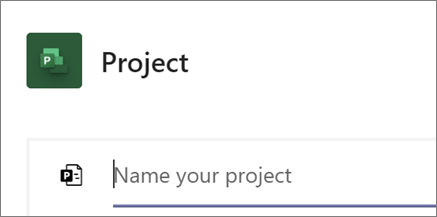
Aby dodać istniejący projekt lub plan, wybierz odpowiednią pozycję z listy. W nawiasach będzie widoczne środowisko, z którego jest przechowywany projekt.
Uwaga
Jeśli nie widzisz na liście istniejącego projektu lub planu, być może nie został on udostępniony Twojemu zespołowi. Znajdź ją na project.microsoft.com i w prawym górnym rogu projektu lub planu wybierz pozycję Członkowie grupy , aby dowiedzieć się, której grupie platformy Microsoft 365 został udostępniony, lub aby udostępnić ją grupie skojarzonej z Twoim zespołem.
Określ, czy chcesz opublikować w kanale wpis o karcie, a następnie wybierz przycisk Zapisz.
Karta zostanie dodana obok innych kart kanału zespołu i będzie można rozpocząć pracę z nią w tym miejscu.
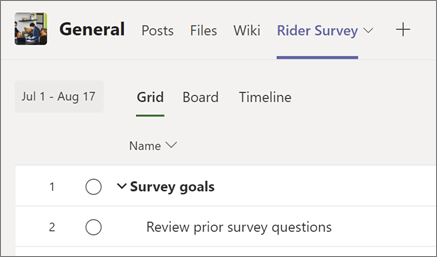
Powtórz tę procedurę, aby dodać dowolną liczbę projektów lub planów dla swojego kanału.
Uwaga
- Możesz dodać ten sam projekt lub plan do wielu kart. Nie spowoduje to utworzenia kopii.
- Użytkownicy będący gośćmi w Twoim zespole nie mogą dodawać kart Projekt ani Plan do kanału usługi Teams.
Praca nad projektem w aplikacji Teams
W aplikacji Project możesz zrobić niemal wszystko, co możesz zrobić w aplikacji Project dla sieci Web. Oto niektóre zasoby ułatwiające rozpoczęcie pracy:
- Wprowadzenie do aplikacji Project dla sieci Web
- Tworzenie projektu w widokach siatki i osi czasu
- Organizowanie projektu w widoku tablicy
- Udostępnianie projektu i przypisywanie zadań
Jedną z rzeczy, których nie można zrobić w aplikacji Project w usłudze Teams, jest skopiowanie projektu. Musisz przejść do witryny internetowej programu Project dla sieci Web (na karcie Projekt wybierz pozycję Przejdź do witryny internetowej), aby skopiować projekt.
Praca nad planem w usłudze Teams
W aplikacji Plan możesz zrobić wszystko to, co w internetowej wersji Planu. Dowiedz się więcej o korzystaniu z Planu, oglądając Przewodnik — Zapraszamy! lub rozpocznij wykonywanie niektórych z poniższych czynności:
Usuwanie karty Projekt lub Plan
Po zakończeniu korzystania z karty Projekt lub Plan w usłudze Teams możesz usunąć ją z kanału zespołu, ale zachować podstawowy projekt lub plan.
- W kanale zespołu wybierz kartę Projekt lub Plan, którą chcesz usunąć, wybierz strzałkę obok nazwy karty i wybierz pozycję Usuń.
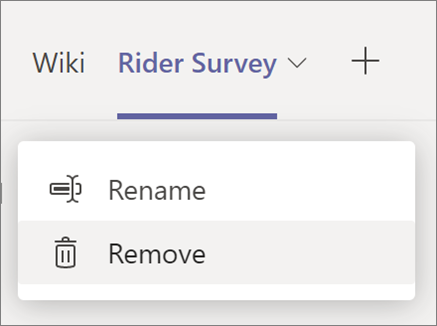
- W oknie dialogowym Usuwanie wybierz pozycję Usuń.
Jeśli chcesz uzyskać dostęp do projektu lub planu po usunięciu karty z kanału usługi Teams, możesz dodać ją ponownie jako kartę lub znaleźć w project.microsoft.com.
Usuwanie projektu lub planu
Jeśli chcesz całkowicie usunąć zarówno karty Projekt lub Plan w aplikacji Teams, jak i źródłowy projekt lub plan, wykonaj poniższe kroki.
Aby usunąć projekt
- W kanale zespołu wybierz kartę Projekt projektu, który chcesz usunąć.
- Wybierz Ustawienia w prawym górnym rogu.
- Wybierz wielokropek (...), a następnie wybierz pozycję Usuń projekt.
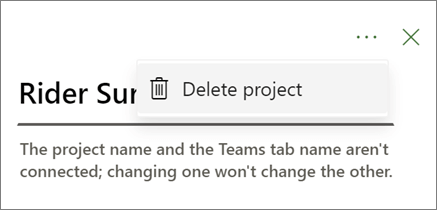
- W oknie dialogowym wybierz pozycję Usuń.
Aby usunąć plan
- W kanale zespołu wybierz kartę Plan planu, który chcesz usunąć.
- Wybierz Ustawienia w prawym górnym rogu.
- U dołu okienka wybierz pozycję Usuń plan.
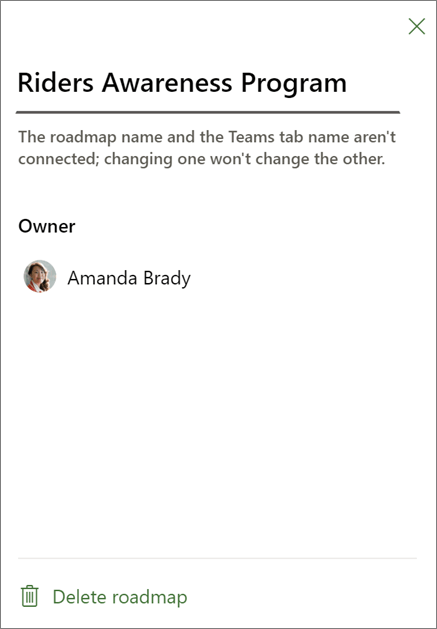
- W oknie dialogowym wybierz pozycję Usuń.
Otwieranie projektu lub planu w Internecie
Wszystkie projekty i przewodniki utworzone w aplikacji Teams lub dodane do kanału aplikacji Teams można również znaleźć w sieci Web. Istnieją dwa sposoby na ich znalezienie:
Z poziomu karty projektu lub planu w usłudze Teams: W usłudze Teams wybierz zespół i kanał, a następnie odpowiednią kartę projektu lub planu. Z prawej strony kart wybierz ikonę Przejdź do witryny sieci Web.
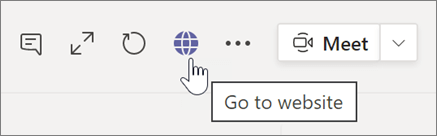
Zostanie otwarte okno przeglądarki z Twoim projektem lub planem.
Ze strony głównej programu Project w sieci Web: Przejdź do project.microsoft.com i poszukaj projektu lub planu według nazwy w obszarze Ostatnie, Udostępnione dla mnie lub Utworzone przeze mnie. Wybierz pozycję Pokaż więcej , jeśli nie widzisz jej na początku. Wybierz nazwę projektu lub planu, aby go otworzyć.
Dodawanie konwersacji usługi Teams do zadań w projekcie
Użytkownicy aplikacji Project Teams mogą prowadzić konwersacje usługi Teams dotyczące określonych zadań. Użyj ikony konwersacji w okienku szczegółów zadania, aby otworzyć "okienko konwersacji". Alternatywnie możesz otworzyć konwersację za pomocą przycisku "wyświetl konwersację".
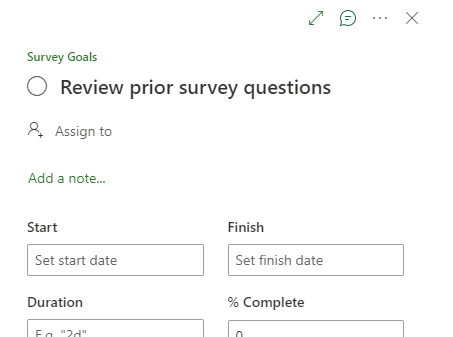
Rozpocznij konwersację, wpisując coś i wysyłając to. Poprzednie wiadomości z konwersacji będą widoczne w okienku konwersacji.
Porada
Dodawanie wzmianki o określonej osobie za pomocą symbolu @. Spowoduje to powiadomienie o wiadomości.
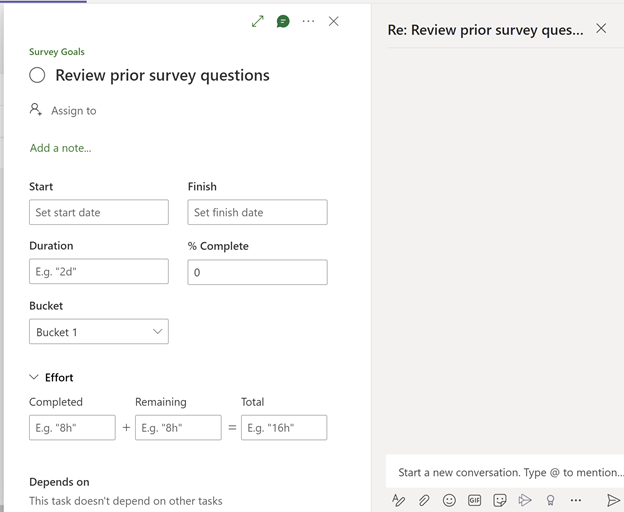
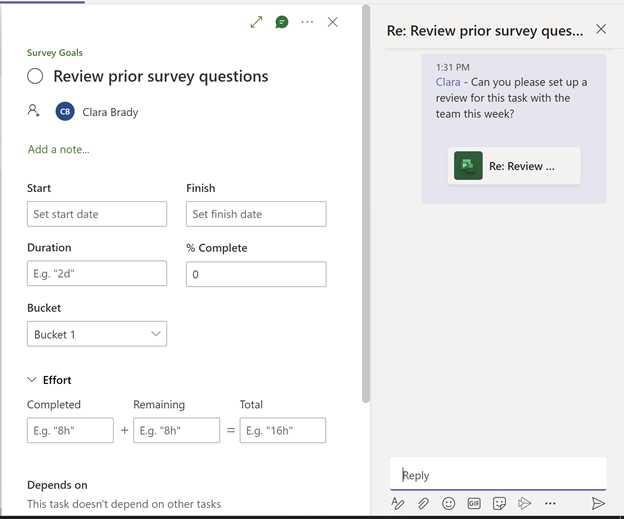
Wszystkie zadania, które mają istniejącą konwersację, będą miały wskaźnik w postaci ikony w kolumnie Szybki przegląd .
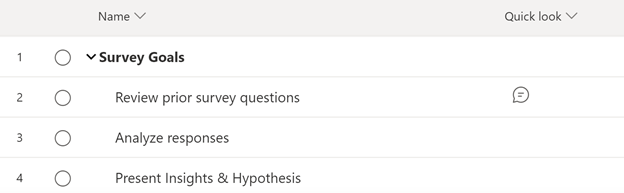
Oto kilka rzeczy, o których należy pamiętać podczas korzystania z tej funkcji:
- Z każdym zadaniem może być skojarzona tylko jedna konwersacja.
- Użytkownicy mogą rozpoczynać, odpowiadać i wyświetlać konwersacje w usłudze Teams dotyczące zadań tylko w aplikacji Project Teams. Użytkownik musi również posiadać licencję usługi Teams.
- Konwersacja skojarzona z zadaniem jest przechowywana w kanale usługi Teams, w którym została zainicjowana. Użytkownicy mogą wyświetlać konwersację w aplikacji Project Teams i na karcie "Wpisy" kanału.
- Jeśli kanał zostanie usunięty, wszystkie konwersacje skojarzone z tym zadaniem i kanałem również zostaną usunięte.
- Jeśli projekt jest przypięty do wielu kanałów, konwersacja powiązana z zadaniem pozostanie przechowywana w kanale, w którym została zainicjowana. Konwersacja może być przechowywana tylko w jednym kanale.
- Jeśli nie widzisz tej funkcji, oznacza to, że używasz starszej wersji CDS. Skontaktuj się z administratorem, aby uaktualnić usługę CDS do wersji 1.0.14.98 lub nowszej.
Uwaga
Ta funkcja jest teraz dostępna dla projektów, które są częścią organizacji innych niż domyślne.
Przewodnik po rozwiązywaniu problemów z programem Project w aplikacji Teams
Nie mogę odnaleźć konkretnego projektu, który chcę dodać na liście dostępnych projektów do integracji z aplikacją Teams.
- Spróbuj ponownie po otwarciu projektu i upewnieniu się, że masz niezbędny dostęp do wymaganego projektu w Project.microsoft.com.
Nie można otworzyć projektu i otrzymuję komunikat o błędzie "Dostęp ograniczony" podczas uzyskiwania dostępu do karty.
- Jeśli masz, upewnij się, że masz odpowiednie uprawnienia dostępu do projektu. Ten błąd zazwyczaj wskazuje, że bieżący poziom uprawnień nie zezwala na dostęp do projektu. Aby rozwiązać ten problem, zalecamy skontaktowanie się z administratorem projektu lub osobą odpowiedzialną za zarządzanie uprawnieniami. Będą oni mogli przejrzeć Twoje prawa dostępu i odpowiednio je dostosować, aby zapewnić pomyślny dostęp do projektu.