
Uwaga
-
2/27/24
WAŻNE: Nowe daty zakończenia aktualizacji niezwiązanych z zabezpieczeniami dla systemu Windows 11, wersja 22H2 - Nowa data zakończenia to 24 czerwca 2025 r. dla systemu Windows 11 w wersji 22H2 Enterprise, Education, IoT Enterprise i Enterprise z wieloma sesjami. Wersje Home, Pro, Pro Education i Pro for Workstations w wersji 22H2 będą otrzymywać aktualizacje w wersji zapoznawczej niezwiązane z zabezpieczeniami do 26 czerwca 2024 r.
- Po tych datach dla obsługiwanych wersji systemu Windows 11 w wersji 22H2 będą kontynuowane tylko zbiorcze comiesięczne aktualizacje zabezpieczeń. Pierwotna data podana w związku z tą zmianą to 27 lutego 2024 r. Na podstawie opinii użytkowników data ta została zmieniona, aby więcej klientów mogło korzystać z naszych ciągłych innowacji.
Uwaga
- Aby uzyskać informacje dotyczące terminologii związanej z aktualizacjami systemu Windows, zobacz artykuł o typach aktualizacji systemu Windows i typach comiesięcznych aktualizacji dotyczących jakości. Aby zapoznać się z przeglądem systemu Windows 11, wersja 23H2, zobacz jego stronę historii aktualizacji.
- Wskazówka Postępuj zgodnie @WindowsUpdate , aby dowiedzieć się, kiedy nowa zawartość zostanie opublikowana na pulpicie nawigacyjnym kondycji wersji systemu Windows.
Najważniejsze funkcje
Porada
Zawartość znajduje się w sekcjach zwijanych. Kliknij lub naciśnij nazwę kategorii, aby rozwinąć sekcję.
Copilot w systemie Windows (w wersji zapoznawczej)
- Nowość! Możesz poprosić funkcję Copilot w systemie Windows (w wersji zapoznawczej) o pomoc dziesięć razy podczas logowania się do systemu Windows przy użyciu konta lokalnego. Następnie musisz zalogować się przy użyciu konta Microsoft (MSA) lub konta usługi Tożsamość Microsoft Entra (dawniej Azure Active Directory (Azure AD)). Aby się zalogować, użyj linku w oknie dialogowym wyświetlanym w funkcji Copilot w systemie Windows. Jeśli się nie zalogujesz, niektóre funkcje usługi Copilot mogą nie działać. Aby dowiedzieć się więcej, zobacz Witamy w funkcji Copilot w systemie Windows iZarządzaj funkcją Copilot w systemie Windows.
Ekran blokady
-
Nowość! Ta aktualizacja dodaje więcej zawartości do ekranu blokady. Wraz z pogodą będą wyświetlane treści związane z wydarzeniami sportowymi, ruchami drogowymi i finansami. Aby włączyć tę funkcję, przejdź do Ustawień>Ekran blokady Personalizacja>.
Wskazówka Ta funkcja może nie być dostępna dla wszystkich użytkowników, ponieważ będzie wprowadzana stopniowo.
Ustawienia
- Ta aktualizacja rozwiązuje problem, który ma wpływ na aplikację Ustawienia. Przestaje odpowiadać, gdy usuwa urządzenia Bluetooth.
Dźwięk
- Ta aktualizacja rozwiązuje problem, który ma wpływ na dźwięk USB. Nie działa na niektórych procesorach. Dzieje się tak po wstrzymaniu, odtwarzaniu lub wznowieniu ze stanu uśpienia.
Pasek zadań
- Ta aktualizacja rozwiązuje problem, który wpływa na ustawienie Połącz przyciski paska zadań i ukryj etykiety . Etykiety aplikacji na pasku zadań czasami nie mają prawidłowej długości, co powoduje obcięcie tekstu etykiety. Dzieje się tak, gdy to ustawienie ma wartość "Gdy pasek zadań jest zapełniony" lub "Nigdy".
Dostęp głosowy
Nowość! Teraz możesz korzystać z dostępu głosowego w następujących językach:
- Francuski (Francja, Kanada)
- Niemiecki
- Hiszpański (Hiszpania, Meksyk)
Gdy włączysz dostęp głosowy po raz pierwszy, system Windows wyświetli monit o pobranie modelu mowy. Być może nie znajdziesz modelu mowy zgodnego z Twoim językiem wyświetlania. Nadal można korzystać z dostępu głosowego w języku angielskim (Stany Zjednoczone). Zawsze możesz wybrać inny język w ustawieniach>Język na pasku dostępu głosowego.
Nowość! Teraz możesz używać wszystkich funkcji dostępu głosowego na wielu ekranach. Należą do nich nakładki z liczbami i siatką, których w przeszłości można było używać tylko na ekranie podstawowym. Podczas korzystania z nakładki siatki na ekranie można szybko przełączyć się na inny ekran. Aby to zrobić, użyj alfabetu lub fonety NATO w swoim dowództwie. Na przykład "B" i "Brawo" są prawidłowe dla wyświetlacza, do którego przypisano tę literę.
Aby szybko przesunąć wskaźnik myszy do określonego punktu na ekranie, możesz również użyć polecenia "siatka myszy". Na przykład na poniższym zrzucie ekranu będzie to polecenie "siatka myszy A 114". Na koniec możesz użyć funkcji przeciągania i upuszczania, aby przenosić pliki, aplikacje i dokumenty z jednego ekranu do drugiego.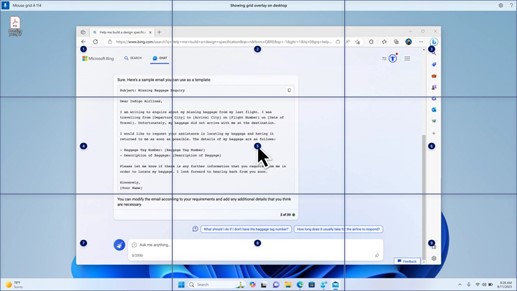
Nowość! Ta aktualizacja wprowadza skróty głosowe lub polecenia niestandardowe. Za ich pomocą można tworzyć własne polecenia w obsługiwanych dialektach angielskich. Aby rozpocząć, powiedz "co mogę powiedzieć" i kliknij kartę "Skróty głosowe" w lewym panelu. Możesz również użyć polecenia "pokaż skróty głosowe", aby otworzyć stronę skrótów głosowych. Kliknij Utwórz nowy skrót. Użyj głosu lub innych danych wejściowych, aby utworzyć polecenie. Nadaj jej nazwę i wybierz jedną lub kilka akcji. Po wprowadzeniu niezbędnych informacji kliknij przycisk Utwórz. Polecenie jest teraz gotowe do użycia. Aby wyświetlić wszystkie utworzone skróty głosowe, przejdź do strony pomocy polecenia lub użyj polecenia głosowego "pokaż skróty głosowe".
Narrator
- Nowość! Teraz możesz odsłuchać podgląd dziesięciu naturalnych głosów przed ich pobraniem. Listę można znaleźć w sekcji dotyczącej Narratora aktualizacji z września 2023 r. Te głosy używają nowoczesnej funkcji zamiany tekstu na mowę na urządzeniu. Po pobraniu działają bez połączenia internetowego. Jednak do słuchania podglądu potrzebne jest połączenie internetowe. Aby dodać i użyć jednego z naturalnych głosów, wykonaj poniższe kroki.
- Aby otworzyć ustawienia Narratora, naciśnij klawisze skrótu WIN+CTRL+N.
- W obszarze Głos Narratora wybierz pozycję Dodaj, która znajduje się obok pozycji Dodaj naturalne głosy.
- Wybierz głos, który chcesz zainstalować. Możesz zainstalować wszystkie głosy, ale musisz to robić pojedynczo.
- Podgląd będzie odtwarzany automatycznie podczas przeglądania listy.
- Jeśli podoba Ci się podgląd, kliknij pozycję Pobierz i zainstaluj. Nowy głos zostanie pobrany i będzie gotowy do użycia w ciągu kilku minut, w zależności od szybkości pobierania z Internetu.
- W ustawieniach Narratora wybierz preferowany głos z menu w obszarze Głos>Narratora Wybierz głos.
- Nowość! Ta aktualizacja dodaje nowe polecenie klawiaturowe do poruszania się między obrazami na ekranie. Teraz możesz używać klawiszy G lub Shift+G do przechodzenia do przodu lub do tyłu między obrazami w trybie skanowania (klawisz Narratora+spacja).
- Nowość! Ta aktualizacja poprawia wykrywanie tekstu na obrazach, w tym pisma ręcznego, przez Narratora. Poprawia również opisy obrazów. Aby korzystać z tej funkcji, musisz mieć aktywne połączenie internetowe. Musisz również włączyć to ustawienie, aby otrzymywać opisy obrazów w ustawieniach Narratora. Aby wypróbować to środowisko, zaznacz obraz i naciśnij klawisze Narratora+CTRL+D.
- Nowość! W programie Microsoft Word Narrator poinformuje o obecności zakładek oraz o wersjach roboczych lub rozwiązanych komentarzach. Informuje też o tym, czy istnieją sugestie ułatwień dostępu podczas odczytywania tekstu w pliku.
- Nowość! Teraz możesz używać dostępu głosowego do otwierania aplikacji, dyktowania tekstu i interakcji z elementami na ekranie. Możesz również wydawać polecenia Narratorowi, używając głosu. Na przykład możesz powiedzieć mu, aby mówił szybciej, "czytaj następny wiersz" i tak dalej. Aby rozpocząć, wyszukaj hasło "dostęp głosowy" w usłudze wyszukiwania systemu Windows i skonfiguruj tę funkcję.
Udostępnianie w systemie Windows
- Nowość! Ta aktualizacja zmienia aplikacje wyświetlane w oknie udostępniania systemu Windows. Konto, którego używasz do logowania się, ma wpływ na aplikacje znajdujące się w sekcji "Udostępnianie za pomocą". Jeśli na przykład logujesz się za pomocą konta Microsoft (MSA), zobaczysz aplikację Microsoft Teams (bezpłatna). Podczas logowania się za pomocą konta usługi Microsoft Entra ID (dawniej usługi Azure Active Directory) zamiast tego są wyświetlane kontakty w aplikacji Microsoft Teams (wersja służbowa).
- Nowość! Okno udostępniania systemu Windows obsługuje teraz udostępnianie za pomocą WhatsApp w sekcji "Udostępnij za pomocą". Jeśli nie masz zainstalowanej aplikacji WhatsApp, możesz ją zainstalować w oknie udostępniania systemu Windows.
Udostępnianie w pobliżu
- Nowość! Ta aktualizacja wpływa na sposób włączania i wyłączania funkcji Udostępnianie w pobliżu. Funkcję Udostępnianie w pobliżu możesz włączyć przy użyciu szybkich ustawień lub aplikacji Ustawienia. Jeśli tak, a Wi-Fi i Bluetooth są wyłączone, Wi-Fi i Bluetooth zostaną włączone, aby funkcja Udostępnianie w pobliżu działała zgodnie z oczekiwaniami. Jeśli wyłączysz Wi-Fi lub Bluetooth, funkcja Udostępnianie w pobliżu również się wyłączy.
- Nowość! Ta aktualizacja zwiększa szybkość transferu funkcji Udostępnianie w pobliżu dla użytkowników tej samej sieci. Wcześniej użytkownicy musieli znajdować się w tej samej sieci prywatnej. Teraz użytkownicy muszą być w tej samej sieci publicznej lub prywatnej. Funkcję Udostępnianie w pobliżu możesz włączyć przy użyciu szybkich ustawień. Kliknij prawym przyciskiem myszy plik lokalny w eksplorator plików i wybierz "Udostępnij". Następnie wybierz udostępnianie urządzeniu wymienionemu w sekcji Udostępnianie w pobliżu w oknie udostępniania systemu Windows.
- Nowość! Teraz możesz nadać urządzeniu bardziej przyjazną nazwę, aby identyfikowało je podczas udostępniania. Przejdź do obszaru Ustawienia>System>Udostępnianie w pobliżu. W tym miejscu możesz zmienić nazwę urządzenia.
Odlewanie
Nowość! Ta aktualizacja pomaga dowiedzieć się więcej o funkcji Cast i dowiedzieć się, kiedy jest dostępna; Zobacz przykłady na poniższej liście. Emitowanie oznacza wysyłanie zawartości ekranu urządzenia do pobliskiego komputera, telewizora lub innych wyświetlaczy zewnętrznych. Odbywa się to bezprzewodowo.
- Często możesz przełączać się między oknami, aby ukończyć zadanie lub użyć Asystenta przyciągania do zorganizowania obszaru ekranu. Podczas wykonywania wielu zadań w ten sposób powiadomienie zasugeruje użycie funkcji Rzutuj.
- Menu wysuwane Rzutowanie w szybkich ustawieniach zapewnia dodatkową pomoc w znajdowaniu pobliskich ekranów, naprawianiu połączeń i nie tylko.
Układy przyciągania
- Nowość! Ta aktualizacja dodaje sugestie do układów przyciągania. Pomagają błyskawicznie przyciągać do siebie wiele okien aplikacji.
- Nowość! Możesz najechać kursorem na przycisk minimalizowania lub maksymalizowania aplikacji (WIN+Z), aby otworzyć pole układu. Gdy to zrobisz, ikony aplikacji będą wyświetlać różne opcje układu. Na ich podstawie łatwiej będzie wybrać najlepszą opcję układu.
Rozruch systemu Windows 365
- Nowość! Ta aktualizacja dodaje tryb dedykowany dla rozruchu systemu Windows 365. Po zalogowaniu się na urządzeniu należącym do firmy spowoduje to również zalogowanie się na Twoim komputerze w chmurze Windows 365. Dzieje się tak przy użyciu uwierzytelniania bez użycia haseł, takiego jak funkcja Windows Hello dla firm.
- Nowość! Ten nowy tryb dedykowany zapewnia również możliwość szybkiego przełączania kont. Dzięki niej możesz szybko przełączać profile i się logować. Możesz również spersonalizować środowisko użytkownika pod kątem nazwy użytkownika i hasła. Obejmuje to wybór niestandardowego obrazu wyświetlanego dla ekranu blokady, przechowywanie nazwy użytkownika i nie tylko.
- Nowość! Firma może dostosować to, co użytkownicy widzą na ekranie po zalogowaniu się do rozruchu systemu Windows 365. W trybie udostępniania możesz dodać znakowanie firmy z usługi Microsoft Intune.
- Nowość! Ta aktualizacja dodaje mechanizm awaryjny dla rozruchu systemu Windows 365. Pomaga podczas logowania się do komputera w chmurze. Inteligentna logika nakazuje rozwiązać problemy z siecią lub dokończyć konfigurację aplikacji, aby rozruch systemu Windows 365 nie zakończył się niepowodzeniem.
- Nowość! Teraz możesz zarządzać ustawieniami swojego fizycznego (lokalnego) komputera z poziomu komputera w chmurze. Rozruch systemu Windows 365 ułatwia bezpośredni dostęp do dźwięku, wyświetlania i innych ustawień urządzenia oraz zarządzanie nimi.
Przełącznik systemu Windows 365
- Nowość!Teraz funkcja przełączania systemu Windows 365 może się łatwiej rozłączać. Możesz użyć komputera lokalnego, aby odłączyć się od komputera w chmurze. Przejdź dowidoku zadańkomputera> lokalnego. Kliknij prawym przyciskiem myszy przycisk Komputer w chmurze i wybierz pozycję Rozłącz. Ta aktualizacja dodaje również etykietki narzędzi do menu Start komputera w chmurze. Są one wyświetlane przy opcjach rozłączania i wylogowywania oraz pomagają poznać sposób działania każdej z nich.
- Nowość! Ta aktualizacja dodaje wskaźniki pulpitu dla przełącznika systemu Windows 365. Podczas przełączania się między nimi na pulpicie będą widoczne terminy "Komputer w chmurze" i "Komputer lokalny".
- Nowość! Czas łączenia się z komputerem w chmurze usługi Windows 365 Frontline z poziomu funkcji Przełącz z systemem Windows 365 może być długi. Podczas oczekiwania na ekranie zostanie wyświetlony stan połączenia i wskaźnik limitu czasu dla komputera w chmurze. Jeśli wystąpi błąd, użyj nowego przycisku kopiowania na ekranie błędu, aby skopiować identyfikator korelacji. Pomaga to szybciej rozwiązać problem.
Ulepszenia
Uwaga
Aby wyświetlić listę rozwiązanych problemów, kliknij lub naciśnij nazwę systemu operacyjnego w celu rozwinięcia zwijanej sekcji.
Windows 11, wersja 23H2
Ważne
Użyj KB5027397 EKB, aby zaktualizować do Windows 11 wersji 23H2.
Ta aktualizacja niezwiązana z zabezpieczeniami zawiera ulepszenia dotyczące jakości. Niektóre kluczowe zmiany:
- Ta kompilacja zawiera wszystkie ulepszenia w systemie Windows 11, wersja 22H2.
- Dla tej wersji nie udokumentowano żadnych innych problemów.
Windows 11, wersja 22H2
Ta aktualizacja niezwiązana z zabezpieczeniami zawiera ulepszenia dotyczące jakości. Po zainstalowaniu tej bazy wiedzy:
- Nowość! Ta aktualizacja wpływa na działanie funkcji Windows Hello dla firm. Administratorzy IT mogą teraz korzystać z funkcji zarządzania urządzeniami przenośnymi (MDM), aby wyłączyć monit wyświetlany po zalogowaniu się użytkowników do komputera połączonego z usługą Entra. W tym celu mogą oni włączyć ustawienie zasad "DisablePostLogonProvisioning". Po zalogowaniu się użytkownika obsługa administracyjna urządzeń z systemem Windows 10 i Windows 11 jest wyłączona.
- Nowość! Ta aktualizacja poprawia hosta sesji usług pulpitu zdalnego. Teraz możesz skonfigurować jego zasady "przekierowywania schowka", aby działały w jednym kierunku z komputera lokalnego do komputera zdalnego. Można również zmienić tę kolejność.
-
Nowość! Ta aktualizacja dodaje wyróżnienia wyszukiwania do pola wyszukiwania na pasku zadań dla Europejskiego Obszaru Gospodarczego. Aby dowiedzieć się więcej, zobacz temat Dostawcy usługi Windows Search.
Wskazówka Ta funkcja może nie być dostępna dla wszystkich użytkowników, ponieważ będzie wprowadzana stopniowo. - Ta aktualizacja obsługuje zmiany czasu letniego na Grenlandii. Aby dowiedzieć się więcej, zobacz aktualizację strefy czasowej Grenlandii 2023, która jest już dostępna.
- Ta aktualizacja obsługuje zmiany czasu letniego w Kazachstanie. Aby dowiedzieć się więcej, zobacz tymczasowe wytyczne dotyczące zmian stref czasowych w Kazachstanie w 2024 r.
- Ta aktualizacja obsługuje zmiany czasu letniego na Samoa. Aby dowiedzieć się więcej, zobacz Tymczasowe wytyczne dotyczące zmian czasu letniego na Samoa w 2021 r.
- Ta aktualizacja obsługuje zmiany czasu letniego (DST) w Palestynie. Aby dowiedzieć się więcej, zobacz Tymczasowe wytyczne dotyczące zmian czasu letniego ogłoszonych przez Autonomię Palestyńską na lata 2024, 2025.
- Ta aktualizacja ma wpływ na aplikacje MSIX. Pomaga to w prawidłowym zlokalizowaniu interfejsu użytkownika dla wszystkich języków po uaktualnieniu systemu operacyjnego.
- Ta aktualizacja rozwiązuje problem ze składnikiem COM+. Niektóre aplikacje, które są od niego zależne, przestają odpowiadać.
- Ta aktualizacja rozwiązuje problem, który uniemożliwia dostępność niektórych aplikacji i funkcji. Dzieje się tak po uaktualnieniu do systemu Windows 11.
- Ta aktualizacja rozwiązuje problem z zakleszczeniem w CloudAP. Występuje ona, gdy różni użytkownicy logują się i wylogowują w tym samym czasie na maszynach wirtualnych.
- Ta aktualizacja rozwiązuje problem z zasobami sieciowymi. Nie można uzyskać do niego dostępu z poziomu sesji pulpitu zdalnego. Dzieje się tak po włączeniu funkcji Remote Credential Guard, a klientem jest system Windows 11, wersja 22H2 lub nowsza.
- Ta aktualizacja rozwiązuje problem dotyczący kontenerów, które tworzysz lub wdrażasz. Ich stan nie wychodzi poza "Tworzenie kontenera".
- Ta aktualizacja rozwiązuje problem, który ma wpływ na usługę czasu. Można go skonfigurować za pomocą funkcji Zarządzanie urządzeniami przenośnymi (MDM) lub obiektu zasady grupy. Jednak aplikacja Ustawienia systemu Windows nie odpowiada temu, co zostało skonfigurowane.
- Ta aktualizacja rozwiązuje problem dotyczący niektórych procesorów neuronowych (NPU). Nie są one wyświetlane w Menedżerze zadań.
- Ta aktualizacja rozwiązuje problem z klawiaturą dotykową i oknem kandydującym dla japońskich i chińskich edytorów IME (Input Method Editor). Nie są wyświetlane po wyjściu z trybu Modern Standby. Aby dowiedzieć się więcej, zobacz Japoński edytor IME firmy Microsoft i Co to jest nowoczesny stan wstrzymania.
- Ta aktualizacja rozwiązuje problem występujący w przypadku użycia metody LoadImage() do wczytania mapy bitowej z góry na dół. Jeśli mapa bitowa ma ujemną wysokość, obraz nie jest ładowany, a funkcja zwraca wartość NULL.
- Ta aktualizacja wprowadza aktualność profilów składników majątku ustawień kraju i operatora (COSA) dla niektórych operatorów komórkowych.
- Ta aktualizacja rozwiązuje problem dotyczący Notatnika. Nie można drukować na niektórych drukarkach korzystających z protokołu Internet Printing Protocol (IPP) podczas korzystania z aplikacji obsługującej drukowanie.
- Ta aktualizacja rozwiązuje problem dotyczący funkcji Kontrola aplikacji usługi Windows Defender (WDAC). Zapobiega to wystąpieniu błędu zatrzymania w przypadku zastosowania więcej niż 32 zasad.
- Ta aktualizacja rozwiązuje problem, który wpływa na istniejący tryb wymuszania zbierania reguł funkcji AppLocker. Nie jest ona zastępowana, gdy reguły są scalane z kolekcją, która nie ma reguł. Dzieje się tak, gdy tryb wymuszania jest ustawiony na "Nieskonfigurowane".
- Ta aktualizacja rozwiązuje problem wpływający na usługę zasady grupy. Po zastosowaniu zasad inspekcji do systemu za pomocą LGPO.exe proces kończy się niepowodzeniem.
- Ta aktualizacja rozwiązuje problem dotyczący bezpiecznego uruchamiania. Nie działa na niektórych procesorach.
- Ta aktualizacja rozwiązuje problem z niezawodnością. Wpływa to na produkt Virtual Remote App po użyciu niestandardowej powłoki do jego otwarcia.
- Ta aktualizacja rozwiązuje problem dotyczący niektórych bezprzewodowych słuchawek dousznych. Połączenia Bluetooth nie są stabilne. Dzieje się tak na urządzeniach, które mają oprogramowanie układowe z kwietnia 2023 r. i nowsze.
- Ta aktualizacja rozwiązuje problem, który dotyczy protokołu Transport Layer Security (TLS) w wersji 1.3. Powoduje to niepowodzenie usług w aplikacjach systemu Azure. Dzieje się tak, gdy serwer sieci Web próbuje połączyć się z serwerem LDAP (Lightweight Directory Access Protocol) innej firmy.
- Ta aktualizacja rozwiązuje problem dotyczący dsamain.exe. Przestaje odpowiadać. Dzieje się tak, gdy narzędzie sprawdzania spójności informacji (KCC, Knowledge Consistency Checker) uruchamia oceny.
- Ta aktualizacja rozwiązuje problem, który ma wpływ na moduł programu PowerShell usługi Microsoft Message Queue (MSMQ). Nie ładuje się.
Jeśli zainstalowano wcześniejsze aktualizacje, tylko nowe aktualizacje zawarte w tym pakiecie zostaną pobrane i zainstalowane w urządzeniu.
Aktualizacja stosu obsługi systemu Windows 11 — 22621.3364 i 22631.3364
Ta aktualizacja wprowadza ulepszenia jakości do stosu obsługi, który jest składnikiem, który instaluje aktualizacje systemu Windows. Aktualizacje stosu obsługi (SSU) zapewniają niezawodny stos obsługi, dzięki któremu urządzenia mogą odbierać i instalować aktualizacje firmy Microsoft.
Znane problemy z tą aktualizacją
Firma Microsoft nie ma obecnie żadnych informacji o występowaniu problemów z tą aktualizacją.
Jak uzyskać tę aktualizację
Przed zainstalowaniem tej aktualizacji
Firma Microsoft łączy najnowszą aktualizację stosu obsługi (SSU) dla Twojego systemu operacyjnego z najnowszą aktualizacją zbiorczą (LCU). Aby uzyskać ogólne informacje na temat SSU, zobacz Aktualizacje stosu obsługi (SSU) i Aktualizacje stosu obsługi (SSU): często zadawane pytania.
Zainstaluj tę aktualizację
| Kanał wersji | Dostępne | Następny krok |
|---|---|---|
| Usługa Windows Update lub Microsoft Update | Tak | Przejdź do ustawień>,aktualizacji & zabezpieczeń>Windows Update. W obszarze Dostępne aktualizacje opcjonalne znajdziesz link umożliwiający pobranie i zainstalowanie aktualizacji. |
| Windows Update dla firm | Nie | Brak. Te zmiany zostaną uwzględnione w następnej aktualizacji zabezpieczeń dla tego kanału. |
| Wykaz usługi Microsoft Update | Tak | Aby uzyskać autonomiczny pakiet tej aktualizacji, przejdź do witryny internetowej Wykaz usługi Microsoft Update. |
| Program Windows Server Update Services (WSUS) | Nie | Tę aktualizację można zaimportować do programu WSUS ręcznie. Instrukcje znajdziesz w wykazie usługi Microsoft Update. |
Uwaga
- Jeśli chcesz usunąć LCU
- Aby usunąć LCU po zainstalowaniu połączonego pakietu SSU i LCU, użyj opcji wiersza poleceń DISM/Remove-Package z nazwą pakietu LCU jako argumentem. Możesz znaleźć nazwę pakietu, używając tego polecenia: DISM /online /get-packages.
- Uruchomienie Windows Update Instalatora autonomicznego (wusa.exe) z przełącznikiem /uninstall na połączonym pakiecie nie będzie działać, ponieważ połączony pakiet zawiera SSU. Nie można usunąć SSU z systemu po instalacji.
Informacje o plikach
Aby poznać listę plików zawartych w tej aktualizacji, pobierz informacje o plikach dla aktualizacji zbiorczej 5035942.
Aby poznać listę plików zawartych w aktualizacji stosu obsługi, pobierz informacje o plikach dla SSU — wersje 22621.3364 i 22631.3364.