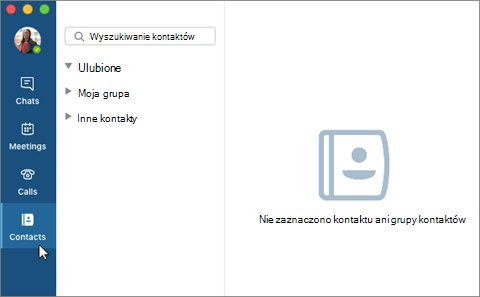
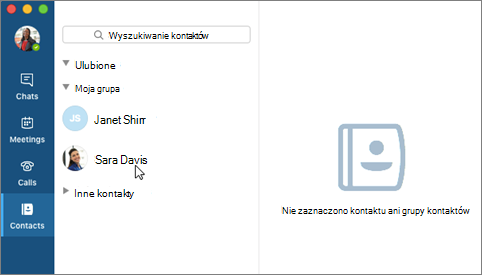
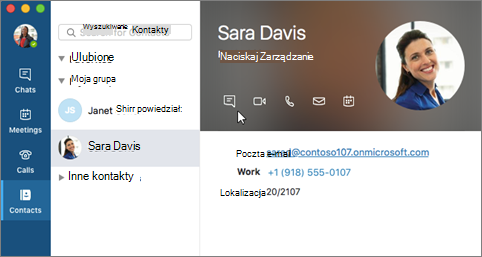
W programie Skype dla firm możesz dodawać osoby do listy kontaktów, aby były dostępne za jednym kliknięciem. Każdy dodawany kontakt ma przypisywane członkostwo w co najmniej jednej grupie kontaktów.
Dodawanie kontaktu z określonej organizacji
- W polu wyszukiwania wpisz imię i nazwisko, adres wiadomości błyskawicznych lub numer telefonu osoby.
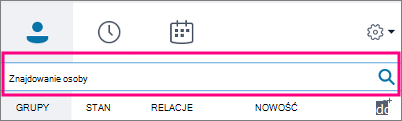
Podczas wprowadzania danych widok zostanie automatycznie przełączony na obszar Moje kontakty, w którym można przeszukać książkę adresową danej organizacji.
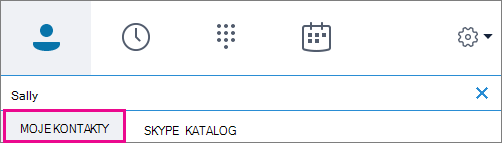
- Kliknij prawym przyciskiem myszy obraz > osoby, Dodaj do listy> kontaktów, wybierz grupę kontaktów.
Dodawanie kontaktu posiadającego konto Skype
Zanim będzie można dodawać kontakty z kontami Skype, administrator musi włączyćwyszukiwanie w katalogu Skype'a dla organizacji. Jeśli karta Katalog Skype, widoczna w kolejnych krokach szkolenia, jest niewidoczna, oznacza to, że nie została włączona.
- W polu wyszukiwania wpisz imię i nazwisko osoby, adres e-mail, adres wiadomości błyskawicznych lub numer telefonu Skype.
- Podczas wprowadzania danych widok zostanie przełączony na obszar Moje kontakty. Wybierz opcję Katalog Skype. Jeśli nie widzisz tej opcji, oznacza to, że twój administrator nie włączył wyszukiwania katalogu Skype w twojej organizacji.
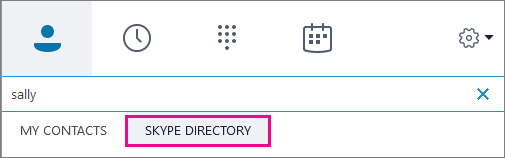
- Kliknij prawym przyciskiem myszy obraz > osoby, Dodaj do listy> kontaktów, wybierz grupę kontaktów.
WAŻNE: po dodaniu do listy kontaktów osoba ma status Oczekuje. Osoba ta musi zalogować się w programie Skype i zaakceptować twoją prośbę. - Jeśli twoja prośba wysłana do kontaktu Skype nigdy do niego nie dotarła, poproś tę osobę o wysłanie ci prośby o zaproszenie do czatu. W takich przypadkach czynność ta często umożliwia nawiązanie połączenia.
Dodawanie kontaktu zewnętrznego (osoby spoza organizacji lub niekorzystające z programu Skype)
- W programie Skype dla firm wybierz ikony kontaktów, jak pokazano na ilustracji poniżej. Następnie wybierz pozycję Dodaj kontakt spoza mojej organizacji>Inne.
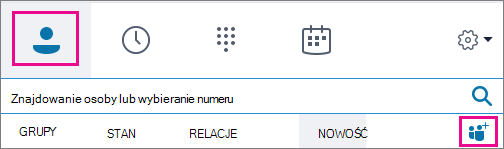
- Wprowadź adres e-mail osoby. (Jeśli go nie znasz lub dana osoba nie korzysta z poczty e-mail, możesz wprowadzić zastępczy adres e-mail, taki jak My@dad.com", który zostanie zastąpiony prawdziwymi danymi osoby w późniejszym czasie".
- Kliknij prawym przyciskiem myszy dodany przed chwilą kontakt, a następnie wybierz pozycję See Contact Card (Zobacz wizytówkę kontaktu).
- Wybierz pozycję Add (Dodaj).
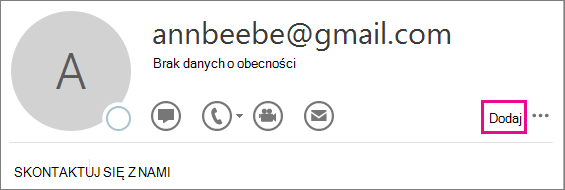
- Teraz możesz wprowadzić dodatkowe informacje na temat tej osoby. W przypadku wprowadzenia zastępczego adresu e-mail w polu Name (Nazwa) wprowadź prawdziwe dane osoby. Wybierz pozycję Zapisz.
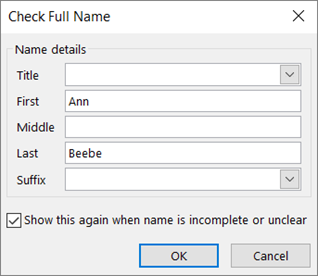
WAŻNE: Jeśli zostanie wyświetlone pole Sprawdź imię i nazwisko, wybierz pozycję OK. W przeciwnym razie zmiany wprowadzone w polu Name (Nazwisko) nie zostaną zapisane.
Klip wideo: dodawanie kontaktów do programu Skype dla firm