
Aby przygotować doskonałe emitowane spotkanie, warto skorzystać z następujących najważniejszych wskazówek.
Planowanie i produkcja wydarzenia
- Co najważniejsze, praktyka. Organizuj kilka wydarzeń, oglądaj doświadczenia uczestników na żywo i na żądanie. Naucz się dobrze systemu, aby producenci nie musieli rozwiązywać problemów podczas wydarzenia na żywo.
- Na spotkaniu zespołu wydarzenia zawsze weź udział więcej niż jednej osoby, najlepiej trzy osoby, z których jedna znajduje się poza salą, w której odbywa się prezentacja. Dzięki temu w przypadku przerwy w działaniu sieci na miejscu, w pokoju, nie utracisz całej kontroli nad spotkaniem.
- Utwórz niestandardowy adres URL w dowolnym miejscu (na przykład bit.ly lub dowolne rozwiązanie wewnętrzne) dla linku dołączania uczestników. W razie wystąpienia katastrofalnego zdarzenia lub popełnienia błędu przez producenta możesz łatwo utworzyć nowe spotkanie i zaktualizować swój niestandardowy adres URL, tak aby wskazywał na nie. Dzięki temu nie musisz aktualizować kalendarza każdego uczestnika za pomocą nowego linku.
- Rozpocznij spotkanie dla zespołu wydarzenia około 30 minut wcześniej. Uaktywnij slajd, który jest ładnym slajdem wprowadzającym do spotkania, wskazującym, że wkrótce się rozpocznie. Rozpocznij transmisję na żywo około 10 minut wcześniej, aby upewnić się, że wszystko działa od początku do końca. Pozostaw wszystkie źródła dźwięku wyciszone, dopóki nie będzie gotowe do rozpoczęcia spotkania na żywo z osobą prowadzącą.
- Zaplanuj komunikację zespołu wydarzenia — komunikacja w czasie rzeczywistym ma kluczowe znaczenie w przypadku wydarzeń na żywo.
Wyznaczone role i obowiązki — dowiedz się, kto jest odpowiedzialny za każdy etap operacji, od operatorów kamer, prezenterów, moderatorów pytań&odpowiedzi po ogólnego producenta lub reżysera. - Dowiedz się więcej z naszego przewodnika dla Wprowadzenia lub obejrzyj nasz wprowadzający klip wideo.
Dźwięk
- Nie ignoruj dźwięku — to najważniejsza część wspaniałego spotkania. Będziesz mieć ludzi słuchających z przeglądarką w tle; Nikt nie siedzi i nie obserwuje uważnie każdego kadru. Ale wszyscy będą słuchać i słyszeć każdą usterkę.
- Upewnij się, że masz dobry mikrofon na prezenterach, mikrofon klapowy, a nie ręczny. People nie radzą sobie dobrze z mikrofonami pod presją. Przed rozpoczęciem wydarzenia upewnij się, że dźwięk w pomieszczeniu został przetestowany, aby nie zakłócać hałasu ani opinii z sali konferencyjnej.
- Dźwięk można dodać do emisji za pomocą dowolnego urządzenia przechwytującego dźwięk, które przyjmuje dźwięk zbalansowany (złącze XLR) lub nawet wtyczkę słuchawkową 1/8 cala i pozwala kodować i przesyłać dźwięk przez USB dla klienta programu Skype dla firm. Możesz też użyć zaawansowanego systemu AV i podłączyć wyjście HDMI lub SDI tego systemu do programu Skype dla firm przy użyciu podstawowego urządzenia przechwytującego wideo, takiego jak skrzynka HDMI-USB.
- Emisja spotkania na Skypie ma klucz rejestru, który poprawi jakość dźwięku emisji, jeśli odbiorcami są odbiorcy w pokoju. Skutecznie tłumi redukcję szumów, ponieważ aplauz publiczności, śmiech i tak dalej są często odbierane jako hałas. Ustawienie: HKEY_CURRENT_USER\SOFTWARE\Microsoft\RTC\DeviceSettings, "AudioUsageMode"=dword:00000002 włączy tryb Broadcast Audio.
Klip wideo
- Aby utworzyć wideo wysokiej jakości 720p, klient tworzący wydarzenie powinien przestrzegać wymagań wideo klienta programu Skype dla firm
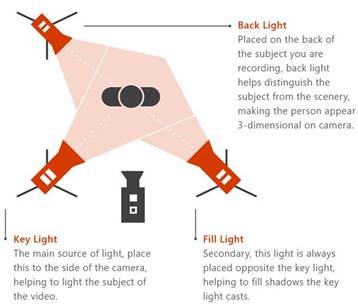
- Dobrze oświetl obiekt, w większości aparatów nie może być za dużo światła. Oświetlenie może zadecydować o tym, czy produkcja będzie postrzegana jako jakościowa, czy amatorska.
- Użyj trzech świateł do oświetlenia obiektu — światła kluczowego, światła wypełniającego i światła tylnego, aby zapewnić odpowiednią głębię.
- Możesz użyć urządzenia przechwytującego, aby przenieść wejścia HDMI do spotkania jako kamerę. Możesz ich użyć, aby używać kamery prosumenckiej z lepszą optyką i możliwościami zoomu oraz wyjściem HDMI jako kamery programu Skype dla firm.
- Tych urządzeń przechwytujących HDMI można również używać do przesyłania strumieniowego pulpitu do emitowanego spotkania w celu wyświetlania wideo lub pokazów. Można użyć dowolnego komputera PC lub Mac z wyjściem HDMI.