
Emisja spotkania na Skypie to funkcja usługi Skype dla firm Online i platformy Microsoft 365 umożliwiająca planowanie, organizowanie i emitowanie spotkań lub wydarzeń dla grup odbiorców online liczących do 10 000 uczestników. Portal emisji spotkania na Skypie to miejsce, w którym można zaplanować spotkanie tej wielkości.
Ważne
Usługa Skype dla firm Online zostanie wycofana 31 lipca 2021 r. Wtedy też zakończy się dostęp do usługi. Zachęcamy klientów do rozpoczęcia uaktualnienia do usługi Microsoft Teams, podstawowego klienta komunikacji i pracy zespołowej na platformie Microsoft 365.
Wprowadzenie do emisji spotkania na Skypie
Gdy administrator włączy spotkanie na Skypie funkcję emisji spotkanie na Skypie organizacji przez administratora, możesz zacząć jej używać. Jeśli funkcja nie została włączona, zostanie wyświetlony komunikat z informacją, że nie masz uprawnień do jej użycia.
Krok 1: Zaplanuj transmisję
Do planowania emisji służy portal emisji spotkania na Skypie. Tak wygląda portal.
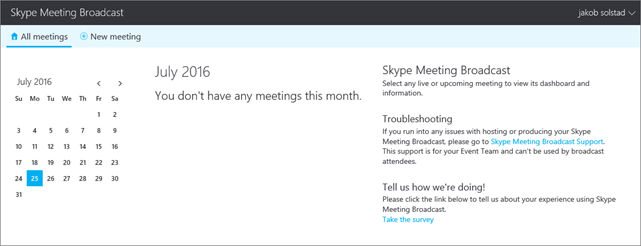
W portalu można zaplanować emisję dla maksymalnie 10 000 uczestników. Możesz również wybrać jedną z następujących opcji:
- Zabezpiecz spotkanie, aby mogli w nim uczestniczyć tylko wymienieni uczestnicy.
- Utwórz nagranie wideo ze spotkania (plik MP4 do pobrania).
- Udostępnij wideo na żądanie po spotkaniu.
- Dodaj aplikację uczestniczącą w odbiorcach, na przykład aplikację do głosowania Microsoft Pulse. Pozwala to utrzymać zaangażowanie uczestników i wiedzieć, jak wydarzenie jest odbierane w czasie rzeczywistym.
Krok 2. Przygotowanie wydarzenia emisji
Aby utworzyć zdarzenie, przełącz się na program Skype dla firm:
- Jeśli jest to konieczne, przekaż wszelkie prezentacje programu PowerPoint, które zostaną przedstawione podczas spotkania. Dołącz też wszelkie przekazy na żywo z kamer.
- Sprawdź, czy dźwięk działa prawidłowo.
- Aktywowanie kanałów informacyjnych.
- Uruchamianie i zatrzymywanie emisji.
Krok 3. Pobieranie nagranego spotkania i raportu ze spotkania
Po zakończeniu emisji wróć do portalu emisji spotkania na Skypie, aby pobrać nagranie emisji i raport o wydarzeniu. Raport ze spotkania zawiera identyfikatory sesji, nazwy i adresy e-mail uczestników, informacje o przeglądarce, sygnatury daty i godziny, działania (dołączanie, odtwarzanie, wstrzymywanie) i język. Tych informacji możesz użyć do skontaktowania się z uczestnikami w celu uzyskania dalszych informacji na temat emisji.
Role emisji spotkania na Skypie
W dużych firmach w przygotowanie emitowanego spotkania może być zaangażowanych kilka osób.
| Rola | Czym zajmuje się ta osoba |
|---|---|
| Organizator | Tworzy wezwanie na spotkanie i zaprasza uczestników, przegląda raporty ze spotkania i publikuje nagranie w aplikacji Wideo na platformie Microsoft 365. |
| Członek zespołu wydarzenia | Zarządza źródłami spotkania (PowerPoint, audio i wideo) oraz kontrolkami tworzenia emisji. Członkowie zespołu wydarzenia również mogą brać udział w spotkaniu jako prelegent lub osoba prowadząca. Uwaga: Używanie osadzonych klipów wideo w prezentacji programu PowerPoint nie jest obecnie obsługiwane w ramach emisji spotkania na Skypie. |
| Uczestnik | Obserwuje wydarzenie w trybie online. |
Wymagania systemowe
Poniżej przedstawiono wymagania poszczególnych ról, aby przygotować emisję spotkania lub wziąć w niej udział.
| Rola | Jakiego oprogramowania potrzebują? |
|---|---|
| Uczestnicy | Edge, Internet Explorer 11, Chrome 35 lub nowsza, Firefox, Safari dla systemu OSX, iOS 8 lub nowszy, Android (KitKat) Uwaga: Program Adobe Flash jest wymagany w przypadku przeglądarek Internet Explorer 11 w systemach Windows 7, Firefox w wersjach 41 i starszych oraz Safari na komputerach Mac. |
| Członkowie zespołu wydarzenia |
Program Skype dla firm zainstalowany na komputerze. Upewnij się, że masz najnowszą wersję aplikacji Skype dla firm. Aby dowiedzieć się, której wersji używasz, w programie Skype dla firm wybierz pomoc>dotyczącą programu Skype dla firm. Potrzebna jest jedna z następujących wersji:
Aby zorganizować spotkanie, producenci potrzebują następujących licencji:
Uwaga: Przeglądarka Microsoft Intune Managed Browser na telefonie nie jest obecnie obsługiwana przez funkcję emisji spotkania na Skypie. |
Wprowadzenie dla członków zespołu i uczestników wydarzenia
- Planowanie emisji spotkania w Skypie
- Zarządzanie emisją spotkania w Skypie
- Dołączanie do emisji spotkania w Skypie
Wprowadzenie dla administratorów
W tych artykułach wyjaśniono, co należy zrobić, aby Twoja firma mogła obsługiwać spotkania z emisją spotkania na Skypie.
Uwaga
Emisja spotkania na Skypie jest dostępna dla instytucji edukacyjnych korzystających z usług Office 365 A5 lub Office 365 A3. Aby uzyskać więcej informacji, zobacz Licencje zablokowanych użytkowników dotyczące emisji spotkania na Skypie.
- Jeśli jeszcze tego nie zrobiono, skonfiguruj usługę Skype dla firm Online dla swojej organizacji.
- Włączanie emisji spotkania na Skypie: Po włączeniu tej funkcji użytkownicy mogą emitować spotkania z innymi osobami w firmie.
Jeśli Twoja firma ma zaporę:
- Aby dodać inne firmy do federacji zaufanych użytkowników, co umożliwi emitowanie wiadomości, wykonaj czynności opisane w artykule Użytkownicy mogą kontaktować się z zewnętrznymi użytkownikami programu Skype dla firm.
- Jeśli chcesz emitować seminaria internetowe lub inne spotkania z uczestnikami spoza firmy, musisz skonfigurować sieć. Zobacz Konfigurowanie sieci pod kątem emisji spotkania na Skypie.
LUB - Skonfiguruj wdrożenie lokalne do obsługi emisji spotkania na Skypie. Ten artykuł jest przeznaczony dla klientów korzystających ze programu Skype dla firm Server 2015.