

Program Skype dla firm jest częścią pakietu produktów platformy Microsoft 365. Co to jest Skype dla firm?
Niektóre plany usługi Office 365 nie zawierają pełnego klienta programu Skype dla firm. W przypadku tych planów program Skype dla firm Basic jest dostępny bez dodatkowych kosztów.
Możesz pobrać program Skype dla firm z portalu Microsoft 365, a następnie zainstalować go na komputerze. Wykonanie tych kroków zazwyczaj trwa 10–15 minut. Wybierz odpowiednie instrukcje poniżej.
Instalowanie programu Skype dla firm w systemie Windows
Pobierz i zainstaluj program Skype dla firm Basic
Klienta programu Skype dla firm Basic zaprojektowano do użytku w systemach wymagających jedynie podstawowych funkcji. Zapewnia obsługę wiadomości błyskawicznych (IM), połączeń audio i wideo, spotkań online, informacji o dostępności (obecności) i możliwości udostępniania.
Do korzystania z klienta programu Skype dla firm Basic będzie potrzebne aktywne konto.
-
Pobierz i zainstaluj program Skype dla firm Basic
Kliknięcie przycisku Pobierz na stronie spowoduje wyświetlenie monitu o wybranie pliku do pobrania zgodnego z wersją Twoich innych aplikacji pakietu Office (wersja 32-bitowa lub 64-bitowa). Jeśli nie wiesz, którą wersję wybrać, wybierz wersję 32. Instalator sprawdzi wersję. - Jeśli chcesz wdrożyć program Skype dla firm Basic w firmie z dużą liczbą użytkowników, zobacz Wdrażanie klienta programu Skype dla firm na platformie Microsoft 365, aby uzyskać informacje o dostępnych narzędziach wdrożeniowych.
Pobieranie i instalowanie programu Skype dla firm za pomocą platformy Microsoft 365
Te instrukcje wyjaśniają, jak pobrać i zainstalować program Skype dla firm.
Porada
Jeśli nie widzisz pliku do pobrania programu Skype dla firm w portalu, upewnij się, że zawiera go zakupiony plan platformy Microsoft 365 dla firm. Zapytaj również w swojej firmie osobę, która kupiła tę usługę, czy przypisała Ci licencję.
Zaloguj się do platformy Microsoft 365 w witrynie https://admin.microsoft.com/.
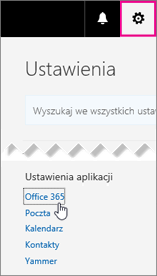
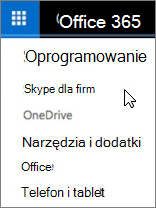
U góry strony platformy Microsoft 365 wybierz pozycję
 >platformy Microsoft 365.
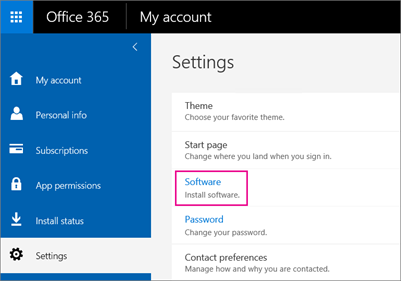
Wybierz pozycję Oprogramowanie.
W zależności od Twojego planu platformy Microsoft 365:
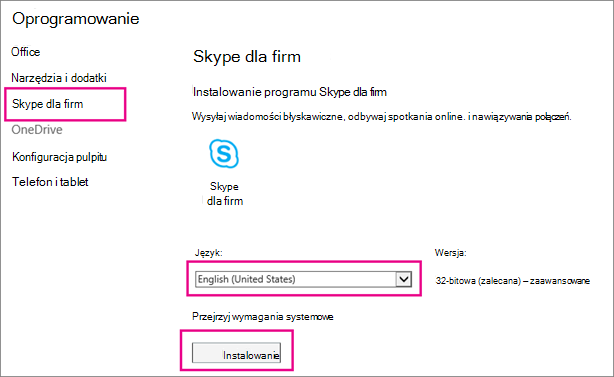
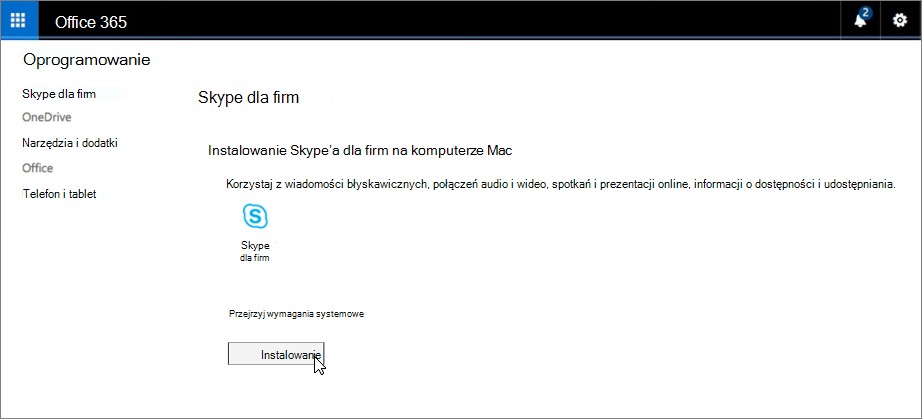
- Jeśli zostanie wyświetlona poniższa strona, wybierz pozycję Skype dla firm, język i wersję zgodną z Twoimi innymi aplikacjami pakietu Office (32-bitową lub 64-bitową — jeśli nie wiesz, które ustawienia wybrać, wybierz ustawienia domyślne) i wybierz pozycję Zainstaluj. Następnie przejdź do kroku 5.
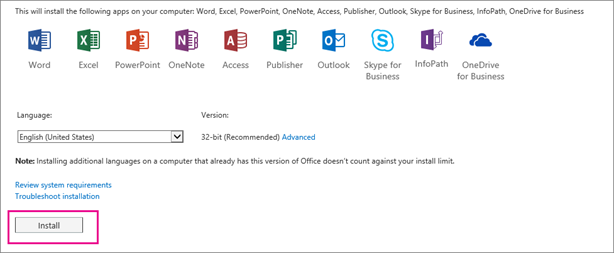
- Jeśli program Skype dla firm jest dołączony do innych aplikacji platformy Microsoft 365, zostanie wyświetlona poniższa strona. Wybierz pozycję Zainstaluj, aby zainstalować pakiet aplikacji platformy Microsoft 365, w tym programu Skype dla firm. Po zakończeniu przejdź do sekcji Logowanie się po raz pierwszy na końcu tej procedury.
- Jeśli w ogóle nie widzisz programu Skype dla firm, oznacza to, że nie jest on uwzględniony w Twoim planie biznesowym platformy Microsoft 365 — LUB — administrator nie przypisał Ci licencji. Poproś administratora (lub osobę, która przekazała Ci dane logowania) o pomoc.
- Jeśli zostanie wyświetlona poniższa strona, wybierz pozycję Skype dla firm, język i wersję zgodną z Twoimi innymi aplikacjami pakietu Office (32-bitową lub 64-bitową — jeśli nie wiesz, które ustawienia wybrać, wybierz ustawienia domyślne) i wybierz pozycję Zainstaluj. Następnie przejdź do kroku 5.
U dołu ekranu wybierz pozycję Zapisz jako, aby pobrać plik setupskypeforbusinessentryretail.exe na komputer.

Ważne
Zapamiętaj lokalizację na komputerze, w której został zapisany plik setupskypeforbusinessentryretail.exe. Jeśli program Skype dla firm zatrzyma się podczas konfiguracji, należy go ponownie uruchomić z tego miejsca.
Po pobraniu pliku setupskypeforbusinessentryretail.exe wybierz pozycję Uruchom.

Zostanie uruchomiony instalator pakietu Office i zostanie wyświetlony komunikat informujący o instalowaniu pakietu Office. Jednak instalowany jest tylko program Skype dla firm. Nie jest to instalacja całego pakietu Office.
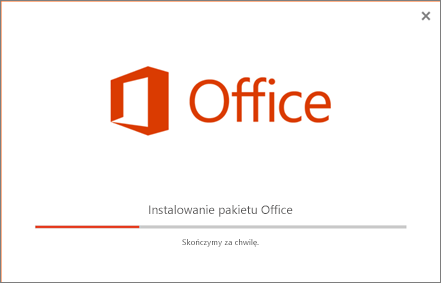
Po zakończeniu pracy Instalatora pakietu Office zostanie wyświetlony komunikat, że pakiet Office został zainstalowany na Twoim komputerze. Zainstalowano jednak tylko program Skype dla firm. Wybierz pozycję Zamknij.
Uruchom program Skype dla firm. W oknie Co najpierw wybierz pozycję Zaakceptuj, jeśli akceptujesz Umowę licencyjną.
Program Skype dla firm możesz zainstalować na maksymalnie 5 komputerach. Aby zainstalować program Skype dla firm na innym komputerze:
- Zaloguj się na innym komputerze.
- Zaloguj się do platformy Microsoft 365 w witrynie https://admin.microsoft.com/.
- Powtórz kroki podane w powyższej procedurze, aby pobrać i zainstalować program Skype dla firm.
Gratulacje! Instalacja programu Skype dla firm została ukończona. Teraz możesz po raz pierwszy zalogować się do programu Skype dla firm.
Logowanie się po raz pierwszy
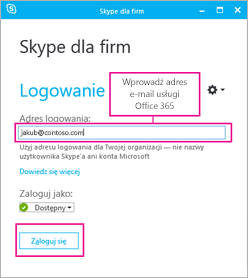
- Na stronie logowania programu Skype dla firm wprowadź swój identyfikator użytkownika i hasło platformy Microsoft 365, a następnie wybierz pozycję Zaloguj.
Jeśli na przykład logujesz jakob@contoso.com się do platformy Microsoft 365, wprowadź ten adres w celu zalogowania się do programu Skype dla firm.
- Wprowadź hasło dla platformy Microsoft 365.
- Jeśli chcesz zapisać hasło i następnym razem zalogować się automatycznie, na następnej stronie wybierz pozycję Tak.

- W polu Pomóż w ulepszaniu programu Skype dla firm zdecyduj, czy chcesz zezwolić nam na zbieranie dzienników błędów i informacji o konfiguracji urządzenia.
Gratulacje! Teraz możesz przystąpić do szkolenia wideo dla programu Skype dla firm.
Instalowanie programu Skype dla firm z pakietem Office 2007, 2010 lub 2013
Jeśli masz pakiet Office 2007, 2010 lub 2013, możesz bezpiecznie zainstalować program Skype dla firm 2016 i używać go. Nie zastępuje ono istniejących programów pakietu Office, JEŚLI NIE INSTALUJESZ PLATFORMY MICROSOFT 365 PROPLUS. Przed rozpoczęciem instalacji zapoznaj się ze wszystkimi poniższymi informacjami.
Co się stanie, gdy zainstaluję program Skype dla firm 2016 na komputerze z pakietem Office 2007, 2010 lub 2013?
Wykonaj instrukcje instalacji programu Skype dla firm dla posiadanego planu:
- Pobieranie i instalowanie programu Skype dla firm dostępnego na platformie Microsoft 365 (w tym artykule)
- Instalowanie usługi Skype dla firm Online: wybierz tę opcję, jeśli zakupiona została autonomiczna wersja produktu.
Po przejściu do instalacji programu Skype dla firm 2016 zobaczysz tę stronę, która wskazuje, że instalowany będzie tylko program Skype dla firm:
Wybranie pozycji Zainstaluj spowoduje uruchomienie Instalatora pakietu Office. Wygląda na instalowanie całego pakietu Office, ale instalowany jest tylko program Skype dla firm.
Jeśli masz pakiet Office 2007, program Skype dla firm 2016 nie będzie całkowicie zintegrowany z Twoimi programami pakietu Office. Na przykład informacje dotyczące obecności współpracowników nie będą wyświetlane podczas wpisywania wiadomości e-mail w programie Outlook („obecność” jest sygnalizowana przy użyciu etykiet „dostępny”, „zajęty” lub „z dala od komputera”), a kilka innych funkcji będzie niedostępnych. Dostępne będą jednak funkcje rozmowy (wiadomości błyskawiczne) i połączeń konferencyjnych ze współpracownikami.
WAŻNE: JEŚLI ZAKUPIONO USŁUGĘ MICROSOFT 365 PROPLUS , NALEŻY PRZEPROWADZIĆ UAKTUALNIENIE DO CAŁEGO PAKIETU OFFICE 2016, ABY UZYSKAĆ PROGRAM SKYPE DLA FIRM. SPOWODUJE TO ZASTĄPIENIE POPRZEDNICH WERSJI PAKIETU OFFICE. Po przejściu do instalacji Skype dla firm będziesz wiedzieć, że masz Aplikacje Microsoft 365 dla przedsiębiorstw, ponieważ nie zobaczysz opcji zainstalowania samej Skype dla firm; zamiast tego zobaczysz następujący komunikat:
Jeśli nie chcesz uaktualniać do pakietu Office 2016, porozmawiaj z osobą, która kupiła Twoje plany dotyczące platformy Aplikacje Microsoft 365 dla przedsiębiorstw, aby dowiedzieć się, jak uzyskać autonomiczną subskrypcję planu usługi Skype dla firm Online.
Więcej instrukcji dotyczących instalacji programu Skype dla firm
Nie widzisz potrzebnych informacji w tym artykule? Skorzystaj z następujących instrukcji instalacji:
- Instalowanie programu Skype dla firm za pomocą platformy Microsoft 365 ProPlus — w przypadku aplikacji Microsoft 365 dla przedsiębiorstw instalowany jest cały pakiet Office 2016. Nie można zainstalować tylko programu Skype dla firm.
- Wdrażanie klienta programu Skype dla firm na platformie Microsoft 365 — wybierz tę opcję, jeśli chcesz wdrożyć program Skype dla firm w dużym przedsiębiorstwie.
| Ważne: Jeśli uaktualnisz plany platformy Microsoft 365 Midsize lub Microsoft 365 Small Business Premium do planów Aplikacje Microsoft 365 dla firm lub Microsoft 365 Business Standard, Program Skype dla firm zostanie usunięty z komputera. Aby przywrócić tę funkcjonalność, należy zainstalować program Skype dla firm Basic. Dowiedz się więcej. |
|---|

Tematy pokrewne
Instalacja programu Skype dla firm na urządzeniu przenośnym