Uwaga
Dotyczy to tylko kont służbowych. Tych czynności nie można wykonać przy użyciu konta osobistego. Dowiedz się więcej: Skype zostanie wycofany w maju 2025 roku: co musisz wiedzieć.
Następne kroki
Udostępnianie pulpitu
- Wybierz pozycję Udostępnij ekran
 , aby udostępnić pulpit podczas spotkania, połączenia lub konwersacji za pomocą wiadomości błyskawicznych.
 - Aby móc udostępnić ekran w trakcie spotkania, musisz być osobą prowadzącą. Jeśli ta opcja jest wygaszona, poproś jedną z osób prowadzących o nadanie Ci dostępu osoby prowadzącej.
- Po zakończeniu wybierz pozycję Zatrzymaj udostępnianie.
Wysyłanie pliku w wiadomości błyskawicznej
- Wybierz kontakt, a następnie wybierz pozycję Wyślij plik
 w polu Wpisz tu wiadomość.
Zmienianie statusu obecności
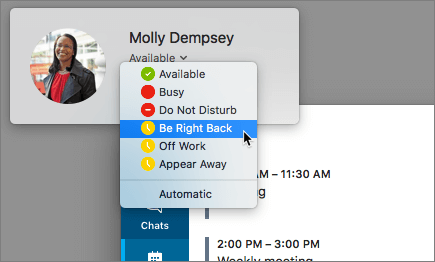
- Wybierz swoje zdjęcie lub awatar, a następnie wybierz strzałkę menu statusu pod swoją nazwą użytkownika.
- Wybierz status, który chcesz wyświetlić.
- Aby cofnąć zmianę i automatycznie aktualizować status w programie Skype dla firm, wybierz pozycję Automatycznie.
Dołączanie do spotkania programu Skype dla firm
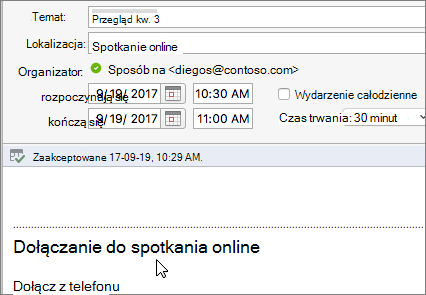
W aplikacji Kalendarz Outlook otwórz zdarzenie i wybierz link Dołącz do spotkania online.
Planowanie spotkania w programie Skype dla firm
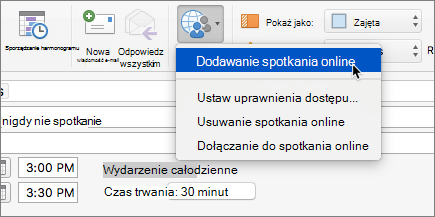
Podczas redagowania wezwania na spotkanie w programie Outlook wybierz pozycję Organizuj spotkanie>online>,Dodaj spotkanie online.