
Podczas spotkania lub rozmowy w programie Skype dla firm konieczne może być wielokrotne wyciszanie i wyłączanie mikrofonu. Możesz to zrobić w oknie spotkania programu Skype dla firm lub na telefonie, jeśli dołączasz do spotkania telefonicznie. (Jeśli korzystasz z programu Skype dla firm na telefonie komórkowym, możesz wyciszyć dźwięk lub wyłączyć wyciszenie na telefonie).
Przed dołączeniem do spotkania lub połączenia programu Skype dla firm upewnij się, że mikrofon działa prawidłowo, a następnie dostosuj poziom głośności i jakość dźwięku stosownie do potrzeb. Zobacz Konfigurowanie i testowanie dźwięku programu Skype dla firm, aby uzyskać szczegółowe informacje i informacje na temat rozwiązywania problemów z dźwiękiem w systemie Windows.
Wyciszanie lub wyłączanie wyciszenia mikrofonu w oknie połączenia lub podczas spotkania programu Skype dla firm
Czasami po dołączeniu do spotkania programu Skype dla firm mikrofon jest domyślnie wyciszony.
Przycisk Wycisz wygląda tak  , gdy jest wyciszony.
Jeśli chcesz mówić, kliknij przycisk Wycisz , aby wyłączyć wyciszenie mikrofonu. Przycisk zmieni się w  i będzie można mówić.
Uwaga
Mikrofon i głośniki możesz również włączyć lub wyłączyć za pomocą przycisków wyciszenia dostępnych na laptopie, klawiaturze lub niektórych zestawach słuchawkowych USB. Należy pamiętać, że organizator spotkania czasami wycisza odbiorców. W takiej sytuacji nie można samodzielnie wyłączyć wyciszenia mikrofonu.
Wyciszanie lub wyłączanie wyciszenia mikrofonu w telefonie
W przypadku telefonicznego połączenia ze spotkaniem programu Skype dla firm możesz zarządzać dźwiękiem przy użyciu przycisków wyciszania i wyłączania wyciszenia na telefonie. Możesz także używać poleceń wybieranych tonowo, takich jak *6, które służą do przełączania między wyciszeniem i wyłączeniem wyciszenia.
Naciśnij przyciski *1 na telefonie, aby uzyskać listę i opis wszystkich poleceń dostępnych dla Twojego konta.
Uwaga
W przypadku połączenia telefonicznego ze spotkaniem programu Skype dla firm dźwięk jest domyślnie włączony. Jeśli nic nie mówisz, wycisz mikrofon.
Co zrobić, jeśli przycisk wyciszania jest wyszarzony
Przycisk wyciszania na komputerze przenośnym lub telefonie może być wyszarzony podczas spotkania, uniemożliwiając wyłączenie wyciszenia. Może to być spowodowane kilkoma przyczynami:
- Organizator spotkania mógł wyciszyć odbiorców. Spowoduje to, że przycisk wyciszania dla wszystkich uczestników będzie wyszarzony, dopóki organizator nie wyłączy wyciszenia odbiorców. Zostało to szczegółowo wyjaśnione w dalszej części tego artykułu.
- Program Skype dla firm może nie mieć dostępu do mikrofonu telefonu. Aby rozwiązać ten problem, przejdź do ustawień aplikacji Skype dla firm na telefonie i upewnij się, że można w niej korzystać z mikrofonu.
- Program Skype dla firm może nie wykrywać mikrofonu z powodu problemu z urządzeniem. Aby uzyskać pomoc, zobacz Rozwiązywanie problemów z dźwiękiem i wideo w programie Skype dla firm.
Wyciszanie lub wyłączanie wyciszenia odbiorców podczas spotkania programu Skype dla firm
Jeśli jesteś osobą prowadzącą, możesz wyciszać i wyłączać wyciszenie uczestników spotkania indywidualnie lub grupowo, aby wyeliminować szum w tle.
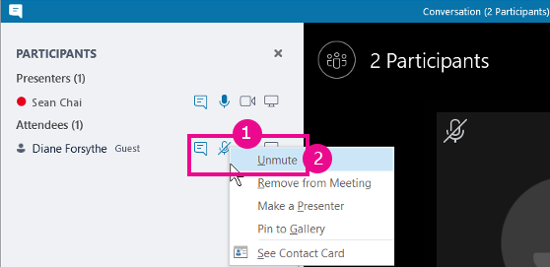
Aby wyciszyć poszczególne osoby, kliknij prawym przyciskiem myszy przycisk Wycisz obok nazwy lub imienia i nazwiska (w widoku konwersacji) lub nad zdjęciem (w widoku galerii) w oknie spotkania, a następnie kliknij pozycję Wycisz tę osobę. Osoby te zostaną powiadomione o wyciszeniu.

Możesz ponownie kliknąć prawym przyciskiem myszy przycisk mikrofonu, aby wyłączyć wyciszenie — ta osoba otrzyma monit o wyłączenie wyciszenia po swojej stronie, aby linia została otwarta.
Aby wyciszyć wszystkich odbiorców, wskaż pozycję Akcje> uczestnikówWycisz publiczność.
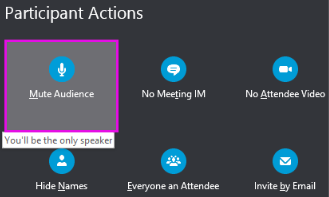
Wszyscy uczestnicy spotkania, w tym ci używający telefonów, zostaną wyciszeni. Aby wyłączyć wyciszenie, wróć do strony Akcje uczestnika i kliknij pozycję Wyłącz wyciszenie odbiorców.
Masz problemy?
Często zgłaszanym problemem są długie powiadomienia głosowe, które słychać podczas wyciszania lub wyłączania wyciszenia w trakcie spotkania. Te powiadomienia mogą być uciążliwe i mogą uniemożliwić dołączenie do konwersacji. Domyślnie program Skype dla firm odtwarza krótki sygnał dźwiękowy, gdy wyciszasz swój głos, i nie odtwarza żadnego dźwięku po wyłączeniu wyciszenia. Jeśli chcesz usunąć domyślny dźwięk powiadomienia o wyciszeniu w programie Skype dla firm:
- Kliknij prawym przyciskiem myszy ikonę głośnika na pasku zadań, a następnie wybierz pozycję Dźwięki.
- Przewiń listę zdarzeń programu w dół do sekcji programu Skype dla firm.
- Kliknij opcję Wyciszanie dźwięku i za pomocą listy rozwijanej Dźwięki wybierz pozycję (Brak), a następnie kliknij przycisk OK.
Jeśli podczas wyciszania słychać coś innego niż domyślny sygnał dźwiękowy lub jeśli po wyłączeniu wyciszenia w ogóle coś słyszysz, prawdopodobnie używany zestaw słuchawkowy przekazuje dodatkowe słowne informacje zwrotne. Aby wyłączyć te funkcje, musisz zmienić ustawienia zestawu słuchawkowego. W przypadku niektórych zestawów słuchawkowych jest dostępne oprogramowanie do zarządzania, które pozwala to łatwo zrobić. Poszukaj pomocy w bazie wiedzy producenta danego zestawu słuchawkowego.
Jeśli masz inne problemy z dźwiękiem podczas spotkania, zobacz Rozwiązywanie problemów z dźwiękiem i wideo w programie Skype dla firm.