
Przykro nam, że masz problemy z logowaniem się. Postarajmy się, aby jak najszybciej program Skype dla firm ponownie zaczął działać.
Potrzebujesz pomocy z logowaniem się na komputerze z systemem Windows?
Sprawdzanie adresu logowania
- Sprawdź, czy Twój adres logowania ma poprawny format. Powinien on wyglądać mniej więcej tak KatieJ@contoso.com: . Pamiętaj, aby używać poświadczeń organizacji, nie swojej nazwy Skype ani konta Microsoft.
Twój adres logowania może być inny niż ten, którego używasz do logowania się do sieci organizacji. - Może pojawić się monit o podanie zarówno identyfikatora użytkownika, jak i adresu logowania. W większości organizacji są one takie same — w takim przypadku wprowadź ten sam identyfikator użytkownika w obu polach.
Ponownie wpisz hasło
Jeśli ostatnio zmieniono hasło, może być konieczne ponowne jego wpisanie w programie Skype dla firm. W tym celu wykonaj następujące czynności:
Uwaga
Jeśli logujesz się do programu Skype dla firm po raz pierwszy, wprowadź swój identyfikator użytkownika platformy Microsoft 365, kliknij pozycję Zaloguj się, wprowadź hasło, a następnie ponownie kliknij przycisk Zaloguj.
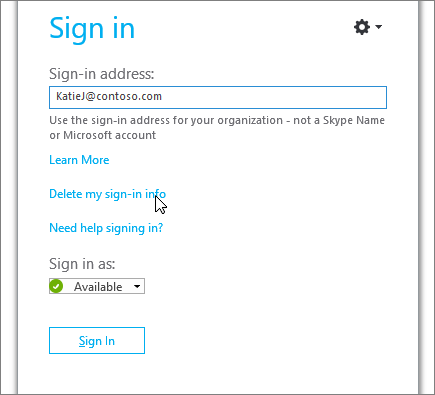
Na ekranie logowania programu Skype dla firm kliknij pozycję Usuń moje informacje logowania.
Uwaga
Jeśli proces logowania zatrzymuje się na ekranie „Trwa kontaktowanie się z serwerem i logowanie”, kliknij przycisk Anuluj logowanie.
W wyświetlonym oknie kliknij pozycję Tak.
Kliknij pozycję Sign In (Zaloguj).
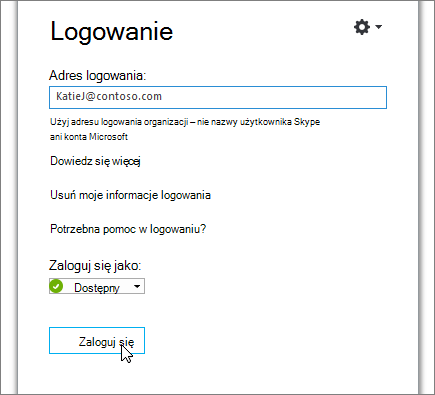
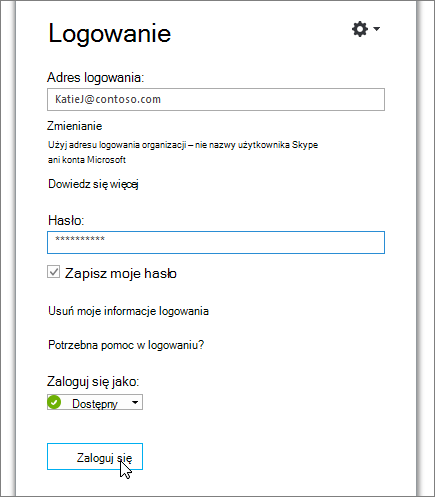
W polu Hasło wprowadź hasło i kliknij przycisk Zaloguj.
Sprawdź, czy Twoje hasło działa na platformie Microsoft 365
Spróbuj użyć adresu logowania i hasła, aby zalogować się do platformy Microsoft 365:
- W przeglądarce przejdź do Office.com.
- Kliknij przycisk Zaloguj się w prawym górnym rogu ekranu.

- Wpisz adres logowania i hasło używane do logowania się do programu Skype dla firm, a następnie kliknij przycisk Zaloguj.
Jeśli nie możesz zalogować się na platformie Microsoft 365, Twoje hasło może być nieprawidłowe. Zresetuj hasło.
Resetowanie hasła
Jeśli hasło już nie działa lub nie pamiętasz go, użyj witryny resetowania hasła w witrynie online firmy Microsoft , aby wysłać nowe żądanie hasła do pomocy technicznej w miejscu pracy — zwykle jest to osoba, która skonfigurowała Twoje konto platformy Microsoft 365.
Aktualizowanie daty i godziny na komputerze
Jeśli otrzymujesz błąd, że zegar jest nieprawidłowy, zaktualizuj datę i godzinę na komputerze. Wykonaj instrukcje dla Twojej wersji systemu Windows:
Windows 7
- Przejdź do witryny sieci Web, w której jest wyświetlany uniwersalny czas koordynowany (UTC).
- Przejdź do pozycji Panel sterowaniaData>i godzina i zanotuj przesunięcie czasu UTC dla lokalizacji.
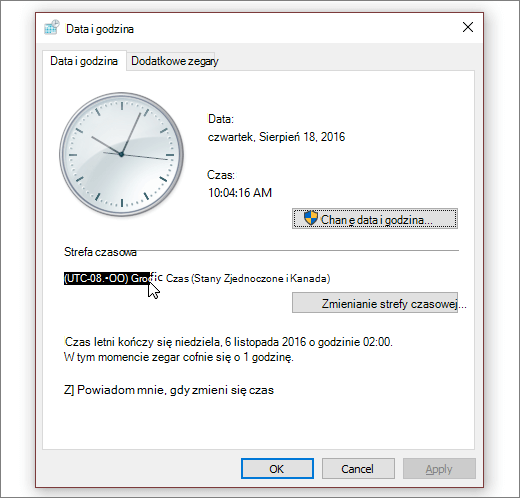
- W razie potrzeby wybierz przycisk Zmień datę i godzinę i zaktualizuj zegar komputera.
- Spróbuj zalogować się ponownie.
Windows 8 i Windows 10
- Przejdź do witryny sieci Web, w której jest wyświetlany uniwersalny czas koordynowany (UTC).
- Przejdź do ustawiania>czasu i językaw ustawieniach> komputera.
- Zwróć uwagę na swoje przesunięcie czasu UTC i porównaj godzinę na urządzeniu z godziną widoczną w witrynie sieci Web.
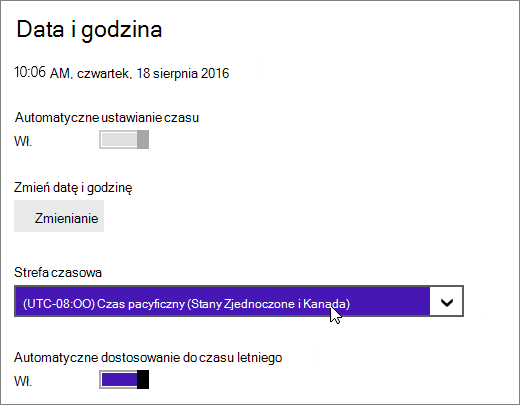
Jeśli potrzebujesz zaktualizować godzinę na urządzeniu:
- Wyłącz Automatyczne ustawianie czasu i naciśnij pozycję Zmień.
- Zaktualizuj godzinę i naciśnij pozycję Zmień.
- Spróbuj zalogować się ponownie.
W dalszym ciągu otrzymujesz komunikat o błędzie?
| Komunikat o błędzie | Wypróbuj |
|---|---|
| Serwer jest tymczasowo niedostępny. | Istnieje wiele przyczyn technicznych, które mogą to powodować. Poczekaj kilka minut i spróbuj ponownie się zalogować. Jeśli to nie pomoże, skontaktuj się z działem pomocy technicznej w swoim miejscu pracy i podaj łącze do strony: Rozwiązywanie problemów z logowaniem do Skype'a dla firm Online dla administratorów. |
| Problem podczas uzyskiwania osobistego certyfikatu wymaganego do zalogowania się. | Coś uniemożliwia uwierzytelnianie. Poczekaj kilka minut i spróbuj ponownie się zalogować. Jeśli to nie pomoże, skontaktuj się z działem pomocy technicznej w swoim miejscu pracy i podaj łącze do strony: Rozwiązywanie problemów z logowaniem do Skype'a dla firm Online dla administratorów. |
Zobacz również
Potrzebujesz pomocy z logowaniem się na urządzeniu przenośnym?