Uruchamianie raportów dziennika inspekcji w programie SharePoint:
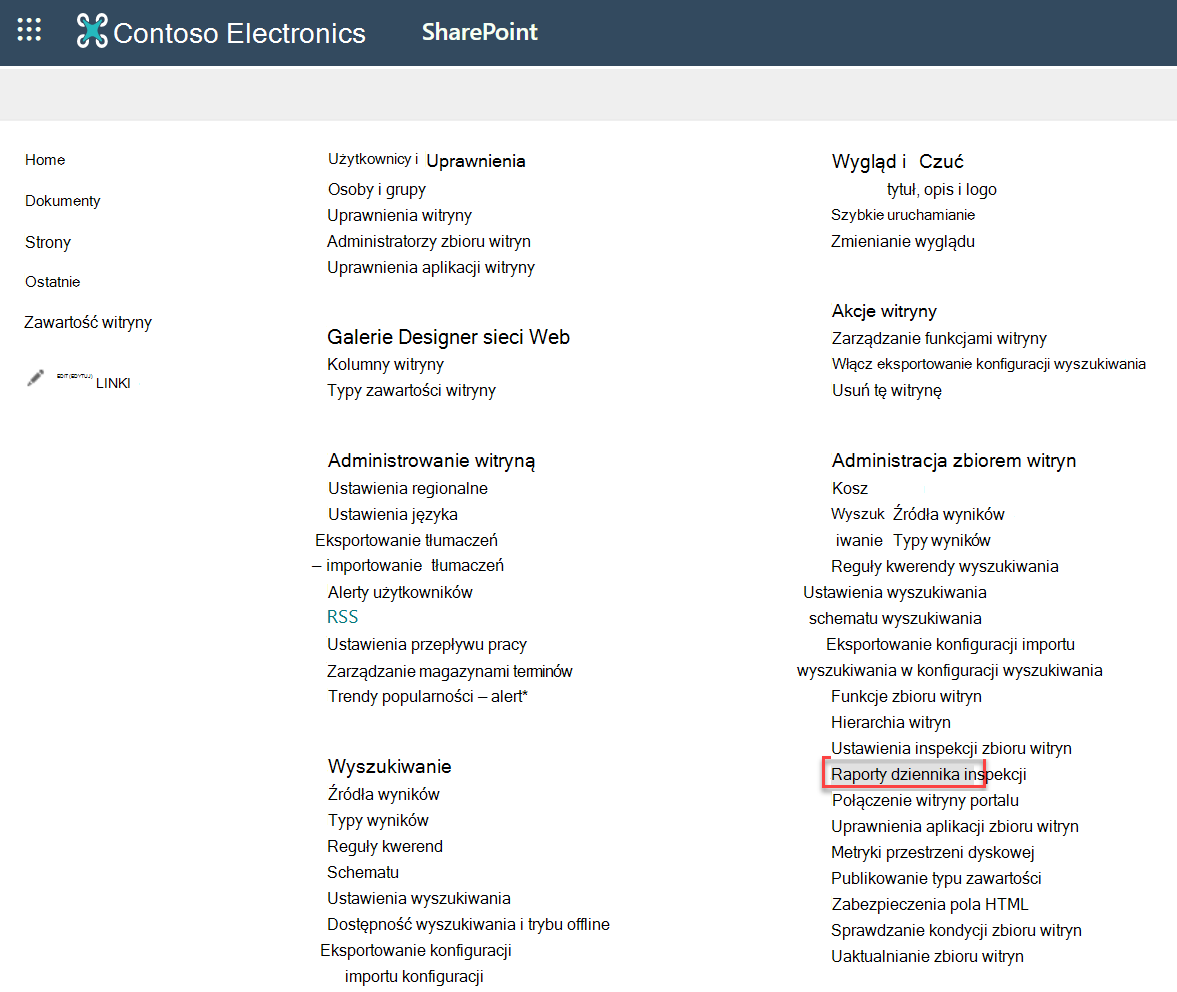
Wybierz pozycję Ustawienia>Ustawienia witryny. Jeśli nie widzisz pozycji Ustawienia witryny, wybierz pozycję Informacje o witrynie , a następnie wybierz pozycję Wyświetl wszystkie ustawienia witryny. Niektóre strony mogą wymagać wybrania zawartości witryny, a następnie ustawień witryny.
Jeśli nie znajdujesz się w katalogu głównym zbioru witryn, w obszarze Administracja zbiorem witryn wybierz pozycję Przejdź do ustawień witryny najwyższego poziomu.
Uwaga
- Sekcja Administracja zbiorem witryn nie będzie dostępna, jeśli nie masz niezbędnych uprawnień. Musisz być członkiem domyślnej grupy Administratorzy zbiorów witryn lub administratorem farmy.
- Jeśli link Raporty dziennika inspekcji jest niedostępny w obszarze Administracja zbiorem witryn, upewnij się, że funkcja zbioru witryn "Raportowanie" jest aktywna.
Na stronie Ustawienia witryny w obszarze Administracja zbiorem witryn wybierz pozycję Raporty dziennika inspekcji.
Aktywowanie funkcji "Raportowanie"
Jeśli nie widzisz linku Raporty dziennika inspekcji w obszarze Administracja zbiorem witryn, wykonaj następujące czynności, aby aktywować funkcję "Raportowanie":
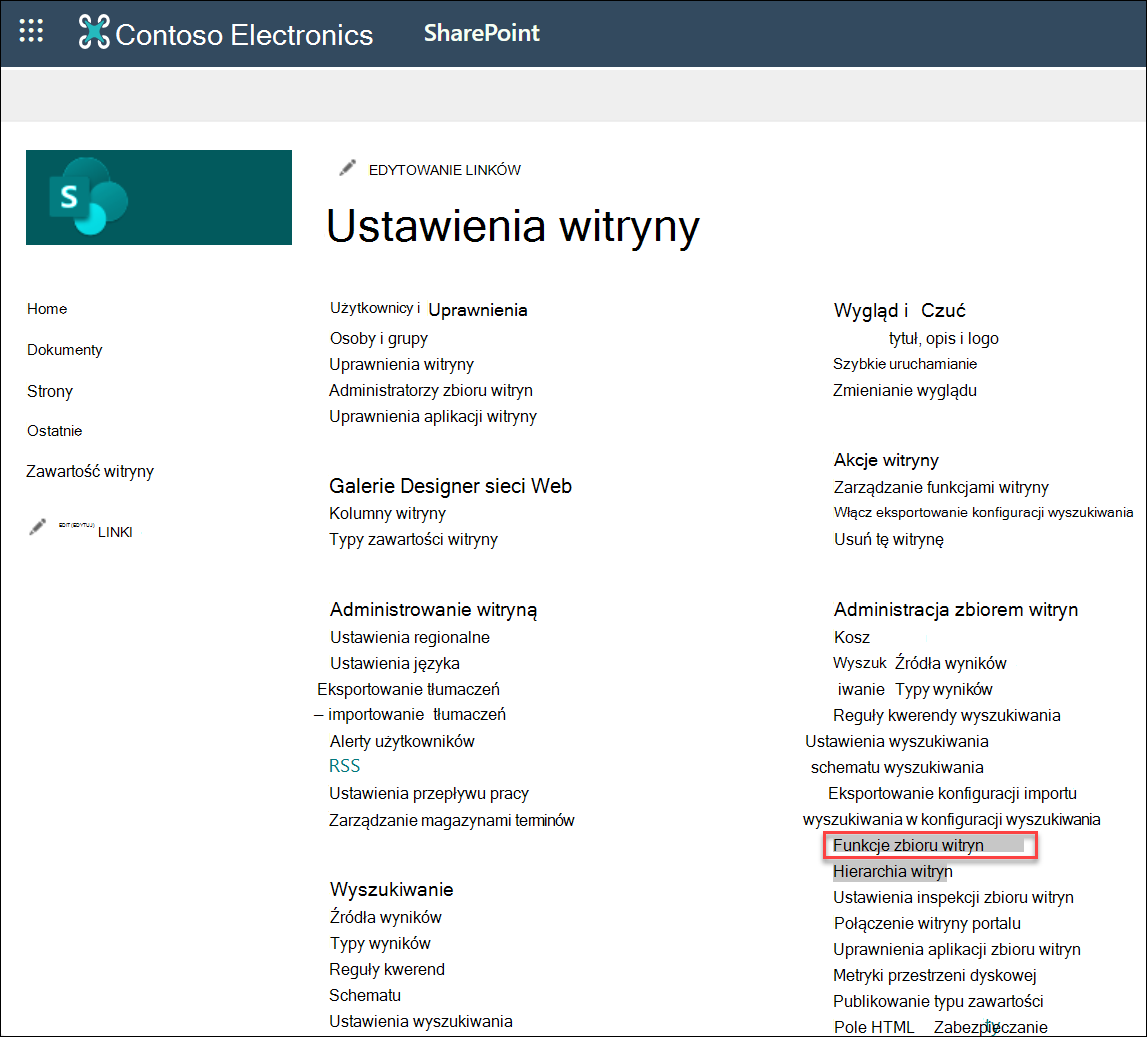
1. W obszarze Administracja zbiorem witryn wybierz pozycję Funkcje zbioru witryn.
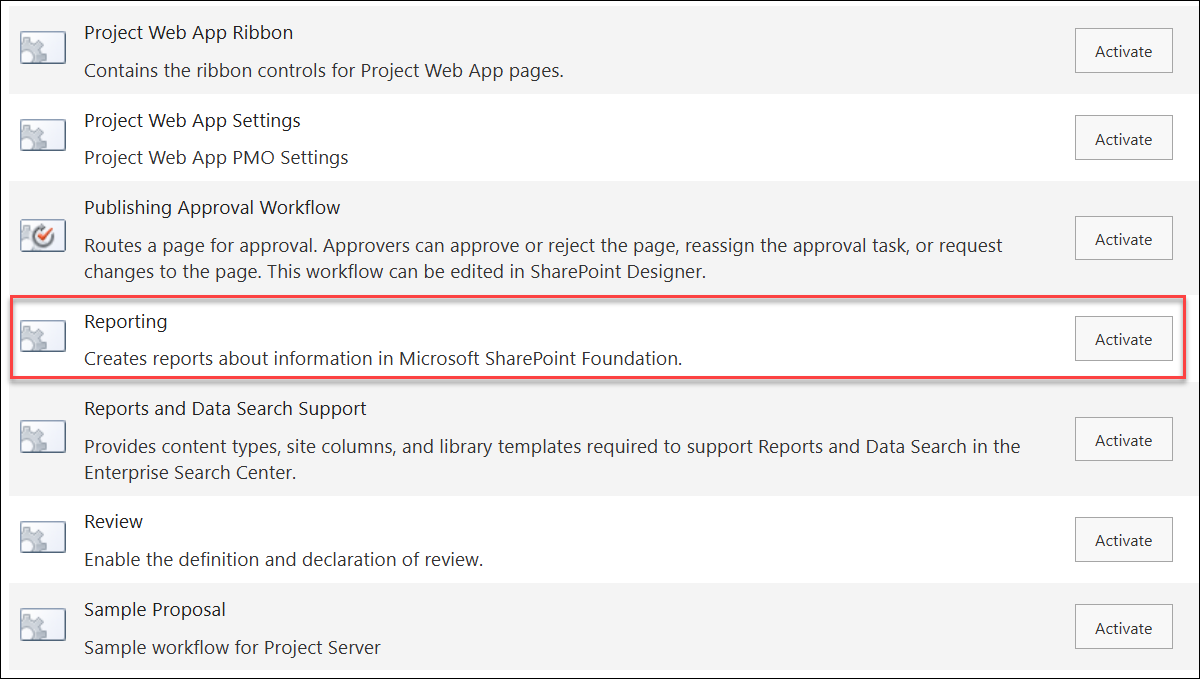
2. Wybierz pozycję Zgłaszanie>, Aktywuj.
Używanie ujednoliconego dziennika inspekcji
Ujednolicone rejestrowanie inspekcji platformy Microsoft 365 obsługuje teraz program SharePoint i usługę OneDrive. Ujednolicona inspekcja zapewnia dostęp do dzienników zdarzeń (takich jak wyświetlanie, tworzenie, edytowanie, przekazywanie, pobieranie i usuwanie) oraz akcji udostępniania, takich jak zaproszenia i żądania dostępu oraz działania synchronizacji. Aby uzyskać więcej informacji o tym, co ujednolicone rejestrowanie inspekcji na platformie Microsoft 365 zapewnia dla programu SharePoint, zobacz Rejestrowane działania.
Zmiany w raporcie dziennika inspekcji (obowiązuje od 2021 r.):
-
Skracanie raportów dziennika inspekcji: Przycinanie nie jest już funkcją, ale nadal możesz uzyskać dostęp do plików, które zostały przycięte w przeszłości w wyznaczonej bibliotece dokumentów.
-
Edytowanie określonych zdarzeń: raporty dziennika inspekcji nie umożliwiają już edytowania określonych zdarzeń. Raporty dziennika inspekcji są nadal dostępne, ale są ograniczone do określonych typów zdarzeń.
-
Dostosowywanie raportów: opcja lokalizacji została ukryta ze względu na zakończenie obsługi raportów o zakresie podwitryny.
SharePoint Server 2019
Serwery programu SharePoint 2016 i 2013
Właściciel zbioru witryn może pobrać historię akcji podejmowanych przez określonego użytkownika oraz akcji podejmowanych w określonym zakresie dat. Można na przykład określić, kiedy i przez którego użytkownika edytowano określony dokument.
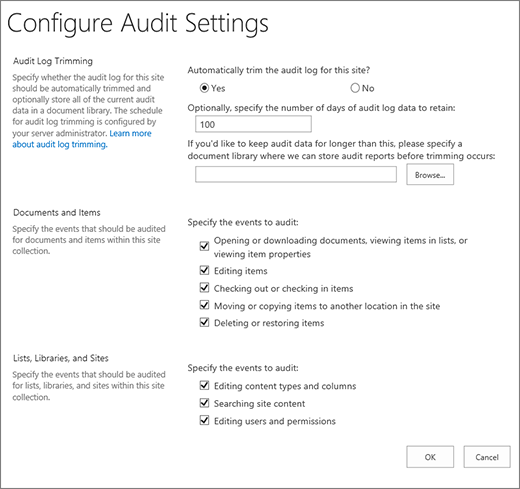
W sekcji Skracanie dziennika inspekcji można zarządzać rozmiarem dziennika inspekcji, natomiast w sekcjach Dokumenty i elementy oraz listy, biblioteki i witryny określić, które zdarzenia mają zostać objęte inspekcją. Możesz także określić maksymalną liczbę dni, przez które mają być przechowywane te elementy. Domyślnie wszystkie elementy są usuwane na koniec miesiąca.
Uwaga
Jeśli dokument jest współedytowany przez wielu użytkowników, interpretacja zdarzeń inspekcji pochodzących od wielu autorów może nastręczać trudności. Aby ich uniknąć, rozważ ograniczenie do minimum grona użytkowników uprawnionych do edycji.
Kliknij przycisk UstawieniaUstawienia , a następnie kliknij pozycję Ustawienia witryny. Jeśli nie widzisz pozycji Ustawienia witryny, kliknij pozycję Informacje o witrynie , a następnie kliknij pozycję Wyświetl wszystkie ustawienia witryny. Niektóre strony mogą wymagać wybrania zawartości witryny, a następnie ustawień witryny.
Jeśli nie znajdujesz się w katalogu głównym zbioru witryn, w obszarze Administracja zbiorem witryn wybierz pozycję Przejdź do ustawień witryny najwyższego poziomu.
Uwaga
Jeśli nie posiadasz niezbędnych uprawnień, sekcja Administracja zbiorem witryn nie będzie dostępna.
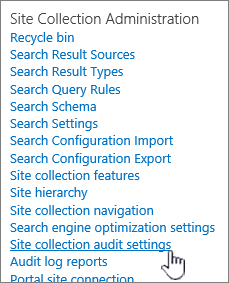
Na stronie Ustawienia witryny w obszarze Administracja zbiorem witryn wybierz pozycję Ustawienia inspekcji zbioru witryn.
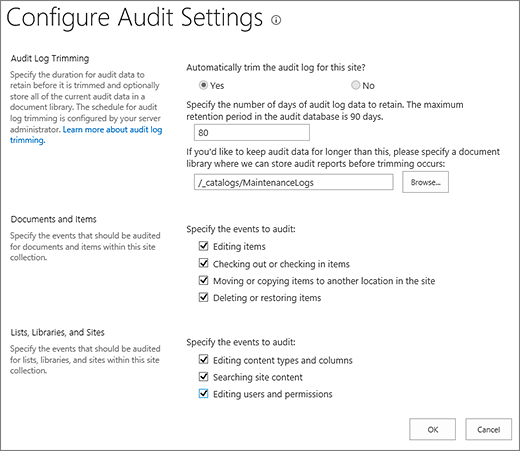
Na stronie Konfigurowanie ustawień inspekcji w sekcji Skracanie dziennika inspekcji ustaw opcję Czy automatycznie przyciąć dziennik inspekcji dla tej witryny? na wartość Tak.
Uwaga
Dla programu SharePoint
- Przycinanie nie jest obsługiwane w programie SharePoint.
- Nie obsługujemy już wybierania konkretnych zdarzeń do edycji. Pełną listę zdarzeń objętych inspekcją można znaleźć w tym dokumencie.
Opcjonalnie możesz określić liczbę dni przechowywania danych dziennika inspekcji. Serwer programu SharePoint nie ma ograniczeń.
Uwaga
Domyślnym ustawieniem przechowywania danych dziennika inspekcji jest zero dni. Oznacza to, że jeśli nie określisz innego okresu przechowywania, wszystkie wpisy dziennika inspekcji zostaną usunięte na koniec miesiąca. To ustawienie można zmienić, aby wpisy dziennika inspekcji były zachowywane przez dłuższy czas. Na przykład w przypadku określenia wartości 30 dni dane dziennika inspekcji utworzone we wrześniu zostaną usunięte dopiero pod koniec października. Aby zachować dane dziennika inspekcji, można je także zapisać w raporcie dziennika inspekcji przed jego skróceniem.
Możesz także określić bibliotekę dokumentów, w której będą zapisywane raporty dziennika inspekcji przed skróceniem dziennika inspekcji. Tę opcję należy skonfigurować, jeśli po skróceniu dziennika inspekcji potrzebny jest dostęp do danych dziennika inspekcji w postaci raportów dziennika inspekcji.
Wybierz przycisk OK.
Wybierz pozycję Ustawienia>Ustawienia witryny. Jeśli nie widzisz pozycji Ustawienia witryny, wybierz pozycję Informacje o witrynie , a następnie wybierz pozycję Wyświetl wszystkie ustawienia witryny. Niektóre strony mogą wymagać wybrania zawartości witryny, a następnie ustawień witryny.
Jeśli nie znajdujesz się w katalogu głównym zbioru witryn, w obszarze Administracja zbiorem witryn wybierz pozycję Przejdź do ustawień witryny najwyższego poziomu.
Uwaga
Sekcja Administracja zbiorem witryn nie będzie dostępna, jeśli nie masz niezbędnych uprawnień. Musisz być członkiem domyślnej grupy Administratorzy zbiorów witryn lub administratorem farmy.
Na stronie Ustawienia witryny w obszarze Administracja zbiorem witryn wybierz pozycję Ustawienia inspekcji zbioru witryn.
Na stronie Konfigurowanie ustawień inspekcji w sekcjach Dokumenty i elementy oraz Listy, biblioteki i witryny wybierz zdarzenia, które mają zostać objęte inspekcją, a następnie wybierz przycisk OK.
Zdarzenia objęte inspekcją zależą od potrzeb organizacji. Na przykład zapewnienie zgodności z przepisami zwykle wiąże się z koniecznością spełnienia pewnych wymagań określających zdarzenia, które muszą zostać objęte inspekcją. Zaleca się obejmowanie inspekcją tylko zdarzeń niezbędnych do zaspokojenia potrzeb organizacji. Ponadto inspekcja bez konieczności będzie mogła pogorszyć wydajność i inne aspekty działania zbiorów witryn.
Uwaga
W przypadku programu SharePoint Server 2013 zalecamy wybieranie zdarzenia Otwieranie lub pobieranie dokumentów, wyświetlanie elementów na listach lub wyświetlanie właściwości elementów tylko wtedy, gdy jest to naprawdę konieczne. Ta opcja zazwyczaj powoduje generowanie dużej liczby zdarzeń, które mogą pogorszyć wydajność i inne aspekty działania zbiorów witryn.
Co zawiera raport dziennika inspekcji?
Zdarzenia poddane inspekcji są uwzględniane w raportach inspekcji utworzonych przy użyciu programu Microsoft Excel 2013 i dostępnych na stronie Raporty inspekcji. Można również utworzyć raport niestandardowy zawierający szereg zdarzeń w określonym przedziale czasowym, w określonym obszarze zbioru witryn lub filtrowanych pod kątem określonego użytkownika. Nie można modyfikować zdarzeń umieszczonych w dzienniku, ale administratorzy zbiorów witryn mogą usuwać elementy z dziennika inspekcji i konfigurować automatyczne skracanie danych dziennika inspekcji.
Dziennik inspekcji przechwytuje następujące informacje dotyczące zdarzeń wybranych do inspekcji:
- Witryna, w której zdarzenie miało miejsce
- Identyfikator, typ, nazwa i lokalizacja elementu
- Identyfikator użytkownika skojarzonego ze zdarzeniem
- Typ, data, godzina i źródło zdarzenia
- Czynność wykonana w związku z elementem
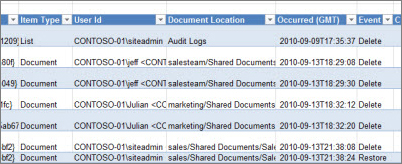
Poniżej znajduje się przykład danych w raporcie dziennika inspekcji usunięcia. Raport ten pozwala określić, kto usunął i przywrócił dane w zbiorze witryn. Dane można filtrować, sortować i analizować za pomocą funkcji programu Excel.
Skracanie raportów dziennika inspekcji
Po wybraniu zdarzenia do inspekcji dla zbioru witryn raport będzie przeprowadzać inspekcję każdego elementu zbioru witryn przy każdym wystąpieniu tego zdarzenia. W wyniku inspekcji może być generowana duża liczba zdarzeń inspekcji, przez co tworzony jest duży dziennik inspekcji, który może zapełnić dysk twardy, co może mieć wpływ na wydajność i inne aspekty działania zbioru witryn.
Ważne
Aby zapobiec zapełnieniu dysku twardego przez dziennik inspekcji i potencjalnemu obniżeniu wydajności zbioru witryn, zaleca się włączenie skracania dziennika inspekcji w przypadku zbiorów witryn poddawanych intensywnej inspekcji.
Aby kontrolować rozmiar raportu dziennika inspekcji, można skonfigurować go w taki sposób, aby dane dziennika bieżącej inspekcji były automatycznie skracane, a opcjonalnie także archiwizowane w bibliotece dokumentów przed skróceniem. Harmonogram skracania dziennika inspekcji jest konfigurowany przez administratora serwera za pomocą administracji centralnej. Ustawieniem domyślnym jest koniec miesiąca.
Wyświetlanie raportów dziennika inspekcji
Aby wyświetlić raport dziennika inspekcji:
Kliknij Ustawienia ustawień , a następnie kliknij Ustawienia witryny. Jeśli nie widzisz pozycji Ustawienia witryny, kliknij pozycję Informacje o witrynie , a następnie kliknij pozycję Wyświetl wszystkie ustawienia witryny. Niektóre strony mogą wymagać wybrania zawartości witryny, a następnie ustawień witryny.
Uwaga
Sekcja Administracja zbiorem witryn nie będzie dostępna, jeśli nie masz niezbędnych uprawnień. Musisz być członkiem domyślnej grupy Administratorzy zbiorów witryn lub administratorem farmy.
Kliknij pozycję Raporty dziennika inspekcji w sekcji Administracja zbiorem witryn .
Wybierz odpowiedni raport na stronie Wyświetlanie raportów inspekcji.
Wpisz adres URL lub przejdź do biblioteki, w której chcesz zapisać raport, a następnie wybierz przycisk OK.
Na stronie Operacja ukończona pomyślnie wybierz pozycję kliknij tutaj, aby wyświetlić ten raport. Jeśli zostanie wyświetlony komunikat o błędzie, może to oznaczać, że dzienniki inspekcji nie zostały włączone lub nie ma żadnych danych do pokazania.
Uwaga
- Aby wyświetlać raporty dziennika inspekcji przez kliknięcie pozycji Kliknij tutaj, aby wyświetlać raporty dziennika inspekcji, musisz zainstalować co najmniej program Excel w wersji 2013.
- Jeśli w bibliotece włączono funkcję otwierania dokumentów w przeglądarce, możesz również przejść do biblioteki, w której został zapisany raport dziennika inspekcji, wskazać raport dziennika inspekcji, wybrać strzałkę w dół, a następnie wybrać pozycję Wyświetl w przeglądarce.
Za pomocą standardowych funkcji programu Excel można zawęzić zakres informacji do raportów. Dane dziennika można analizować i wyświetlać na kilka sposobów:
- Filtrowanie raportu dziennika inspekcji pod kątem konkretnej witryny.
- Filtrowanie raportu dziennika inspekcji pod kątem określonego zakresu dat.
- Sortowanie raportu dziennika inspekcji.
- Określanie, kto zaktualizował zawartość.
- Określanie, która zawartość została usunięta, ale nie została przywrócona.
- Wyświetlanie zmian uprawnień do elementu.

