
Zawsze możesz przywrócić usunięty element. Elementy usuwane z biblioteki dokumentów lub listy w aplikacji Microsoft Teams lub programie SharePoint nie są usuwane od razu. Usunięte elementy są umieszczane w Koszu witryny programu SharePoint na określony czas lub do momentu opróżnienia go z Kosza. Kosz witryny programu SharePoint nie jest taki sam jak Kosz systemu Windows wyświetlany na pulpicie.
Gdy elementy znajdują się w Koszu witryny, można przywracać usunięte elementy do ich pierwotnej lokalizacji. Jeśli korzystasz z programu SharePoint w ramach platformy Microsoft 365, możesz nawet wyświetlać i przywracać elementy usunięte przez inną osobę, o ile masz uprawnienia do edycji.
Aby uzyskać informacje na temat przywracania plików programu SharePoint przechowywanych w usłudze OneDrive, zobacz Przywracanie poprzedniej wersji pliku w usłudze OneDrive.
Uwaga
- Jeśli usuniesz synchronizowane pliki lub foldery, możesz je przywrócić z kosza systemu Windows na komputerze. Aby umieścić Kosz systemu Windows na pulpicie, zobacz Pokazywanie lub ukrywanie Kosza.
- Informacje zawarte w tym artykule dotyczą również plików usługi OneDrive (służbowej). Aby dowiedzieć się, jak przywrócić pliki w usłudze OneDrive, zobacz Przywracanie usuniętych plików lub folderów w usłudze OneDrive.
Przywracanie elementów z Kosza programu SharePoint na platformie Microsoft 365 lub w programie SharePoint Server
Możesz przywrócić elementy usunięte przez siebie i inne osoby (o ile masz uprawnienia do edytowania).
Uwaga
Niektóre funkcje są wprowadzane stopniowo w organizacjach, które uczestniczą w programie udostępniania natychmiastowego. To znaczy, że ta funkcja może jeszcze nie być dostępna lub może się ona różnić wyglądem od tego, co opisano w artykułach Pomocy.
- Przejdź do witryny programu SharePoint, z której usunięto elementy. (W usłudze Microsoft Teams na karcie Files w górnej części kanału wybierz pozycję Więcej>Otwórz w programie SharePoint.)
-
Uwaga
Opcja Otwórz w programie SharePoint będzie widoczna tylko na karcie Fileskanału usługi Teams. Nie możesz usunąć pliku z karty Filesczatu w aplikacji Teams, a w czacie w aplikacji Teams nie znajdziesz opcji Otwórz w programie SharePoint.
Kliknij pozycję Kosz na pasku nawigacji paska Szybkie uruchamianie w lewym dolnym rogu ekranu.
Jeśli nie widzisz Kosza na pasku Szybkie uruchamianie, wykonaj następujące czynności:Uwaga
Jeśli nie widzisz Kosza w programie SharePoint Server 2016 lub 2013, być może został wyłączony. Skontaktuj się z administratorem farmy lub serwera. Jeśli jesteś administratorem, zobacz Konfigurowanie ustawień Kosza programu SharePoint.
- Kliknij pozycję UstawieniaPrzycisk
 , a następnie kliknij pozycję Zawartość witryny.
 - Kosz znajduje się w prawej górnej części strony Zawartość witryny.

- Kliknij pozycję UstawieniaPrzycisk
Na stronie Kosz kliknij pole z lewej strony elementów lub plików, które chcesz przywrócić.
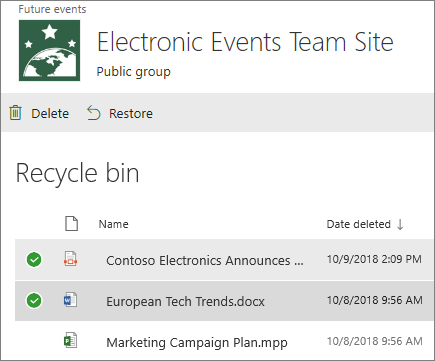
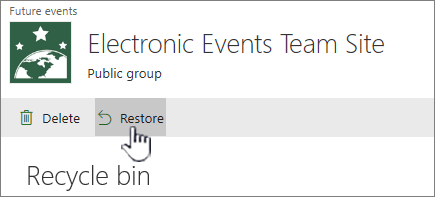
Kliknij pozycję Przywróć.
Uwaga
Jeśli nie widzisz szukanego elementu, a został on niedawno usunięty, administrator zbioru witryn może być w stanie przywrócić go z kosza zbioru witryn. Jeśli jesteś administratorem zbioru witryn, zobacz Przywracanie usuniętych elementów z Kosza zbioru witryn.
Przywrócenie elementu powoduje przywrócenie go do tej samej lokalizacji, z której został usunięty.
Usunięte elementy są przechowywane w Koszach przez określony czas. W przypadku programu SharePoint czas przechowywania wynosi 93 dni. Proces rozpoczyna się w momencie usunięcia elementu z jego pierwotnej lokalizacji. Usunięcie elementu z Kosza witryny powoduje przeniesienie go do Kosza zbioru witryn. Pozostają tam przez resztę z 93 dni, a następnie są trwale usuwane.
Listę, element listy, bibliotekę, plik lub wersję pliku można przywrócić do pierwotnej lokalizacji, o ile nie usunięto wcześniej elementu nadrzędnego. Nie można na przykład przywrócić wersji pliku, jeśli sam plik został usunięty. Dzieje się tak, ponieważ usunięcie pliku powoduje usunięcie wszystkich jego wersji. Podobnie nie można przywrócić pliku, jeśli biblioteka, do której należał, została usunięta. Najpierw należy przywrócić bibliotekę, a następnie przywrócić plik w bibliotece.
Przywrócenie biblioteki powoduje przywrócenie wszystkich zawartych w niej plików. Ponadto przywrócenie elementu, który pierwotnie znajdował się w folderze, który został usunięty, powoduje ponowne utworzenie tego folderu w jego pierwotnej lokalizacji, a element zostanie przywrócony w folderze. Nie zostaje jednak przywrócona cała zawartość folderu. Jeśli plik lub folder już istnieje w oryginalnej ścieżce, element zostanie przywrócony z dołączonym numerem na końcu nazwy pliku.