
Listy oferują bardzo elastyczny sposób wyświetlania danych. Możesz włączyć dziesiątki ustawień, które umożliwią wyświetlanie danych w różnych formatach, określanie użytkowników, tworzenie przepływów pracy, dodawanie przechowywania wersji i wysyłanie aktualizacji RSS w miarę zmian.
Edytowanie ustawień listy
Wykonaj poniższe czynności, aby otworzyć ustawienia listy.
Na liście, którą chcesz edytować, wybierz
 Ustawienia, a następnie wybierz pozycję Ustawienia listy.
Uwaga
- Twój ekran wygląda inaczej niż na przykładach? Administrator może ustawić środowisko klasyczne w bibliotece dokumentów lub używasz wcześniejszej wersji programu SharePoint. Jeśli jesteś właścicielem listy, witryny lub administratorem, przejdź do tematu Zmienianie domyślnego środowiska list lub bibliotek dokumentów z nowego na klasyczny.
- Niektóre funkcje są obecnie dostępne tylko w środowisku klasycznym. Wybierz pozycję Wróć do wersji klasycznej programu SharePoint w lewym dolnym rogu strony, aby przełączyć się do środowiska klasycznego. Aby zamknąć środowisko klasyczne, zamknij wszystkie okna programu SharePoint, a następnie otwórz je ponownie.
Na stronie Ustawienia listy edytuj odpowiednie ustawienia i właściwości, takie jak nazwa, opis, dodaj przechowywanie wersji lub sprawdzanie poprawności, kolejność kolumn lub dodawanie kolejnych kolumn.
Każde ustawienie umożliwia ustawianie lub anulowanie zmian i dodatków. Przejdź do następnych sekcji, aby uzyskać więcej szczegółów.
Gdy skończysz, wróć do listy, aby zobaczyć zmiany.
Ustawienia listy
Poniżej przedstawiono krótkie omówienie czynności, które można wykonać na stronie Ustawienia listy . Każde ustawienie umożliwia włączenie go lub zapisanie i anulowanie.
Wybierz nagłówek poniżej, aby go otworzyć i wyświetlić szczegółowe informacje.
Ustawienia ogólne
Edytuj i kontroluj nawigację; konfigurowanie przechowywania wersji, sprawdzania poprawności i ustawień odbiorców; i zarządzaj ustawieniami zaawansowanymi.

| Nazwa listy, opis i nawigacja | Edytować lub zmieniać tytuł listy, opis; i ustawić, czy lista ma być wyświetlana na pasku Szybkie uruchamianie. |
|---|---|
| Ustawienia przechowywania wersji | Ustaw, czy wymagane jest zatwierdzenie przesłanych elementów, twórz nowe wersje przy każdej edycji, liczbę przesłanych i zatwierdzonych wersji; oraz określić, kto może czytać, edytować lub zatwierdzać wersje robocze elementów. |
| Ustawienia zaawansowane | Ustaw następujące ustawienia
|
| Ustawienia sprawdzania poprawności | Określ formułę do sprawdzenia poprawności. Utwórz wiadomość ułatwiającą użytkownikom zrozumienie, jak wyglądają prawidłowe dane. |
| Ustawienia określania docelowych odbiorców | Włącz kolumnę kierowania odbiorców, aby filtrować zawartość na podstawie kontekstu użytkownika. |
| Ustawienia klasyfikacji | Po włączeniu ocen do typów zawartości dostępnych dla tej listy są dodawane dwa pola, a do widoku domyślnego listy lub biblioteki jest dodawana kontrolka klasyfikacji. Możesz wybrać opcję Polubienia lub Oceny w formie gwiazdek jako sposób oceniania zawartości. |
| Ustawienia formularza | Użyj usługi Microsoft PowerApps, aby dostosować formularze dla tej listy. Możesz zmodyfikować układ formularza, dodać obrazy i tekst sformatowany, dodać niestandardowe sprawdzanie poprawności danych, utworzyć dodatkowe widoki i dodać reguły. Program Microsoft InfoPath jest również dostępny jako opcja zapewniająca zgodność z poprzednimi wersjami. Używanie usługi PowerApps jest zalecane zamiast korzystania z programu InfoPath. |
Uprawnienia i zarządzanie
Możesz zarządzać zarządzaniem prawami do informacji (IRM, Information Rights Management), słowami kluczowymi i przepływem pracy dla swojej listy oraz ustawiać uprawnienia dla osób, dla których chcesz współtworzyć i wyświetlać listę.
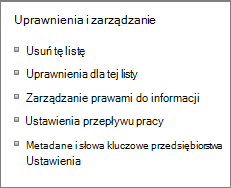
| Usuń tę listę | Całkowite usunięcie listy i powrót do strony głównej. |
|---|---|
| Uprawnienia dla tej listy | Ustaw poziomy uprawnień listy dla różnych grup użytkowników w witrynie. |
| Zarządzanie prawami do informacji (IRM) | Włącz i utwórz tytuł oraz opis zasad uprawnień, skonfiguruj prawa dostępu do dokumentu i ustaw ochronę grupy oraz przedział czasu, w którym należy zweryfikować poświadczenia. |
| Ustawienia przepływu pracy | Ustawianie typów skojarzeń przepływu pracy dla listy, elementu lub folderu. Dodawanie, usuwanie, blokowanie lub przywracanie przepływu pracy. |
| Ustawienia metadanych i słów kluczowych przedsiębiorstwa | Dodawanie kolumny słów kluczowych przedsiębiorstwa i włączanie synchronizacji słów kluczowych. |
| Zapisz listę jako szablon | Umożliwia zapisanie listy jako szablonu z zawartością lub bez niej. Tylko program SharePoint Server 2019. |
Komunikacja
Konfigurowanie udostępniania kanałów informacyjnych RSS w przypadku zmiany elementów listy.
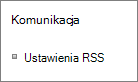
| Ustawienia RSS | Ustaw następujące ustawienia:
|
|---|
Kolumny
Ustawienia kolumn umożliwiają pokazywanie lub ukrywanie kolumn, tworzenie lub dodawanie istniejących kolumn, kolejność kolumn i indeksowanie kolumn.
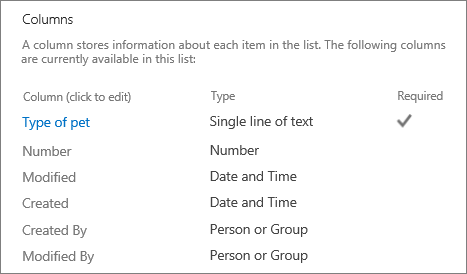
| Edytowanie kolumn | Kolumnę można zaznaczyć w celu edycji oraz edytować właściwości, takie jak wymagane dane, unikatowe wartości i maksymalna liczba znaków w polu tekstowym. |
|---|---|
| Tworzenie kolumny | Utwórz jedną z wielu typów kolumn. Ustaw nazwę, opis i określone parametry w zależności od typu dodanej kolumny. |
| Dodawanie z istniejących kolumn witryny | Dodaj do listy kolumny używane na innych listach w witrynie. Ustaw je tak, aby były wyświetlane lub nie w widoku domyślnym. |
| Kolejność kolumn | Zmień kolejność wyświetlania kolumn na liście od lewej do prawej. |
| Kolumny indeksowane | Utwórz lub usuń maksymalnie 20 indeksów kolumn. |
Widoki
Wyświetlanie i tworzenie widoków.
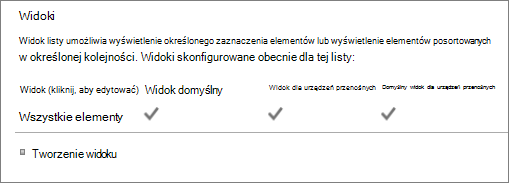
| Widok | Wyświetlanie widoków danych listy. Kliknij, aby edytować elementy. |
|---|---|
| Tworzenie widoku | Tworzenie widoku standardowego, widoku arkusza danych, widoku kalendarza, widoku Gantta lub widoku programu Access danych. Każdy typ widoku zapewnia własne ustawienia. Możesz również zacząć od istniejącego widoku. |