
Aby określić sposób rozsyłania dokumentu, organizator zawartości korzysta z reguł utworzonych przez użytkownika. Reguły są oparte na kombinacji typów zawartości i metadanych.
W tym artykule opisano sposób tworzenia reguł organizowania i rozsyłania dokumentów lub rekordów. Dla rozsyłania dokumentów można włączyć dowolną witrynę programu SharePoint Enterprise.
Ważne
Najpierw należy włączyć funkcję organizatora zawartości i skonfigurować go do rozsyłania rekordów. Aby uzyskać więcej informacji na temat konfigurowania organizatorów zawartości, zobacz Konfigurowanie organizatora zawartości do rozsyłania dokumentów.
W tym artykule
- Przed utworzeniem reguł: pierwsze kroki
- Opis sposobu rozsyłania dokumentów
- Tworzenie reguł w celu rozsyłania dokumentów
Przed utworzeniem reguł: pierwsze kroki
Przed utworzeniem reguł rozsyłania dokumentów należy wykonać kilka ważnych kroków.
- Uaktywnienie funkcji organizatora zawartości.
- Utwórz biblioteki i foldery, do których mają być kierowane dokumenty. Możesz utworzyć foldery dla każdego typu dokumentu, który chcesz rozsyłać. Można na przykład utworzyć bibliotekę przeznaczoną tylko na rekordy wiadomości e-mail lub arkusze kalkulacyjne programu Excel. Aby uzyskać informacje na temat tworzenia bibliotek, zobacz Tworzenie biblioteki dokumentów w programie SharePoint.
- Typy zawartości muszą być skojarzone z dokumentami, które mają być rozsyłane. W takich przypadkach typ zawartości może być częścią kryteriów określających ostateczną lokalizację przechowywania dokumentu.
Opis sposobu rozsyłania dokumentów
Możesz rozsyłać dokumenty do biblioteki lub folderu w witrynie Centrum rekordów lub w dowolnej innej witrynie programu SharePoint. Biblioteka rozdzielni automatycznie tworzona po uaktywnieniu funkcji organizatora zawartości jest lokalizacją domyślną. Proces rozsyłania dokumentów składa się z kilku elementów:
Docelowe biblioteki i foldery Specjaliści ds. zawartości lub menedżerowie rekordów ręcznie tworzą biblioteki i foldery, do których mają być kierowane dokumenty, oraz wyznaczają te biblioteki jako biblioteki docelowe.
Typy zawartości witryny Każdy dokument musi mieć typ zawartości, a użytkownicy mogą ręcznie dodawać odpowiednie typy zawartości witryny do bibliotek docelowych.
Rozdzielcza biblioteka Dokumenty niezgodne z regułą lub pozbawione wymaganych metadanych są wysyłane do rozdzielni danych, co umożliwia użytkownikom wprowadzenie wymaganych metadanych. Można także tak skonfigurować organizatora zawartości, aby wszystkie przekazywane dokumenty były tymczasowo kierowane do rozdzielni dokumentów.
Uwaga
Rozdzielnia dokumentów to w zamierzeniu miejsce, w którym można gromadzić wszystkie elementy, które nie spełniają żadnej reguły. Pomyślano go jako lokalizację tymczasową, a nie jako stałą witrynę współpracy.
Lista reguł dotyczących dokumentów To jest zbiór wszystkich reguł routingu. Zarządcy zawartości lub menedżerowie rekordów odwiedzają tę listę, aby tworzyć i wyświetlać reguły rozsyłania oraz zarządzać nimi.
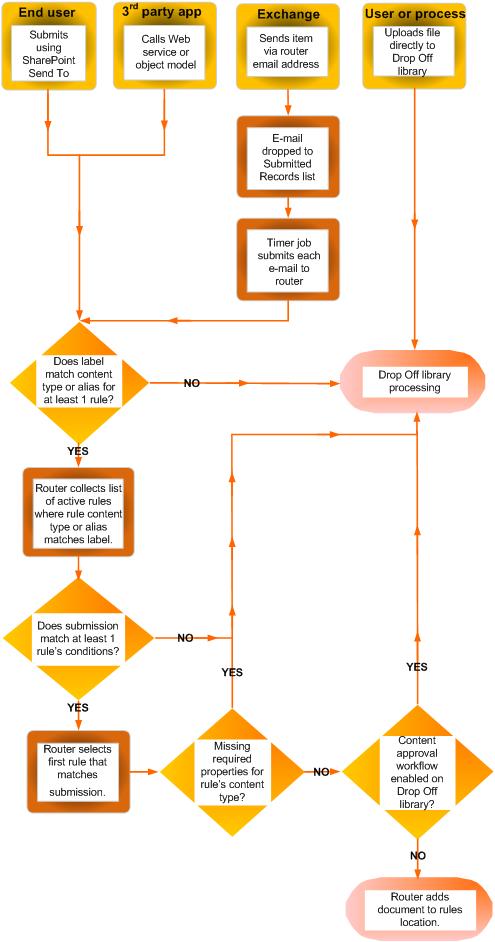
Na poniższym diagramie przedstawiono, jak dokumenty i wiadomości e-mail są rozsyłane na podstawie spełnienia określonych kryteriów, a dokumenty, w przypadku których brakuje informacji, są zwracane do rozdzielni dokumentów.
Tworzenie reguł w celu rozsyłania dokumentów
Dla każdego typu rekordu dodawanego do listy Rozsyłanie rekordów należy określić tytuł i opis. Należy także określić lokalizację w witrynie, w której rekord jest przechowywany. Aby mieć pewność, że wszystkie odpowiednie rekordy będą kierowane do odpowiednich lokalizacji, można określić alternatywne nazwy typów rekordów.
Uwaga
Aby tworzyć reguły rozsyłające dokumenty, musisz mieć uprawnienia co najmniej właściciela witryny.
Przejdź do witryny, dla której chcesz utworzyć reguły organizatora zawartości.
Aby wyświetlić opcje zawartości witryny w panelu Szybkie uruchamianie, wybierz pozycję Więcej.
Z wiersza menu Aplikacje wybierz pozycję Ustawienia.
Na stronie Ustawienia witryny w sekcji Administracja witryną wybierz pozycję Reguły organizatora zawartości.
Na stronie Reguły organizatora zawartości w obszarze Kliknij, aby dodać nowy element wybierz pozycję dodaj.
W sekcji Nazwa reguły wpisz nazwę opisującą warunki i akcje reguły.
Aby zastosować regułę do przychodzącej zawartości, wybierz pozycję Aktywna w sekcji Stan i priorytet reguły. Następnie wybierz priorytet, aby określić sposób kierowania zawartości, jeśli pasuje do więcej niż jednej reguły organizatora zawartości.
Jeśli nie chcesz, aby ta reguła była stosowana do zawartości przychodzącej, wybierz opcję Nieaktywne.W sekcji Typ zawartości obiektu przesyłającego skojarz regułę z typem zawartości. W ten sposób elementy przesłane do organizatora zawartości są oznaczane wybranym typem zawartości oraz są identyfikowane właściwości używane w warunkach reguły.
- Wybierz odpowiednią grupę zawartości. Wybrana grupa określa typy zawartości, które można wybrać w następnym kroku.
- Wybierz odpowiedni typ zawartości.
- Jeśli wybrany typ zawartości ma inną nazwę w innej witrynie programu SharePoint, zaznacz pole wyboru w obszarze Nazwy alternatywne. Następnie w wyświetlonym polu wprowadź nazwę używaną w innej witrynie i wybierz pozycję Dodaj. Nazwy alternatywnych typów zawartości są wyświetlane na liście poniżej listy.
W sekcji Warunki wybierz warunki, które muszą spełniać właściwości żądania przesłania, aby reguła była dostępna. Na przykład możesz chcieć, aby reguła dotyczyła wszystkich dokumentów, których tytuł zawiera wyraz "budżet". Aby dodać więcej warunków, wybierz link Dodaj kolejny warunek .
Uwaga
Właściwości dostępne na liście rozwijanej właściwości różnią się w zależności od typu zawartości wybranego w kroku 6.
W sekcji Lokalizacja docelowa wprowadź lokalizację lub przejdź do lokalizacji, aby umieścić zawartość zgodną z regułą. Aby zgrupować podobne dokumenty w folderach, zaznacz pole wyboru Automatycznie utwórz folder. Jeśli na przykład masz właściwość, która zawiera listę wszystkich dokumentów projektów w organizacji, możesz wymusić utworzenie przez organizatora zawartości osobnego folderu dla każdego projektu.
Uwaga
Reguły organizatora zawartości służą do rozsyłania dokumentów do różnych lokalizacji. Nie obsługujemy używania reguł do ponownego publikowania plików w tej samej lokalizacji podczas współpracy.