
Alerty to powiadomienia o zmianach zawartości witryny, odbierane w postaci wiadomości e-mail lub SMS na telefon komórkowy, zależnie od konfiguracji witryny. W tym artykule omówiono sposób usuwania alertów dla siebie i innych użytkowników, jeśli jesteś administratorem witryny, oraz zarządzania nimi.
Do wyświetlania i anulowania alertów oraz zmieniania ustawień alertów służy strona Informacje o użytkowniku lub opcja Zarządzanie alertami na tej stronie witryny . Jeśli masz uprawnienia do zarządzania witryną, możesz również wyświetlać i anulować alerty dla innych użytkowników za pomocą strony alertów użytkownika .
Uwaga
Otrzymanie powiadomienia może potrwać do 4 godzin.
Uwaga
Od lipca 2026 r. alerty programu SharePoint dla usługi SharePoint Online zostaną całkowicie wycofane i przestaną działać. Zaleca się korzystanie z reguł lub Power Automate to do powiadomień. Dowiedz się więcej o wycofaniu alertów programu SharePoint.
Wyświetlanie i anulowanie alertu w programie SharePoint
- Na liście lub w bibliotece, gdzie ustawiono alerty, wybierz wielokropek , a następnie wybierz pozycję Zarządzaj moimi alertami.
- W sekcji Moje alerty w tej witrynie zaznacz pole wyboru obok alertu, który chcesz usunąć.
- Wybierz pozycję Usuń wybrane alerty, a następnie wybierz pozycję OK.
Wyświetlanie lub anulowanie alertu dla innej osoby w programie SharePoint
Wybierz pozycję Ustawienia
 , a następnie wybierz pozycję Ustawienia witryny.
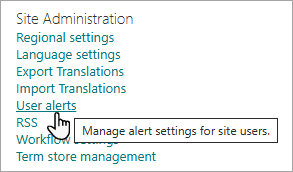
W obszarze Administracja witryną wybierz pozycję Alerty użytkownika.
Aby wybrać użytkownika, wybierz pozycję Wyświetl alerty dla, a następnie wybierz pozycję Aktualizuj.
Obok alertu, który chcesz usunąć, zaznacz pole wyboru, a następnie wybierz pozycję Usuń wybrane alerty.
Wybierz przycisk OK.
Uwaga
Wiadomości e-mail generowane przez system z przepływów pracy i alertów programu SharePoint są wysyłane z no-reply@sharepointonline.com adresu o nazwie wyświetlanej "SharePoint Online".

Ograniczenia techniczne
Funkcja alertów może napotkać problemy w połączeniu z innymi funkcjami, takimi jak:
- Nazwy użytkowników lub foldery zawierające znaki specjalne. Pamiętaj, że znaki handlowego "i" (&) i pojedynczego cudzysłowu ( ' ) są akceptowane przez niektóre aplikacje firmy Microsoft , ale nie można ich używać w alertach.
- Alerty/widoki, które filtrują według kolumn wielowartościowych, kolumn odnośników lub kolumn obliczeniowych.
- Biblioteki wymagające zatwierdzania zawartości.
- Limit 50 natychmiastowych alertów e-mail na subskrybowany adres e-mail na minutę na wszystkich listach i bibliotekach.
- Codzienne alerty e-mail będą zawierać do 25 działań dotyczących maksymalnie 50 elementów na listę lub bibliotekę.
Anulowanie subskrypcji kanału informacyjnego RSS
Możesz anulować subskrypcję kanału informacyjnego RSS dla listy, biblioteki lub widoku programu SharePoint, postępując zgodnie z instrukcjami wyświetlanymi w czytniku RSS, programie poczty e-mail lub przeglądarce. Aby uzyskać więcej informacji na temat swojego czytnika lub programu, zapoznaj się z jego dokumentacją Pomocy.
Przesyłanie opinii
Czy ten artykuł był przydatny? Jeśli tak, zaznacz to na dole tej strony. Napisz, co było w nim niejasne lub czego brakowało. Dołącz informacje o swojej wersji programu SharePoint, systemie operacyjnym i przeglądarce. Skorzystamy z Twojej opinii, aby dokładnie sprawdzić wszystkie fakty, dodać informacje i zaktualizować ten artykuł.