
Podczas tworzenia biblioteki dokumentów programu SharePoint można ustawić domyślny typ pliku, który będzie otwierany po utworzeniu nowego pliku (na przykład można ustawić plik programu PowerPoint jako domyślny typ pliku do otwierania). Możesz także dostosować domyślny szablon pliku dla tej biblioteki. Możesz na przykład utworzyć szablon programu Word z dostosowanymi nagłówkami, stopkami lub innymi niestandardowymi funkcjami i ustawić go jako domyślny szablon dla danej biblioteki. Następnie, gdy Ty lub Twoi użytkownicy utworzycie nowy plik, zostanie on otwarty w odpowiednim programie z dostosowanymi funkcjami.
Uwaga
Aby skonfigurować szablon, musisz mieć uprawnienia Pełna kontrola do biblioteki.
Konfigurowanie domyślnego typu pliku podczas tworzenia biblioteki
Aby ustawić typ pliku do otwierania pustego pliku w odpowiednim programie, wykonaj następujące kroki.
- Przejdź do witryny, w której chcesz utworzyć bibliotekę.
- Wybierz pozycję Ustawienia
 , a następnie wybierz pozycję Dodaj aplikację.
 - Wybierz bibliotekę dokumentów.
- Wybierz pozycję Opcje zaawansowane.
- Dodaj nazwę, opcjonalny opis, przechowywanie wersji i w razie potrzeby, czy biblioteka ma odbierać wiadomości e-mail.
- Wybierz domyślny format i wersję pliku aplikacji z listy rozwijanej Szablon dokumentu .
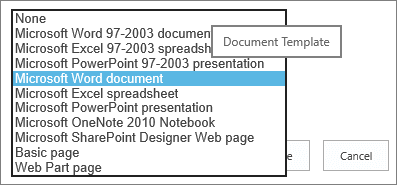
- Wybierz pozycję Utwórz.
Dostosowywanie szablonu domyślnego dla biblioteki dokumentów
Aby dostosować szablon domyślny, wykonaj następujące czynności. Istnieją dwa sposoby zmiany szablonu domyślnego:
- Jeśli biblioteka dokumentów lub formularzy zawiera domyślny szablon pliku dla programu zgodnego z programem SharePoint, szablon domyślny można edytować.
- W innych programach nie można bezpośrednio edytować szablonu domyślnego, ale można skopiować plik nowego szablonu do folderu Formularze w bibliotece, aby określić szablon niestandardowy.
Edytowanie domyślnego szablonu pliku
Przejdź do witryny, w której znajduje się Twoja biblioteka.
W programie SharePoint Server na wstążce wybierz kartę Biblioteka , a następnie wybierz pozycję Ustawienia biblioteki.
W przypadku programu SharePoint na platformie Microsoft 365 wybierz pozycję Ustawienia , a następnie wybierz pozycję Ustawienia biblioteki.W programie SharePoint Server w obszarze Ustawienia ogólne wybierz pozycję Ustawienia zaawansowane.
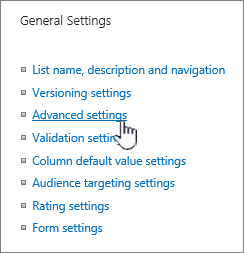
W przypadku programu SharePoint na platformie Microsoft 365 wybierz pozycję Więcej ustawień biblioteki. Następnie wybierz pozycję Ustawienia zaawansowane.
W sekcji Szablon dokumentu , w polu Adres URL szablonu , wybierz opcję Edytuj szablon. Wystąpi jedna z następujących sytuacji:
Jeśli Twoja witryna jest częścią subskrypcji platformy Microsoft 365, w tym momencie może zostać wyświetlony monit o wprowadzenie nazwy użytkownika i hasła subskrypcji platformy Microsoft 365.Biblioteka dokumentów Szablon zostanie otwarty w aplikacji zgodnej z programem SharePoint i skojarzonej z typem pliku bieżącego szablonu. Na przykład program Word zostanie otwarty, jeśli szablonem domyślnym jest szablon programu Word, lub program Excel, jeśli szablonem domyślnym jest arkusz programu Excel.
Biblioteka formularzy Szablon zostanie otwarty w programie zgodnym z programem SharePoint, w programie do projektowania formularzy opartym na formacie XML, takim jak InfoPath, lub w edytorze plików XML.

Uwaga
Jeśli użytkownicy witryny już wypełnili formularze utworzone przy użyciu oryginalnego szablonu, zastanów się, jaki wpływ na te formularze mogą mieć wszelkie zmiany wprowadzone w szablonie. Na przykład dodanie pola, które muszą zostać wypełnione przez użytkowników, może spowodować wyświetlenie błędów w oryginalnych formularzach, które zostały wypełnione przed dodaniem tego pola.
Wprowadź odpowiednie zmiany, a następnie zapisz szablon. W przypadku programu SharePoint na platformie Microsoft 365 zapisz szablon z nową nazwą pliku. Jeśli nie potrzebujesz już otwierać programu, zamknij go lub przełącz się do swojej witryny.
Uwaga
W przypadku programu SharePoint na platformie Microsoft 365 szablon niestandardowy musi mieć inną nazwę pliku niż domyślna. Użyj funkcji Zapisz jako klienta, aby zapisać plik w folderze Formularze z nową nazwą. Na przykład w programie Word nie używaj domyślnej nazwy pliku template.dotx.
W zależności od używanego programu do projektowania formularzy może być konieczne ponowne opublikowanie szablonu z tego programu w bibliotece w witrynie.
U dołu strony ustawień zaawansowanych biblioteki dokumentów lub formularzy wybierz przycisk OK.
Określanie niestandardowego szablonu pliku
Utwórz i zapisz szablon niestandardowy w programie zgodnym z programem SharePoint. Zanotuj jego lokalizację, a następnie przejdź do programu SharePoint.
Uwaga
Jeśli domyślny szablon dokumentu ma inną nazwę niż template.dotx, na liście ani w bibliotece nie będą wyświetlane żadne szablony domyślne.
Przejdź do witryny zawierającej bibliotekę, dla której chcesz określić szablon niestandardowy.
Opcja 1: (z nowoczesnego środowiska użytkownika biblioteki)
Nowy > przycisk Dodaj szablon
Opcja 2:
Do wykonania tej czynności musisz użyć programu Internet Explorer. W programie SharePoint na platformie Microsoft 365 w prawym górnym rogu wybierz pozycję Wszystkie dokumenty, a następnie wybierz pozycję Wyświetl w eksploratorze plików.
W przypadku programu SharePoint Server wybierz kartę Biblioteka na wstążce, a następnie w grupie Nawiązywanie połączenia & eksportowanie wybierz pozycję Otwórz w Eksploratorze.Ważne
Jeśli eksplorator plików nie zostanie otwarty lub zostanie wyświetlony komunikat o błędzie, może być konieczne dodanie witryny do zaufanych witryn w ustawieniach przeglądarki. Aby uzyskać więcej informacji, zobacz Otwieranie w Eksploratorze lub Wyświetlanie za pomocą eksploratora plików w programie SharePoint.
W eksploratorze plików przejdź do utworzonego szablonu niestandardowego.
Kliknij prawym przyciskiem myszy plik, a następnie z menu skrótów wybierz polecenie Kopiuj.
Wybierz przycisk Wstecz , aż powrócisz do biblioteki, a następnie wybierz folder Formularze , aby go otworzyć.
Kliknij prawym przyciskiem myszy pusty obszar w oknie folderu, a następnie z menu skrótów wybierz polecenie Wklej.
Zamknij eksplorator plików i wróć do witryny.
Po lewej stronie wybierz pozycję Zawartość witryny.
Znajdź bibliotekę dokumentów w obszarze Zawartość, umieść wskaźnik myszy na nazwie, wybierz wielokropek (...), a następnie wybierz pozycję Ustawienia.
Jeśli nie widzisz tych poleceń, być może korzystasz z klasycznego programu SharePoint. W takim przypadku przejdź do biblioteki dokumentów, na wstążce wybierz kartę Biblioteka , a następnie wybierz pozycję Ustawienia biblioteki.W obszarze Ustawienia ogólne wybierz pozycję Ustawienia zaawansowane.
W sekcji Szablon dokumentu wykonaj jedną z następujących czynności:
Biblioteka dokumentów Wprowadź adres szablonu niestandardowego w polu Adres URL szablonu . Lokalizacja to adres internetowy szablonu w witrynie powiązany z nazwą witryny. Jeśli na przykład szablon ma nazwę Znak wodny.dotx i dodasz go do folderu Formularze w bibliotece dokumentów Dokumenty udostępnione , wpisz następującą formułę:
Dokumenty udostępnione/Formularze/Znak wodny.dotx
Biblioteka formularzy W polu Adres URL szablonu wprowadź adres szablonu niestandardowego, którego chcesz użyć. Lokalizacja to adres internetowy szablonu w witrynie powiązany z nazwą witryny. Jeśli na przykład szablon ma nazwę Orders.xml i dodasz go do folderu Formularze w bibliotece formularzy zakupów , należy wprowadzić następującą formułę:
Zakupy/Formularze/Zamówienia.xsnUwaga
Jeśli ustawienia w polu Szablon dokumentu są niedostępne, być może administrator skonfigurował kilka typów zawartości. Aby sprawdzić, czy włączono wiele typów zawartości, sprawdź , czy w obszarze Zezwolić na zarządzanie typami zawartości w sekcji Typy zawartości bezpośrednio nad sekcją Szablony dokumentów . Jeśli jest, należy edytować szablon dla typu zawartości.
Więcej informacji o szablonach plików w bibliotece dokumentów lub formularzy
Oto kilka porad i wskazówek dotyczących tworzenia i używania szablonów.
Typy plików, które można przechowywać w bibliotece programu SharePoint lub których nie można w niej przechowywać
W zależności od pliku znajdującego się w bibliotece może wystąpić jedna z następujących sytuacji:
Oprogramowanie Files zgodne z technologiami programu SharePoint Aby użytkownik mógł utworzyć plik przy użyciu polecenia Nowy w bibliotece dokumentów, szablon pliku musi zostać utworzony w programie zgodnym z programem SharePoint, takim jak program Microsoft Office Word. Podczas tworzenia nowego pliku w bibliotece formularzy domyślnym programem może być program do projektowania formularzy oparty na formacie XML, zgodny z programem SharePoint, taki jak Microsoft InfoPath.
Inne pliki programów W przypadku większości innych programów nadal można przechowywać plik w bibliotece i zarządzać nim. Zamiast jednak bezpośrednio tworzyć plik z biblioteki dokumentów, możesz utworzyć plik w programie, a następnie przekazać go do biblioteki później.
Zablokowane pliki programów Ze względów bezpieczeństwa niektóre typy plików programów, takie jak .exe, mają zablokowane zapisywanie w bibliotece. Aby uzyskać więcej informacji, zobacz Typy plików, których nie można dodać do listy lub biblioteki.
Dwa typy bibliotek korzystających z szablonów plików
Dwa typy bibliotek, w których są używane szablony, to biblioteki dokumentów i biblioteki formularzy.
Biblioteki dokumentów Biblioteka dokumentów umożliwia przechowywanie wielu typów plików, w tym dokumentów, arkuszy kalkulacyjnych, prezentacji, plików tekstowych i innych typów plików, oraz zarządzanie nimi. Biblioteka dokumentów jest często najpopularniejszą lokalizacją w witrynie, gdzie można tworzyć, zbierać i aktualizować pliki oraz zarządzać nimi z członkami zespołu, a także udostępniać je innym współpracownikom w firmie lub przedsiębiorstwie. Biblioteki dokumentów można używać jako repozytorium plików ogólnego przeznaczenia lub do określonych celów. Na przykład zespół marketingowy może mieć własną bibliotekę dokumentów do planowania materiałów, informacji prasowych i publikacji.
Biblioteki formularzy Biblioteka formularzy zapewnia prosty sposób udostępniania i śledzenia formularzy opartych na języku XML używanych do zbierania informacji. Można na przykład utworzyć bibliotekę formularzy dla formularzy raportów z wydatków Twojego działu. Szablon formularza raportu z wydatków jest przechowywany jako domyślny szablon pliku w bibliotece formularzy. Za każdym razem, gdy ktoś tworzy raport z wydatków, otwiera ten szablon jako pusty formularz, który zawiera układ, pola i obliczenia raportu z wydatków. Dane raportu z wydatków (i tylko dane) są zapisywane w bibliotece formularzy jako plik XML. Dzięki oddzieleniu danych od formularza znacznie łatwiej jest przetwarzać każdy raport z wydatków oddzielnie przez inne systemy, scalać dane lub eksportować je do dalszego przetwarzania i analizy.
Miejsce przechowywania szablonów plików w bibliotece
Jeśli biblioteka dokumentów lub formularzy ma domyślny szablon pliku, jest on przechowywany w folderze Formularze biblioteki.
Otwórz bibliotekę w eksplorator plików, aby zobaczyć folder Formularze zawierający szablon pliku biblioteki.

Domyślnie biblioteka dokumentów zawiera szablon pliku o nazwie template.dotx, ale w razie potrzeby możesz zmienić ten plik. Aby określić inny szablon, należy go najpierw utworzyć w programie zgodnym z programem SharePoint, takim jak program Word, a następnie zapisać go w folderze Formularze biblioteki. Następnie w bibliotece należy określić adres szablonu niestandardowego.
Domyślnie biblioteka formularzy zawiera plik zastępczy o nazwie template.xml , który należy zastąpić utworzonym szablonem formularza.
Tworzenie szablonu pliku dla biblioteki formularzy
Aby utworzyć lub dostosować szablon w bibliotece formularzy, można użyć programu do projektowania formularzy opartego na języku XML, zgodnego z programem SharePoint, takiego jak InfoPath. Korzystanie z programu do projektowania formularzy może mieć dodatkowe zalety. W programie InfoPath można na przykład:
- Tworzenie biblioteki formularzy i szablonu bezpośrednio w programie InfoPath.
- Szablon formularza można łatwo edytować i ponownie publikować w bibliotece formularzy.
- Scalanie pojedynczych plików danych XML utworzonych na podstawie niektórych szablonów formularzy w celu dalszego przetwarzania.
- Podwyższanie poziomu pól danych XML do poziomu kolumn biblioteki w bibliotece formularzy.
Gdy użytkownik tworzy formularz, jest on domyślnie otwierany w programie do edycji formularzy zgodnym z programem SharePoint na komputerze klienckim użytkownika. Jeśli nie jest zainstalowany żaden zgodny program, formularz, o ile jest przeznaczony do otwierania w przeglądarce, może zostać otwarty w przeglądarce. W razie potrzeby można określić, że formularz przeznaczony do otwierania w przeglądarce ma być zawsze otwierany w przeglądarce. Możesz zmienić domyślne zachowanie w ustawieniu Otwieranie dokumentów w przeglądarce w ustawieniach zaawansowanych biblioteki.
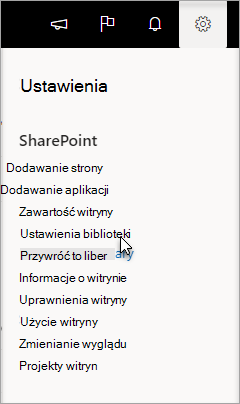 W usłudze SharePoint Online wybierz pozycję Ustawienia, a następnie wybierz pozycję Ustawienia biblioteki.
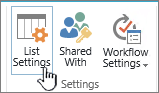 W programie SharePoint Server wybierz pozycję Ustawienia biblioteki na karcie Biblioteka na wstążce
Ustawienia biblioteki dokumentów.
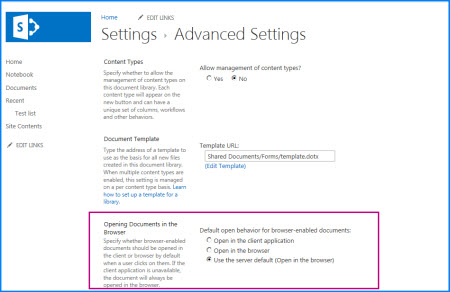
Otwieranie dokumentów w ustawieniach przeglądarki.
Konfigurowanie szablonów biblioteki dokumentów lub formularzy za pomocą typów zawartości
Jeśli włączono wiele typów zawartości i dla nich określono szablony, biblioteka korzysta z szablonów określonych przez typy zawartości, a nie z domyślnego szablonu pliku. W takim przypadku, aby dostosować szablony biblioteki, należy zmienić typy zawartości. Aby uzyskać więcej informacji na temat typów zawartości, zobacz Wprowadzenie do typów zawartości i publikowania typów zawartości.