Brak ograniczeń co do typów plików dodawanych do programu SharePoint
Ostatnie ulepszenia w programie SharePoint na platformie Microsoft 365 i w programie SharePoint Server 2019 usunęły ograniczenia dotyczące typów plików, które można dodać. Obecnie nie są znane żadne typy plików, których nie można dodać.
Uwaga dotycząca rozszerzeń plików skryptów niestandardowych
Następujące typy plików można przekazywać do programu SharePoint w przeglądarce internetowej lub przy użyciu aplikacji do synchronizacji, ale nie będą one działać, chyba że witryna zezwoli na uruchomienie skryptu niestandardowego. Domyślnie skrypt niestandardowy jest blokowany w witrynach utworzonych przez użytkowników, które mają grupy platformy Microsoft 365. Jeśli jesteś administratorem globalnym lub administratorem programu SharePoint w organizacji, zobacz Zezwalanie na skrypty niestandardowe lub uniemożliwianie ich używania, aby dowiedzieć się, jak zmienić ustawienia skryptu niestandardowego.
| Rozszerzenie pliku |
Typ pliku |
| aspx |
ASP.NET strony Aktywny serwer |
| asmx |
ASP.NET pliku źródłowego usług sieci Web |
| ascx |
ASP.NET pliku kontroli użytkownika WEP |
| .master |
Wzorcowa strona sieci Web ASP.NET |
| xap |
Instalacja na telefonie Windows Phone |
| swf |
ShockWave Flash |
| jar |
Archiwum Java |
| xsf |
Plik definicji formularza programu Office InfoPath |
| htc |
Plik składnika HTML |
Jeśli administrator zezwolił na stosowanie skryptu niestandardowego w witrynie, potrzebujesz uprawnień "Dodawanie i dostosowywanie stron" (będącego częścią poziomów uprawnień Projektowanie i Pełna kontrola), aby uruchamiać skrypt w plikach typów wymienionych powyżej.
Aby zapoznać się z listą nazw plików ograniczonych przez aplikację do synchronizacji, zobacz Nieprawidłowe nazwy plików i typy plików w usłudze OneDrive i programie SharePoint.
Typy plików blokowane w programie SharePoint Server 2016
Określonych typów plików nie można przekazywać do listy lub biblioteki programu SharePoint Server 2016. Domyślnie program SharePoint blokuje określone typy plików. Na przykład jeśli lista blokowanych rozszerzeń plików zawiera rozszerzenie ASP, plik o nazwie „nowa_strona.asp” zostanie zablokowany.
Odmiany danego rozszerzenia pliku będą także blokowane. Na poniższej liście pokazano różne sposoby przedstawienia tego samego pliku, przy czym wszystkie te pliki zostaną zablokowane, jeśli na liście blokowanych rozszerzeń plików znajduje się rozszerzenie hta.
- nazwa_pliku.hta
- nazwa_pliku.hta.
- nazwa_pliku.hta.{3050F4D8-98B5-11CF-BB82-00AA00BDCE0B}
- nazwa_pliku.hta::$DATA
Uwaga
Te listy zawierają pliki standardowo blokowane w programie SharePoint. Administratorzy mogą dodać więcej typów plików, które mają być blokowane. Jeśli stwierdzisz, że blokowane są pliki, których typ nie został tu wymieniony, skontaktuj się z menedżerem lub administratorem programu SharePoint.
Są to domyślnie blokowane typy plików dla nowych wdrożeń programu SharePoint Server 2016.
Aby dowiedzieć się, jak zmienić lub dodać plik, zobacz Dodawanie lub usuwanie typów plików.
| Rozszerzenie pliku |
Typ pliku |
| ashx |
Plik programu obsługi sieci Web ASP.NET. Programy obsługi sieci Web to moduły programowe, które obsługują pierwotne żądania HTTP otrzymane przez program ASP.NET. |
| asmx |
Plik źródłowy usług sieci Web ASP.NET |
| json |
Plik JavaScript Object Notation |
| soap |
Plik protokołu Simple Object Access Protocol |
| svc |
Plik usługi programu Windows Communication Foundation (WCF) |
| xamlx |
Plik usługi przepływu pracy programu Visual Studio |
Nazwy plików zawierające nawiasy klamrowe (na przykład nazwa_pliku.{ doc}) są automatycznie blokowane.
Dodawanie lub usuwanie blokowanych plików w programie SharePoint Server 2016
Jeśli masz uprawnienia administratora farmy, możesz dodawać lub usuwać blokowane typy plików.
Otwórz Administracja centralna programu SharePoint.
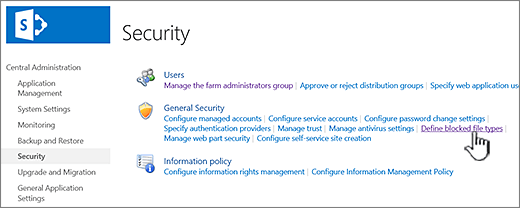
Kliknij pozycję Zabezpieczenia, a następnie kliknij pozycję Definiuj blokowane typy plików.
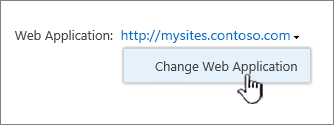
Aby zmienić aplikację sieci Web, kliknij łącze obok pozycji Aplikacja sieci Web, a następnie kliknij pozycję Zmień aplikację sieci Web.
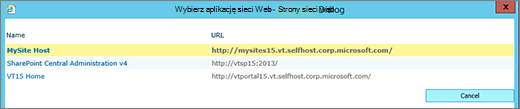
W oknie dialogowym Wybieranie aplikacji sieci Web kliknij aplikację.
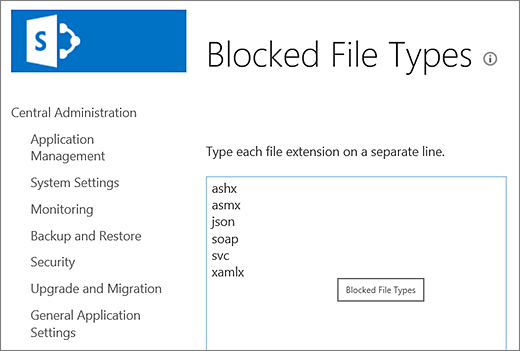
Na stronie Blokowane typy plików wykonaj jedną z następujących czynności:
Aby dodać plik do bloku, wpisz rozszerzenie pliku (z kropką) w każdym wierszu.
Aby zatrzymać blokowanie pliku, wybierz rozszerzenie pliku i naciśnij klawisz Del.
Jeśli przypadkowo usuniesz niewłaściwy plik, naciśnij klawisze CTRL + Z, aby cofnąć.
Uwaga
Nie musisz wpisywać rozszerzenia nazwy pliku na liście w kolejności alfabetycznej. Przy następnym otwarciu listy dodane rozszerzenia nazwy pliku zostaną posortowane poprawnie w kolejności alfabetycznej.
Kliknij przycisk OK.

