

Edytuj pliki w bibliotece dokumentów programu SharePoint na platformie Microsoft 365 lub w programie SharePoint Server 2019 bezpośrednio w przeglądarce lub z poziomu aplikacji. Typy plików platformy Microsoft 365 (takie jak Word lub Excel) są dostępne do edycji zarówno w przeglądarce, jak i w aplikacji. Podgląd w przeglądarce obsługuje pliki Files wielu innych typów. W przypadku plików innych typów, gdy aplikacja jest dostępna na urządzeniu, pobierz, edytuj w aplikacji, a następnie przekaż.
Edytowanie dokumentu w bibliotece dokumentów
Edytuj dokument w aplikacji Microsoft 365 (takiej jak Word lub Excel), wybierając link w nazwie pliku.
Otwórz bibliotekę dokumentów i wybierz link do pliku, który chcesz edytować.

Jeśli podgląd tego typu jest obsługiwany, zostanie on otwarty w trybie online. Jeśli nie, zostanie wyświetlony monit o pobranie.
Po pobraniu pliku lub otwarciu go w aplikacji online możesz go edytować i zapisać.
Podczas edytowania online na platformie Microsoft 365 pliki są zapisywane automatycznie. W przypadku edytowania pliku w trybie offline musisz przekazać go z powrotem do biblioteki.
Otwieranie pliku do edycji w bibliotece dokumentów
Inną opcją edytowania z poziomu biblioteki dokumentów jest kliknięcie wielokropka Pokaż akcje ...>Otwórz. Możesz także kliknąć przycisk Podgląd.
Niektóre typy plików mogą umożliwiać wybór aplikacji do edycji, takich jak Word dla sieci Web lub Word (aplikacja klasyczna).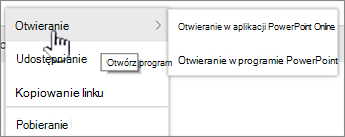
Edytuj plik w aplikacji online lub offline.
Po zakończeniu korzystania z aplikacji Microsoft 365 upewnij się, że stan nie ma wartości "Zapisywanie", i zamknij kartę lub okno. Jeśli używasz aplikacji platformy Microsoft 365 w trybie offline, zapisz plik, a następnie zamknij aplikację.
Po otwarciu pliku i wybraniu z menu aplikacji offline plik jest zapisywany z powrotem w bibliotece za każdym razem, gdy zapisujesz go w aplikacji. Jeśli edytujesz plik, który wymaga pobrania dokumentu, takiego jak program Paint, musisz przesłać zapisany plik.
Po przekazaniu pliku o takiej samej nazwie, jak istniejący w bibliotece, w polu stanu zostanie wyświetlony komunikat o stanie "Nie przekazano 1 elementu".

W polu stanu wybrano opcję zamiany pliku oryginalnego.
 Jeśli w programie SharePoint włączono przechowywanie wersji i zamienisz plik, w rzeczywistości nie zostanie zastąpiony oryginalny plik, ale zostanie utworzona inna wersja. Aby uzyskać więcej informacji na temat przechowywania wersji, zobacz Wyświetlanie historii wersji pliku w bibliotece dokumentów programu SharePoint.
Ewidencjonowanie i wyewidencjonowywanie pliku w bibliotece dokumentów
Jeśli biblioteka dokumentów nie wymusza wyewidencjonowania przed edytowaniem, można edytować plik bez wyewidencjonowywania go. Jeśli chcesz mieć możliwość wyłącznego edytowania lub biblioteka dokumentów wymaga wcześniejszego wyewidencjonowania, możesz wyewidencjonować plik przed jego otwarciem i edytowaniem. Aby uzyskać więcej informacji na temat ewidencjonowania i wyewidencjonowywania plików, zobacz Wyewidencjonowywanie lub ewidencjonowanie plików w bibliotece dokumentów.