

Jeśli chcesz wprowadzać zmiany w pliku w bibliotece dokumentów programu SharePoint, ale uniemożliwić innym wprowadzanie zmian w tym samym czasie, wyewidencjonuj plik w bibliotece dokumentów.
Wyewidencjonować plik z biblioteki dokumentów programu SharePoint, edytować go możesz tylko Ty. Plik możesz edytować w trybie online na platformie Microsoft 365 lub w trybie offline i zapisywać zmiany tak często, jak chcesz, przed ponownym zaewidencjonowaniem pliku. Po zakończeniu wprowadzania zmian zaewidencjonuj go z biblioteki, aby przekazać zmiany. Jeśli zmienisz zdanie, możesz odrzucić wprowadzone zmiany i cofnąć wyewidencjonowanie.
Uwaga
Jeśli interfejs użytkownika nie jest widoczny w tych przykładach, być może korzystasz ze starszej wersji programu SharePoint z serwera. Aby uzyskać więcej informacji, zobacz Wyewidencjonowywanie i ewidencjonowanie plików oraz odrzucanie zmian w plikach w bibliotece programu SharePoint.
Uwaga
Po wyewidencjonowaniu pliku nic się z nim nie dzieje. Plik jest nadal przechowywany w bibliotece. Jest on tylko oznaczony, aby pokazać, że masz wyłączne prawa do edycji, dopóki go ponownie nie zaewidencjonujesz. Aby go edytować, musisz pobrać dokument lub edytować go w trybie online. Sposób edytowania lub aktualizowania pliku zależy od typu pliku. Jeśli jest to dokument programu Word, możesz użyć programu Word na platformie Microsoft 365 lub swojej klasycznej kopii programu Word. W przypadku pliku, który nie jest formatem platformy Microsoft 365, pobierz plik i użyj dowolnego edytora, którego zwykle używasz dla tego formatu.
Wyewidencjonowywanie pliku z biblioteki dokumentów
Możesz wyewidencjonować jeden lub więcej plików jednocześnie.
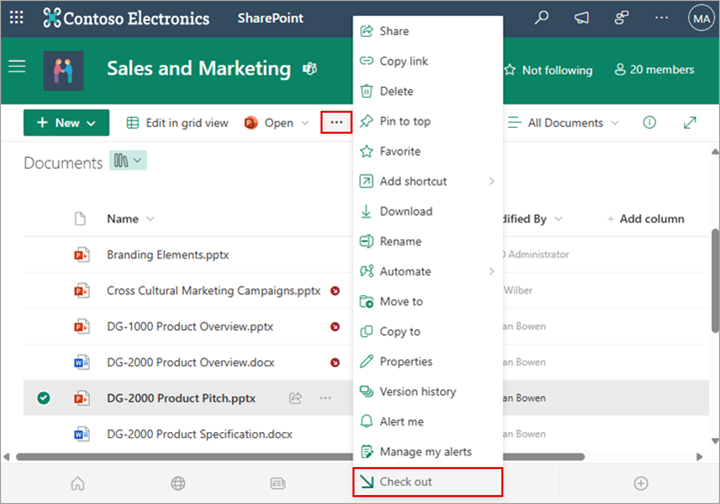
Otwórz bibliotekę zawierającą plik, który chcesz wyewidencjonować, wybierz plik, wybierz menuWięcej na pasku narzędzi, a następnie wybierz pozycję Wyewidencjonuj.
Uwaga
Możesz również kliknąć plik prawym przyciskiem myszy, wybrać pozycję Więcej, a następnie wybrać pozycję Wyewidencjonuj.
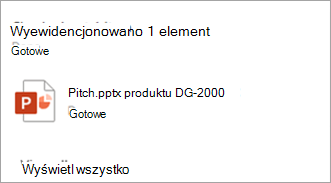
Zostanie wyświetlone okno dialogowe z informacją, które pliki zostały wyewidencjonowane.
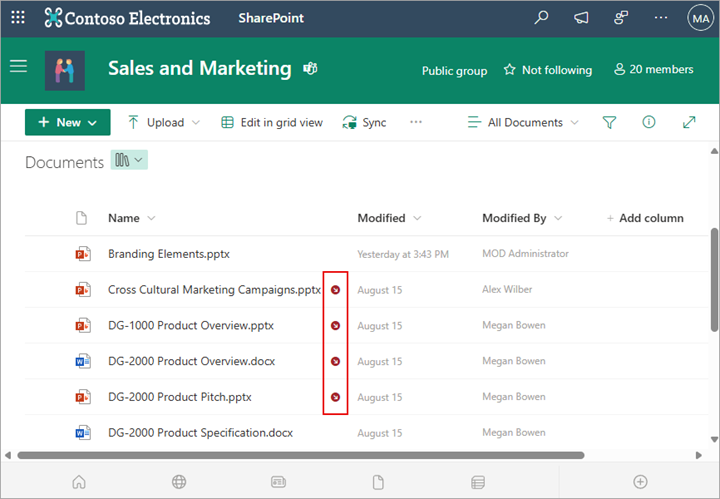
Obok nazwy pliku, który został wyewidencjonowany, będzie wyświetlana ikona wyewidencjonowania.
Ewidencjonowanie pliku w bibliotece dokumentów
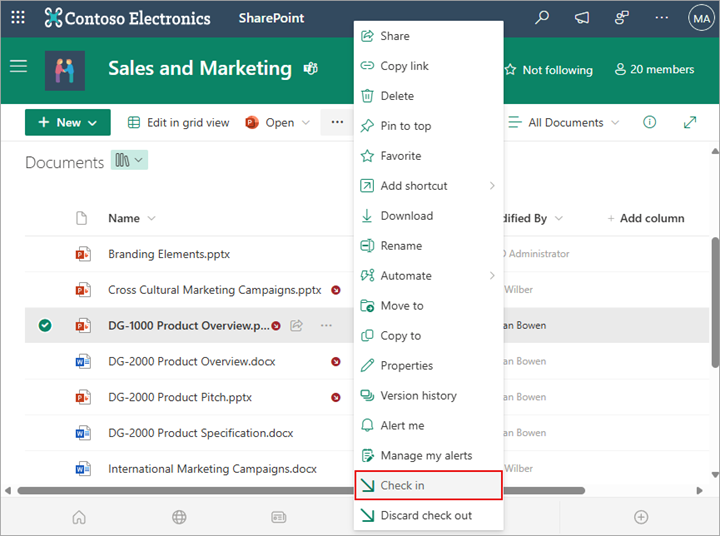
Otwórz bibliotekę dokumentów i wybierz plik, który chcesz zaewidencjonować. Wybierz menu Więcej na pasku narzędzi, a następnie wybierz pozycję Zaewidencjonuj.
Uwaga
Możesz również kliknąć plik prawym przyciskiem myszy, wybrać pozycję Więcej, a następnie wybrać pozycję Zaewidencjonuj.
W oknie dialogowym Zaewidencjonowywanie możesz wprowadzić komentarz, na przykład dotyczący tego, co zostało zmienione lub dodane.
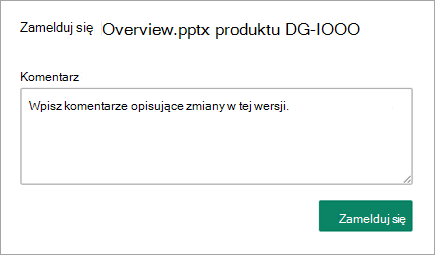
Po zakończeniu wybierz pozycję Zaewidencjonuj.
Jeśli masz niezapisane zmiany, podczas próby zaewidencjonowania otrzymasz komunikat informujący, że element (lub elementy) nie zostały zaktualizowane.
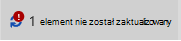 Przed zaewidencjonowaniem upewnij się, że zmiany w dokumencie zostały zapisane. Tak długo, jak dokument programu SharePoint na platformie Microsoft 365 jest wyewidencjonowany, nikt inny nie może go edytować.
Uwaga
- Aby zaewidencjonować lub wyewidencjonować wiele plików i zaewidencjonować pliki innej osoby, kliknij pozycję Wróć do klasycznej wersji programu SharePoint , a następnie wykonaj czynności opisane w sekcji Wyewidencjonowywanie i ewidencjonowanie plików oraz odrzucanie zmian w plikach w bibliotece programu SharePoint.
- Aby zamknąć klasyczne środowisko programu SharePoint, zamknij wszystkie okna przeglądarki, a następnie ponownie zaloguj się do platformy Microsoft 365.
Odrzucanie wyewidencjonowania z biblioteki dokumentów
Otwórz bibliotekę dokumentów i wybierz plik, którego wyewidencjonowanie chcesz odrzucić.
Na pasku narzędzi wybierz menuWięcej, a następnie wybierz pozycję Odrzuć wyewidencjonowanie.
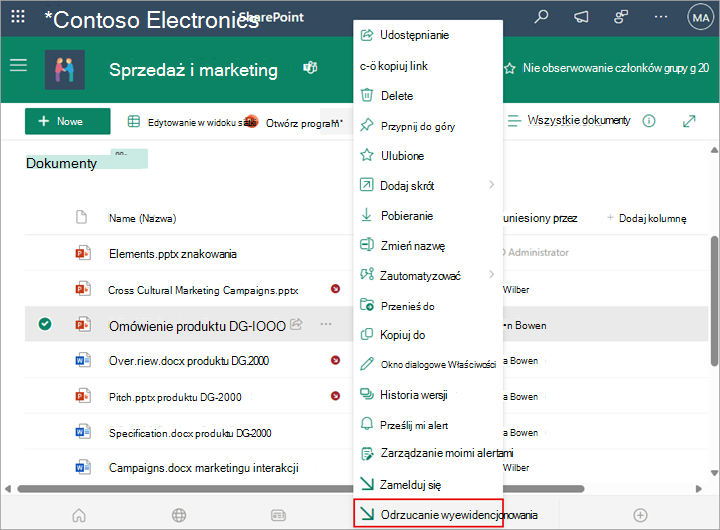
Uwaga
Możesz również kliknąć plik prawym przyciskiem myszy, wybrać pozycję Więcej, a następnie wybrać pozycję Zaewidencjonuj.
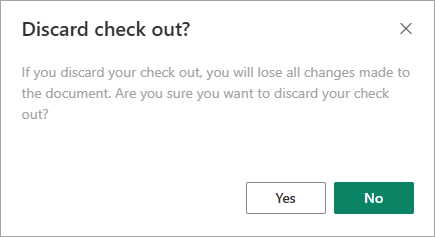
Zostanie wyświetlone okno dialogowe Odrzucanie wyewidencjonowania , aby potwierdzić utratę zmian wprowadzonych w dokumencie. Wybierz przycisk Tak , aby kontynuować.
Zostanie wyświetlony komunikat potwierdzający wykonanie czynności.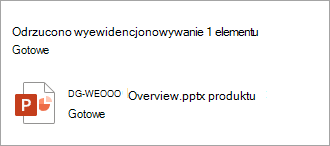
Uwaga
- Aby zaewidencjonować lub wyewidencjonować wiele plików oraz zaewidencjonować pliki innej osoby, kliknij pozycję Wróć do klasycznej wersji programu SharePoint , a następnie wykonaj czynności opisane w sekcji Wyewidencjonowywanie i ewidencjonowanie plików oraz odrzucanie zmian w plikach w bibliotece programu SharePoint.
- Aby zamknąć klasyczne środowisko programu SharePoint, zamknij wszystkie okna przeglądarki, a następnie zaloguj się ponownie do platformy Microsoft 365.
Jak sprawdzić, kto wyewidencjonował pliki
Szybkim sposobem sprawdzenia, kto wyewidencjonował plik, jest umieszczenie wskaźnika myszy na nazwie pliku i sprawdzenie, kto go wyewidencjonował.
Kolumnę Wyewidencjonowane przez można również wyświetlić w widoku domyślnym biblioteki. Dzięki temu wszyscy będą mogli łatwo sprawdzić, kto wyewidencjonował dany dokument. Podczas tworzenia widoku niestandardowego biblioteki dokumentów można wybierać kolumny do pokazania i ukrycia.
Jak zamienić istniejący plik na nowy?
Aby zamienić istniejący dokument na nowy, wykonaj następujące czynności:
W bibliotece dokumentów wyewidencjonuj plik, który chcesz zamienić.
Nadaj nowemu plikowi nazwę identyczną z nazwą pliku, który chcesz zamienić, i przeciągnij go do biblioteki lub użyj przycisku Przekaż. Inną opcją jest pobranie pliku i zastąpienie go. Aby uzyskać więcej informacji na temat przekazywania, zobacz Przekazywanie, wyświetlanie i usuwanie plików lub dokumentów projektu.
W programie SharePoint na platformie Microsoft 365 zostanie wyświetlone okno dialogowe z pytaniem, czy chcesz zamienić plik, czy zachować oba pliki.
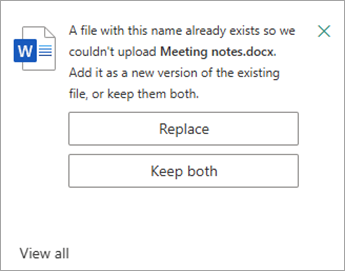
Wybierz pozycję Zamień lub Zachowaj oba.
Zaewidencjonuj plik ponownie, aby zamienić stary plik na nowy. Jeśli zmienisz zdanie, wykonaj instrukcje odrzucania wyewidencjonowania opisane powyżej.
Jeśli masz włączone przechowywanie wersji, po zaewidencjonowaniu pliku program SharePoint utworzy nową kopię, zachowując wcześniejsze wersje. Aby uzyskać więcej informacji na temat przechowywania wersji, zobacz Jak działa przechowywanie wersji na listach i w bibliotekach.
Zostaw komentarz
Zaktualizowano 31 stycznia 2023 r.
Czy ten artykuł był przydatny? Jeśli tak, zaznacz to na dole tej strony. Jeśli nie był pomocny, napisz, co było w nim niejasne lub czego brakowało. Dołącz informacje o swojej wersji programu SharePoint, systemie operacyjnym i przeglądarce. Skorzystamy z Twojej opinii, aby dokładnie sprawdzić wszystkie fakty, dodać informacje i zaktualizować ten artykuł.