
Biblioteka obrazów programu Microsoft SharePoint umożliwia przekazywanie i przechowywanie zdjęć i obrazów, które mogą być używane w witrynie lub udostępniane innym osobom. Korzystając z różnych widoków, można organizować i wyświetlać je na różne sposoby. Aby dowiedzieć się, jak wstawić obraz do strony witryny programu SharePoint i połączyć go z innymi stronami, zobacz Dodawanie obrazu lub pliku obrazu do strony sieci Web.
Tworzenie biblioteki obrazów w programie SharePoint
Do tworzenia obrazów można używać bibliotek obrazów w programach SharePoint 2019, 2016 i 2013, co pozwala sortować według obrazu lub rozmiaru pliku, nazwy lub daty ostatniej modyfikacji. Możesz także dodać kolumny dla innych danych. Widoki wstępnie ustawione umożliwiają wyświetlanie obrazów jako listy, miniatur, pokazu slajdów, a także umożliwiają utworzenie własnego widoku.
Najprostszym sposobem przekazywania obrazów jest przeciągnięcie ich do biblioteki. W przypadku wielu plików i folderów użyj polecenia Przekaż za pomocą Eksploratora Windows.
Przejdź do witryny, w której chcesz utworzyć bibliotekę obrazów.
Kliknij Ustawienia
 , a następnie wybierz pozycję Dodaj aplikację. Jeśli nie widzisz pozycji Dodaj aplikację w menu rozwijanym, kliknij pozycję Zawartość witryny, a następnie kliknij pozycję Dodaj aplikację.

Uwaga
Wygląd witryny programu SharePoint oraz sposób poruszania się po niej można znacznie modyfikować. Jeśli masz trudności z odnalezieniem jakiejś pozycji, takiej jak polecenie, przycisk lub link, skontaktuj się z administratorem.
Na stronie Twoje aplikacje wpisz Obraz w polu wyszukiwania lub poszukaj i kliknij ikonę Biblioteka obrazów .

W oknie dialogowym Nowy kliknij przycisk Opcje zaawansowane.
W polu Nazwa wpisz nazwę biblioteki. Nazwa biblioteki jest wymagana.

Nazwa jest wyświetlana u góry strony biblioteki, staje się częścią adresu strony biblioteki i jest wyświetlana w elementach nawigacyjnych, które pomagają użytkownikom znaleźć i otworzyć bibliotekę.
Opcjonalnie możesz dodać opis biblioteki lub włączyć przechowywanie wersji dla biblioteki. Aby uzyskać więcej informacji na temat przechowywania wersji, zobacz Dodawanie przechowywania wersji.
Kliknij przycisk Utwórz. Nazwa biblioteki obrazów zostanie wyświetlona w obszarze Ostatnie na panelu Szybkie uruchamianie.
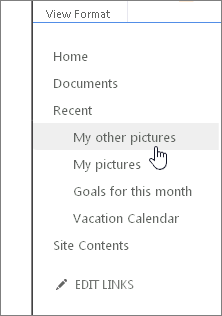
Uwaga
Jeśli po kliknięciu pozycji Dodaj aplikację nie widzisz opcji biblioteki obrazów , skontaktuj się z administratorem.
Przekazywanie obrazów do programu SharePoint 2019, 2016 lub 2013
Obrazy możesz przekazywać na kilka sposobów: przeciągając i upuszczając, przekazując lub dodając nowe pliki albo używając polecenia Otwórz w Eksploratorze. W tym celu wykonaj następujące czynności:
Przeciąganie i upuszczanie obrazów
Przejdź do witryny zawierającej bibliotekę obrazów, do której chcesz przekazać obrazy.
Kliknij tytuł biblioteki lub kliknij pozycję Zawartość witryny i tytuł biblioteki.
Uwaga
Wygląd witryny programu SharePoint oraz sposób poruszania się po niej można znacznie modyfikować. Jeśli masz trudności z odnalezieniem jakiejś pozycji, takiej jak polecenie, przycisk lub link, skontaktuj się z administratorem.
Otwórz Eksploratora na swoim komputerze, a następnie przejdź do obrazów, które chcesz przekazać. Rozmieść obrazy na ekranie tak, aby można je było przeciągnąć z Eksploratora do programu SharePoint.

Uwaga
Jeśli używasz systemu Windows 8 lub nowszego, możesz umieścić program SharePoint po jednej stronie ekranu, a Eksploratora po drugiej, aby ułatwić sobie przeciąganie plików. W tym celu kliknij program SharePoint, naciśnij i przytrzymaj klawisz Windows, a następnie naciśnij klawisz strzałki w prawo lub w lewo. Powtórz te czynności w przypadku okien Eksploratora, używając innego klawisza strzałki. Spowoduje to przypięcie każdego okna z boku ekranu.
Zaznacz w Eksploratorze pliki obrazów, które chcesz przekazać, a następnie kliknij i przeciągnij je do biblioteki programu SharePoint.
Uwaga
Przeciąganie i upuszczanie nie działa w przeglądarce Microsoft Edge w systemie Windows 10, ale współpracuje z przeglądarką Internet Explorer 11. Jeśli musisz używać przeglądarki Edge, wypróbuj jedną z pozostałych metod przekazywania opisanych tutaj.
Przekazywanie jednego lub kilku obrazów do programu SharePoint 2019, 2016 lub 2013
Przejdź do witryny zawierającej bibliotekę obrazów, do której chcesz przekazać obrazy.
Kliknij tytuł biblioteki lub kliknij pozycję Zawartość witryny i tytuł biblioteki.
Uwaga
Wygląd witryny programu SharePoint oraz sposób poruszania się po niej można znacznie modyfikować. Jeśli masz trudności z odnalezieniem jakiejś pozycji, takiej jak polecenie, przycisk lub link, skontaktuj się z administratorem.
Kliknij pozycję + Nowy, + Nowy dokument lub Przekaż u góry biblioteki obrazów.
Jeśli przekazujesz pliki mające taką samą nazwę, możesz określić, czy chcesz automatycznie zastąpić istniejący plik o tej samej nazwie. Zaznacz lub wyczyść pole wyboru Zastąp istniejące pliki, aby je zastąpić lub ich nie zastępować. Operacją domyślną jest zastępowanie plików o tej samej nazwie. Jeśli wyczyścisz pole wyboru, podczas przekazywania duplikatu zostanie wyświetlony monit o dokonanie wyboru, czy plik ma być zastąpiony.
W oknie dialogowym Dodawanie obrazu przejrzyj foldery komputera i zaznacz plik obrazu. Jeśli korzystasz z programu SharePoint lub SharePoint Server 2016 i chcesz przekazać wiele plików, przytrzymaj naciśnięty klawisz CTRL i kliknij każdy plik.
Kliknij pozycję Otwórz, a następnie kliknij przycisk OK.
Przekazywanie plików przy użyciu Eksploratora plików systemu Windows
Przejdź do witryny zawierającej bibliotekę obrazów, do której chcesz wybrać obrazy, i kliknij tytuł biblioteki obrazów.
Kliknij kartę Biblioteka, a następnie kliknij pozycję Otwórz w Eksploratorze.
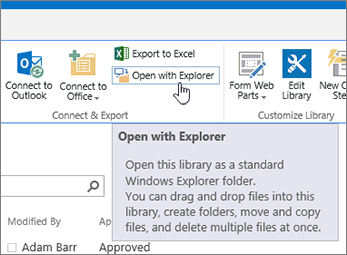
W oddzielnym oknie Eksploratora plików odszukaj i zaznacz pliki obrazów, które chcesz przekazać, a następnie przeciągnij je do okna biblioteki obrazów. W ten sposób możesz skopiować jeden lub wiele plików bądź folderów.
Jeśli plik już istnieje, może zostać wyświetlone okno dialogowe, które pozwoli Ci zastąpić lub pominąć plik. .
Zamknij Eksploratora i odśwież widok biblioteki obrazów, aby wyświetlić nowe pliki.
Wybieranie obrazów w programie SharePoint 2019, 2016 lub 2013
Przejdź do witryny zawierającej bibliotekę obrazów ze zdjęciami, które chcesz wybrać.
Aby otworzyć bibliotekę, kliknij tytuł biblioteki na stronie lub na pasku Szybkie uruchamianie. Możesz również kliknąć pozycję Zawartość witryny, a następnie kliknąć tytuł biblioteki.
Uwaga
Wygląd witryny programu SharePoint oraz sposób poruszania się po niej można znacznie modyfikować. Jeśli masz trudności z odnalezieniem jakiejś pozycji, takiej jak polecenie, przycisk lub link, skontaktuj się z administratorem.
Wykonaj jedną z następujących czynności:
Wybieranie jednego obrazu- Na karcie Biblioteka wstążki w grupie Zarządzanie widokami w obszarze Bieżący widok kliknij strzałkę w dół i wybierz pozycję Wszystkie obrazy.
- Kliknij po prawej stronie elementu, aby został wyróżniony i pojawił się znacznik wyboru.
Wybieranie wielu obrazów
- W widoku Wszystkie obrazy kliknij z lewej strony kilku elementów, aby zostały wyróżnione i obok każdego z nich pojawił się znacznik wyboru.
- W widoku Miniatury wskaż lewy dolny róg każdego elementu i kliknij wyświetlony znacznik wyboru. Miniatura powinna zostać wyróżniona.
Wyświetlanie obrazów w programie SharePoint 2019, 2016 lub 2013
Przejdź do witryny zawierającej bibliotekę obrazów, w której chcesz wyświetlić obrazy.
Aby otworzyć bibliotekę, kliknij tytuł biblioteki na stronie lub na pasku Szybkie uruchamianie. Możesz również kliknąć pozycję Zawartość witryny, a następnie kliknąć tytuł biblioteki.
Uwaga
Wygląd witryny programu SharePoint oraz sposób poruszania się po niej można znacznie modyfikować. Jeśli masz trudności z odnalezieniem jakiejś pozycji, takiej jak polecenie, przycisk lub link, skontaktuj się z administratorem.
Wykonaj jedną z następujących czynności:
- Aby wyświetlić szczegóły obrazu w formacie przypominającym tabelę, kliknij pozycję Biblioteka, kliknij strzałkę w dół w obszarze Widok bieżący na wstążce, a następnie kliknij pozycję Wszystkie obrazy.
- Aby wyświetlić mniejsze wersje obrazów, kliknij pozycję Biblioteka, kliknij strzałkę w dół w obszarze Widok bieżący na wstążce, a następnie kliknij pozycję Miniatury.
- Aby wyświetlić obrazy w formacie pokazu slajdów, w którym możesz kliknięciami przełączać między kolejnymi zdjęciami w większym rozmiarze, kliknij pozycję Biblioteka, kliknij strzałkę w dół w obszarze Widok bieżący, a następnie kliknij pozycję Slajdy. Aby zmienić obraz, kliknij strzałkę w lewo lub w prawo w lewym górnym rogu obrazu.
Aby utworzyć podobną, automatyczną prezentację slajdów na stronie, wstaw składnik Web Part pokazu slajdów biblioteki obrazów , który umożliwia sterowanie czasem wyświetlania obrazów, wyświetlaniem obrazów w kolejności losowej czy sekwencyjnej oraz sposobami wyświetlania określonych właściwości obrazów. Aby uzyskać więcej informacji na temat składników Web Part, zobacz Dodawanie, edytowanie, minimalizowanie lub usuwanie składnika Web Part ze strony.
Są jeszcze dwie inne metody zmiany sposobu wyświetlania obrazów: Kliknij wielokropek obok pozycji Znajdź plik, a następnie kliknij pozycję Modyfikuj ten widok. Możesz też kliknąć pozycję Miniatury, Wszystkie obrazy lub Slajdy.

Aby uzyskać więcej informacji na temat widoków, zobacz Tworzenie, zmienianie lub usuwanie widoku listy lub biblioteki - Aby wyświetlić tylko jeden obraz, kliknij nazwę pliku lub miniaturę. Spowoduje to wyświetlenie obrazu razem ze szczegółowymi informacjami o pliku.
Wyświetlanie i edytowanie właściwości obrazu w programie SharePoint 2019, 2016 lub 2013
Przejdź do witryny zawierającej bibliotekę obrazów, w której chcesz wyświetlić i edytować właściwości obrazu.
Na pasku Szybkie uruchamianie kliknij nazwę biblioteki lub kliknij pozycję Zawartość witryny i tytuł biblioteki.
Uwaga
Wygląd witryny programu SharePoint oraz sposób poruszania się po niej można znacznie modyfikować. Jeśli masz trudności z odnalezieniem jakiejś pozycji, takiej jak polecenie, przycisk lub link, skontaktuj się z administratorem.
Aby wyświetlić okno dialogowe właściwości obrazu, wykonaj jedną z następujących czynności:
- Jeśli jesteś w widoku Miniatura, kliknij miniaturę. Aby edytować właściwości obrazu, kliknij pozycję Edytuj element na karcie Widok na wstążce.
- Jeśli jesteś w widoku Wszystkie obrazy , kliknij wielokropek obok pliku obrazu, którego właściwości chcesz edytować. Kliknij wielokropek ponownie w wyświetlonym objaśnieniu, a następnie kliknij pozycję Właściwości, Wyświetl właściwości lub Edytuj właściwości.
Możesz edytować następujące parametry obrazu:
Zmienianie nazwy pliku. Jest to nazwa pliku, pod którą jest on przechowywany w bibliotece.
Zmienianie tytułu (lub podpisu) obrazu. Jest to przydatne, gdy w bibliotece znajduje się wiele obrazów o tej samej nazwie i chcesz je rozróżnić. Gdy obraz ma tytuł, jest on wyświetlany w widoku Miniatura zamiast nazwy pliku.
Dodawanie lub zmienianie daty zrobienia zdjęcia. Możesz na przykład ułożyć i śledzić zdjęcia chronologicznie. Zazwyczaj ten parametr zawiera już datę pliku (zazwyczaj jest to data zrobienia zdjęcia).
Wprowadzanie opisu obrazu. Ten parametr pozwala udostępnić innym użytkownikom więcej informacji o obrazie.
Wprowadzanie słów kluczowych. Może to ułatwić wyszukiwanie obrazu lub tworzenie widoków niestandardowych.
Uwaga
W zależności od konfiguracji biblioteki obrazów może istnieć więcej właściwości do wyświetlenia i edytowania.
Kliknij przycisk Zapisz.
Edytowanie obrazów w programie SharePoint 2019, 2016 lub 2013
Aby edytować obrazy, najlepiej użyć polecenia Otwórz w Eksploratorze, a następnie otworzyć pliki obrazów w dowolnym edytorze. Dzięki temu możesz używać dowolnego edytora, takiego jak Windows Paint lub Galeria fotografii systemu Windows, aplikacji do pobrania ze sklepu Microsoft Store lub narzędzi innych firm, takich jak Gimp, Photoshop czy PaintShop Pro.
Edytowanie obrazów za pomocą edytora zewnętrznego
Na pasku Szybkie uruchamianie kliknij nazwę biblioteki lub kliknij pozycję Zawartość witryny, a następnie kliknij tytuł biblioteki.
Uwaga
Wygląd witryny programu SharePoint oraz sposób poruszania się po niej można znacznie modyfikować. Jeśli masz trudności z odnalezieniem jakiejś pozycji, takiej jak polecenie, przycisk lub link, skontaktuj się z administratorem.
Kliknij kartę Biblioteka, a następnie kliknij pozycję Otwórz w Eksploratorze.
W oknie Eksploratora kliknij prawym przyciskiem myszy plik, który chcesz edytować, kliknij pozycję Otwórz za pomocą, a następnie wybierz edytor zdjęć, którego chcesz używać (edytor musi być zainstalowany na komputerze).
Przeprowadź edycję pliku, a po zakończeniu po prostu zapisz plik.
Po zakończeniu edycji wszystkich plików zamknij Eksploratora Windows, a następnie wróć do biblioteki obrazów programu SharePoint i odśwież ją. Wprowadzone zmiany powinny być teraz widoczne.
Pobieranie obrazów z programu SharePoint 2019, 2016 lub 2013
Przejdź do witryny zawierającej bibliotekę obrazów, z której chcesz pobrać obrazy.
Na pasku Szybkie uruchamianie kliknij nazwę biblioteki lub kliknij pozycję Zawartość witryny, a następnie kliknij tytuł biblioteki.
Uwaga
Wygląd witryny programu SharePoint oraz sposób poruszania się po niej można znacznie modyfikować. Jeśli masz trudności z odnalezieniem jakiejś pozycji, takiej jak polecenie, przycisk lub link, skontaktuj się z administratorem.
Zaznacz obraz.
Kliknij wielokropek (…) obok obrazu.
Uwaga
Jeśli jesteś w widoku Miniatura, przełącz się na widok Wszystkie obrazy, aby wyświetlić wielokropek.
W wyświetlonym objaśnieniu kliknij wielokropek (…), a następnie kliknij pozycję Pobierz lub Pobierz kopię.
Plik powinien zostać pobrany do folderu pobranych plików . Jeśli używasz programu Internet Explorer, po zakończeniu pobierania zostanie wyświetlona opcja otwarcia pliku lub folderu.
Pobieranie wielu plików i folderów przy użyciu eksploratora plików w systemie Windows
Przejdź do witryny zawierającej bibliotekę obrazów, do której chcesz wybrać obrazy, i kliknij tytuł biblioteki obrazów.
Kliknij kartę Biblioteka, a następnie kliknij pozycję Otwórz w Eksploratorze.
Otwórz osobne okno eksploratora plików, do którego chcesz skopiować pliki.
Znajdź i zaznacz pliki obrazów, które chcesz pobrać, a następnie przeciągnij je z okna biblioteki obrazów do osobnego okna Eksploratora plików. W ten sposób możesz skopiować jeden lub wiele plików bądź folderów.
Jeśli plik lub folder już istnieje, może zostać wyświetlone okno dialogowe, które pozwoli Ci zastąpić lub pominąć plik.
Usuwanie obrazów z programu SharePoint 2019, 2016 lub 2013
Przejdź do witryny zawierającej bibliotekę obrazów, z której chcesz pobrać obrazy.
Na pasku Szybkie uruchamianie kliknij nazwę biblioteki lub kliknij pozycję Zawartość witryny, a następnie kliknij tytuł biblioteki.
Uwaga
Wygląd witryny programu SharePoint oraz sposób poruszania się po niej można znacznie modyfikować. Jeśli masz trudności z odnalezieniem jakiejś pozycji, takiej jak polecenie, przycisk lub link, skontaktuj się z administratorem.
Zaznacz jeden lub więcej obrazów.
- W widoku Wszystkie obrazy kliknij z lewej strony kilku elementów, aby zostały wyróżnione i obok każdego z nich pojawił się znacznik wyboru.
- W widoku Miniatury wskaż lewy dolny róg każdego elementu i kliknij wyświetlony znacznik wyboru. Miniatura powinna zostać wyróżniona.
W grupie Zarządzanie na karcie Files wstążki kliknij pozycję Usuń dokument lub naciśnij klawisz Del.
Dodawanie biblioteki do paska Szybkie uruchamianie i dodawanie opisu
Jeśli chcesz mieć łatwy dostęp do nowej biblioteki obrazów, wykonaj poniższe czynności.
Przejdź do biblioteki obrazów, którą chcesz umieścić w menu.
Na wstążce kliknij pozycję Biblioteka, a następnie kliknij pozycję Ustawienia biblioteki.

Kliknij pozycję Nazwa listy, opis i nawigacja na stronie Ustawienia.

Tutaj możesz zmienić nazwę, wpisać opis lub dodać bibliotekę do paska Szybkie uruchamianie. Pasek Szybkie uruchamianie to pasek nawigacji po lewej stronie strony programu SharePoint.
Dodawanie przechowywania wersji do biblioteki obrazów
Przechowywanie wersji pozwala zachowywać wersje obrazów podczas ich wyewidencjonowywania i edytowania. Może to być szczególnie przydatne, jeśli nad obrazami pracuje wielu autorów. Przechowywanie wersji możesz dodać podczas tworzenia biblioteki po raz pierwszy lub później. W tym celu wykonaj następujące czynności:
Przejdź do biblioteki obrazów, dla której chcesz włączyć przechowywanie wersji.
Na wstążce kliknij pozycję Biblioteka, a następnie kliknij pozycję Ustawienia biblioteki.
Kliknij Ustawienia przechowywania wersji na stronie Ustawienia.

Na stronie przechowywania wersji możesz określić:
- Wymagane jest zatwierdzenie zawartości przesłanych zdjęć.
- Wersje główne, pomocnicze lub nie są zachowywane.
- Liczba wersji głównych i pomocniczych do zachowania.
- Kto może wyświetlać i edytować obrazy;
- Gdy obrazy muszą zostać wyewidencjonowane do edycji.

Kliknij przycisk OK, aby zakończyć.
Co to jest biblioteka obrazów?
Biblioteka obrazów umożliwia udostępnianie kolekcji zdjęć cyfrowych lub grafik. Chociaż zdjęcia można przechowywać także w innych bibliotekach programu SharePoint, biblioteki obrazów mają kilka zalet. Korzystając z biblioteki obrazów, można wyświetlać obrazy w postaci pokazu slajdów, pobierać je w określonym rozmiarze i formacie na komputer oraz edytować. Ponadto można tworzyć linki do zdjęć w bibliotece z innych miejsc w witrynie, takich jak strony typu wiki czy blogi.
Warto rozważyć utworzenie biblioteki obrazów, gdy w zespole intensywnie korzysta się z grafiki, na przykład logo i obrazów korporacyjnych, lub w celu przechowywania fotografii z wydarzeń zespołowych lub premier produktów.
Zostaw komentarz
Czy ten artykuł był przydatny? Jeśli nie, daj nam znać, jeśli coś było niejasne lub czego brakowało na dole tej strony. Opisz, w jaki sposób ta strona została przez Ciebie otwarta, i dołącz informacje o swojej wersji programu SharePoint, systemie operacyjnym i przeglądarce. Skorzystamy z Twojej opinii, aby dokładnie sprawdzić wszystkie fakty, dodać informacje i zaktualizować ten artykuł.