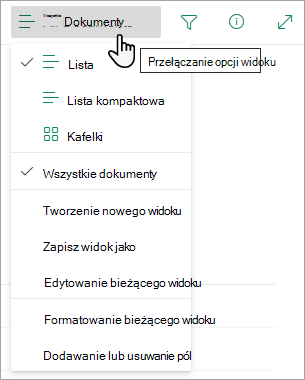
Utwórz nowe widoki list lub bibliotek platformy Microsoft 365 w celu organizowania, ukrywania lub pokazywania kolumn. Jeden widok jest widokiem domyślnym. Dodatkowe widoki, które można dodać, są dostępne z menu Opcje widoku . Możesz utworzyć widok w celu zapisania różnych opcji sortowania, filtrowania i grupowania dokonanych z poziomu nagłówków kolumn lub okienka filtrów. Pokazane lub ukryte kolumny oraz szerokości kolumn również zostaną zapisane wraz z widokiem.
Uwaga
Opcja widoku galerii jest dostępna tylko w usłudze SharePoint Online.
Uwaga
Aktualizacje wizualne list są stopniowo wprowadzane na całym świecie, co oznacza, że środowisko może różnić się od tego, co pokazano w tym klipie wideo i co opisano w tym artykule.
Wybieranie innego widoku
Na pasku poleceń listy wybierz opcje > widoku Wszystkie dokumenty.
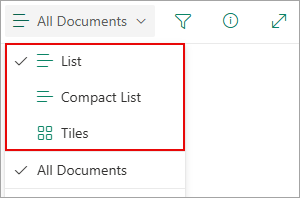
Wybierz nazwę widoku, do którego chcesz się przełączyć. Możesz wybrać widok listy, listy kompaktowej lub kafelków .
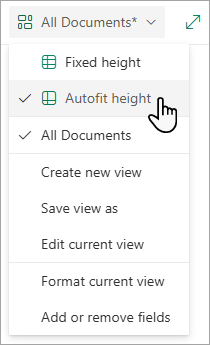
W trybie widoku siatki zostaną wyświetlone opcje Stała wysokość i Autodopasowanie wysokości:
Poza trybem widoku siatki widoczne są różne typy widoków: Lista, Lista kompaktowa i Kafelki. Poniżej opcji Wszystkie dokumenty możesz wybrać dowolne dostępne widoki.
Wyświetlany widok można również dostosować, wybierając inne opcje sortowania, filtrowania lub grupowania z poziomu nagłówków kolumn lub okienka filtrów. Gdy spodoba Ci się to, co widzisz, możesz zapisać nowy widok.
Porada
W trybie widoku siatki możesz przenosić kolumny do innych lokalizacji, aby zmienić ich kolejność.
Tworzenie widoku
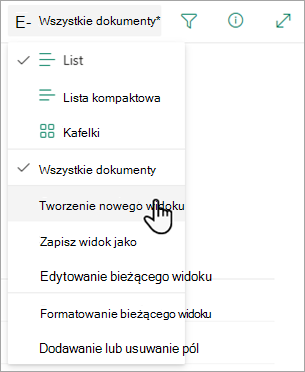
Na pasku poleceń listy wybierz opcje > widoku Wszystkie dokumenty.
Jeśli opcje widoku nie są widoczne, upewnij się, że nie edytujesz listy lub nie zaznaczono co najmniej jednego elementu. Ponadto możesz nie mieć uprawnień. W takim przypadku skontaktuj się z administratorem platformy Microsoft 365 lub właścicielami witryny albo listy.
Wybierz pozycję Utwórz nowy widok.
Ważne
Jeśli nie widzisz opcji Utwórz nowy widok, oznacza to, że nie dotarły do Ciebie najnowsze aktualizacje. Obejrzyj klip wideo powyżej, zapoznaj się z sekcją "Zmienianie widoku" w tym artykule lub przeczytaj Edytowanie widoku listy.
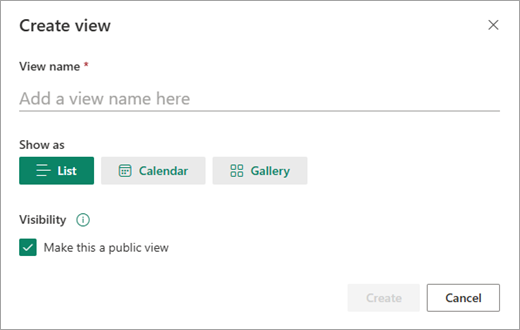
Zostanie wyświetlone okno dialogowe Tworzenie widoku . W obszarze Nazwa widoku wprowadź nazwę widoku. W obszarze Pokaż jako wybierz pozycję Lista, Kalendarz lub Galeria dla typu widoku, który chcesz utworzyć.
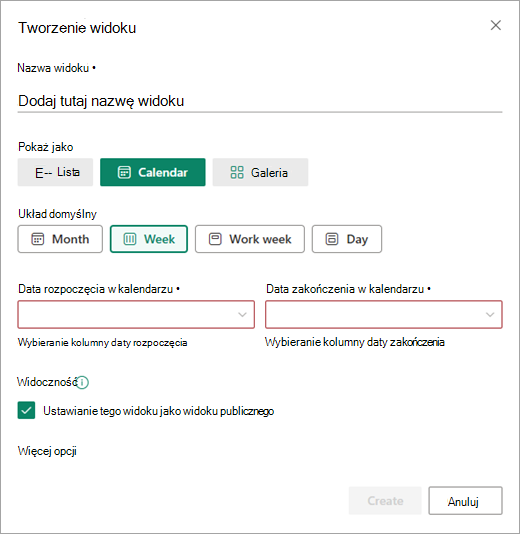
Po wybraniu opcji Kalendarz w oknie dialogowym Tworzenie widoku jest wyświetlanych więcej opcji dotyczących tworzenia kalendarza. Wprowadź datę rozpoczęcia i datę zakończenia w kalendarzu.
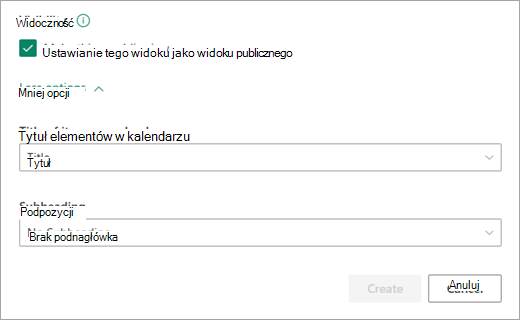
Aby zmienić sposób wyświetlania tytułów elementów w kalendarzu, wybierz pozycję Więcej opcji, a następnie wybierz odpowiednie opcje z list rozwijanych w obszarze Tytuł elementów w kalendarzu i Podtytuł.
Po zakończeniu wybierz pozycję Utwórz.
Tworzenie nowego widoku na podstawie bieżącego widoku
- Na pasku poleceń listy wybierz opcje > widoku Wszystkie dokumenty.
Jeśli pozycja > Wszystkie dokumenty nie jest widoczna, upewnij się, że nie edytujesz listy lub że nie został zaznaczony co najmniej jeden element. Ponadto możesz nie mieć uprawnień. W takim przypadku skontaktuj się z administratorem platformy Microsoft 365 lub właścicielami witryny albo listy.
- Wybierz pozycję Zapisz widok jako.
- Wprowadź nową nazwę, a następnie wybierz pozycję Zapisz.
Zmienianie widoku
Niektóre zmiany możesz wprowadzić bezpośrednio w widoku listy. Aby to zrobić, kliknij nazwę kolumny. Możesz zmieniać kolejność elementów, filtrować je, grupować, dodawać kolumny i zmieniać inne ustawienia kolumn. Po zakończeniu kliknij pozycję Opcje wyświetlania , a następnie kliknij pozycję Zapisz widok jako. Zapisz widok pod bieżącą nazwą lub wprowadź nową nazwę, aby utworzyć nowy widok.
Aby uzyskać więcej informacji, obejrzyj powyższy klip wideo lub zobacz: Edytowanie widoku listy.
Aby wyświetlić bardziej zaawansowane opcje:
- Na pasku poleceń listy wybierz opcje > widoku Wszystkie dokumenty.
Jeśli opcja Wszystkie dokumenty nie jest widoczna, upewnij się, że nie edytujesz listy lub że nie został zaznaczony jeden lub więcej elementów.> Ponadto możesz nie mieć uprawnień. W takim przypadku skontaktuj się z administratorem platformy Microsoft 365 lub właścicielami witryny albo listy.
- Wybierz nazwę widoku, który chcesz zmienić.
- Wybierz opcje > widoku ponownie Wszystkie dokumenty , a następnie wybierz pozycję Edytuj bieżący widok.
- Wprowadź zmiany na stronie Edytowanie widoku . Możesz dodawać lub usuwać kolumny, dodawać kryteria sortowania lub filtrowania, konfigurować foldery i nie tylko.
- Po zakończeniu wprowadzania zmian wybierz przycisk OK.
Zmienianie widoku domyślnego
- Na pasku poleceń listy wybierz opcje > widoku Wszystkie dokumenty.
- Wybierz nazwę widoku, który ma być widokiem domyślnym.
- Wybierz opcje> widoku ponownie Wszystkie dokumenty , a następnie wybierz pozycję Edytuj bieżący widok.
- Na stronie Edytowanie widoku zaznacz pole wyboru Ustaw ten widok jako domyślny, a następnie wybierz przycisk OK.
Usuwanie widoku
- Na pasku poleceń listy wybierz opcje > widoku Wszystkie dokumenty.
- Wybierz nazwę widoku, który chcesz usunąć.
- Wybierz opcje > widoku ponownie Wszystkie dokumenty , a następnie wybierz pozycję Edytuj bieżący widok.
- Na stronie Edytowanie widoku wybierz pozycję Usuń, a następnie wybierz przycisk OK.
Tworzenie lub edytowanie widoku kafelków
Na pasku poleceń listy wybierz opcje > widoku Wszystkie dokumenty, a następnie wybierz kafelki.
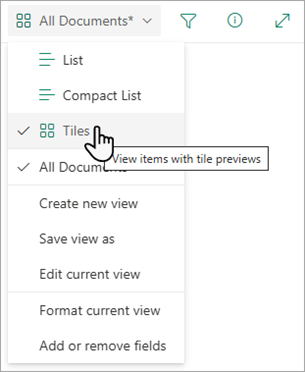
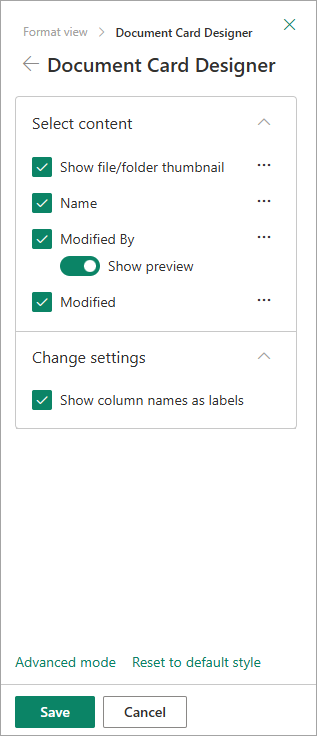
Wybierz pozycję Formatuj bieżący widok, a następnie wybierz pozycję Document Card Designer.
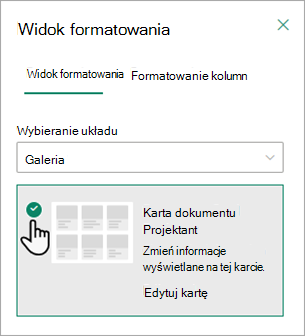
Za pomocą okna Dokument Card Designer dopasuj informacje, które mają być wyświetlane na każdej karcie.
Tworzenie widoku
Aby utworzyć widok:
Przejdź do listy lub biblioteki, w której chcesz utworzyć widok, kliknij kartę Lista lub Biblioteka , a następnie wybierz pozycję Utwórz widok.
Uwaga
Jeśli opcja Utwórz widok jest wyłączona, nie masz uprawnień do tworzenia widoku. Aby uzyskać informacje o uprawnieniach potrzebnych do tworzenia widoków osobistych i publicznych, zobacz sekcję "Ustawienia widoków" poniżej.
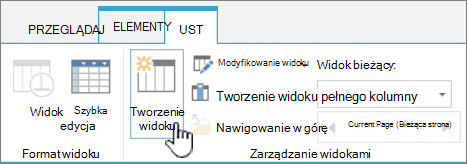
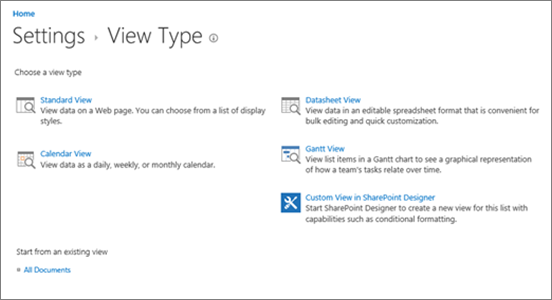
Na stronie Ustawienia wybierz typ widoku.
W polu Nazwa widoku wpisz nazwę widoku. Zaznacz pozycję Ustaw ten widok jako domyślny , jeśli chcesz, aby był to widok domyślny listy lub biblioteki. Tylko widok publiczny może być widokiem domyślnym dla listy lub biblioteki.
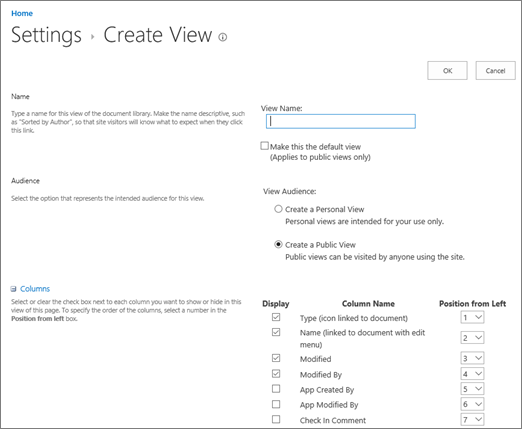
W sekcji Odbiorcy , w obszarze Wyświetlanie odbiorców, wybierz pozycję Utwórz widok osobisty lub Utwórz widok publiczny. Utwórz widok osobisty, gdy chcesz mieć widok tylko dla siebie. Widok publiczny można utworzyć wtedy, gdy mają go widzieć wszystkie osoby korzystające z listy.
Uwaga
Jeśli opcja Tworzenie widoku publicznego jest wyłączona, nie masz uprawnień do utworzenia widoku publicznego dla danej listy lub biblioteki.
W sekcji Kolumny zaznacz kolumny, które chcesz wyświetlić w widoku, i wyczyść kolumny, które nie mają być wyświetlane. Obok numerów kolumn wybierz kolejność, w jakiej mają być wyświetlane kolumny w widoku.
Skonfiguruj inne ustawienia widoku, takie jak Sortowanie i filtrowanie, a następnie wybierz przycisk OK u dołu strony. Aby zapoznać się z opisami wszystkich dostępnych ustawień, zobacz sekcję "Ustawienia widoków" poniżej.
Zmienianie widoku
Aby zmienić widok, na przykład ustawić go jako widok domyślny, dodać lub usunąć kolumny oraz zmienić kolejność sortowania elementów w widoku, wykonaj poniższe czynności.
Uwaga
Po utworzeniu widoku nie można zmienić jego typu (na przykład nie można przełączyć się z widoku standardowego do widoku arkusza danych, widoku wykresu Gantta do widoku kalendarza i na odwrót). Konieczne będzie utworzenie nowego widoku o odpowiednim typie widoku. Jeśli jednak chcesz tylko szybko edytować kolumny i wiersze na listach lub w bibliotekach, możesz tymczasowo zmienić widok standardowy na widok arkusza danych, używając polecenia Edytuj w widoku siatki. W tym celu przejdź do karty Lista lub Biblioteka na wstążce i wybierz pozycję Edytuj w widoku siatki. Po zakończeniu widok zostanie przywrócony do poprzedniego stanu. Pamiętaj, że nie możesz używać polecenia Edytuj w widoku siatki w przypadku widoków, w których elementy są zgrupowane. Aby uzyskać więcej informacji o widoku arkusza danych, zobacz sekcję Widok arkusza danych poniżej w sekcji Typy widoków do wyboru.
Przejdź do listy lub biblioteki, której widok chcesz zmienić, i kliknij kartę Lista lub Biblioteka .
Kliknij pozycję Modyfikuj widok.
Uwaga
Jeśli opcja Modyfikuj widok jest wyłączona, nie masz uprawnień do modyfikowania bieżącego widoku. Użytkownik może jednak modyfikować swoje osobiste poglądy. Aby uzyskać informacje o uprawnieniach potrzebnych do tworzenia widoków osobistych i publicznych, zobacz sekcję Ustawienia widoków w dalszej części tego artykułu.
Z listy rozwijanej Bieżący widok wybierz widok, który chcesz zmienić.
Wprowadź zmiany, a następnie wybierz przycisk OK u dołu strony. Aby zapoznać się z opisami wszystkich ustawień, które można modyfikować, zobacz Ustawienia widoków poniżej.
Uwaga
Widoki z listy rozwijanej Widok bieżący są uporządkowane alfabetycznie i nie można ich zmieniać. Można jednak zmienić nazwę widoku na tak, aby pierwsza litera znajdowała się w odpowiedniej kolejności alfabetycznej.
Usuwanie widoku
Aby usunąć widok, wykonaj poniższe czynności.
Przejdź do listy lub biblioteki, dla której chcesz usunąć widok, a następnie wybierz kartę Lista lub Biblioteka .
Wybierz widok, który chcesz usunąć z listy rozwijanej Bieżący widok .
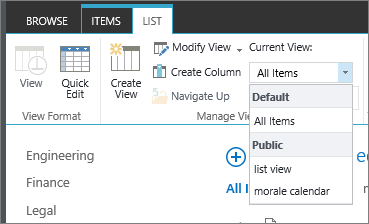
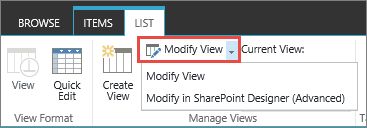
Wybierz pozycję Modyfikuj widok.
Uwaga
Jeśli opcja Modyfikuj widok jest wyłączona, oznacza to, że nie masz uprawnień niezbędnych do modyfikowania bieżącego widoku. Użytkownik może jednak modyfikować swoje osobiste poglądy. Aby uzyskać informacje o uprawnieniach potrzebnych do tworzenia widoków osobistych i publicznych, zobacz sekcję "Ustawienia widoków" w dalszej części tego artykułu.
Przewiń stronę ustawień w dół do sekcji Widoki i wybierz widok, który chcesz usunąć.
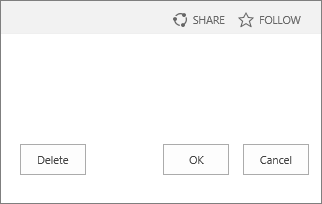
W górnym obszarze widoku wybierz pozycję Usuń.
Uwaga
Jeśli opcja Usuń nie jest dostępna, może to być widok domyślny listy lub biblioteki, a widoku domyślnego nie można usunąć. Należy najpierw zmodyfikować inny widok i ustawić go jako domyślny.
Po wyświetleniu monitu wybierz przycisk OK.
Typy widoków do wyboru
Uwaga
Po utworzeniu widoku nie można zmienić jego formatu, na przykład kalendarza na widok wykresu Gantta. Można jednak utworzyć dodatkowe widoki tych samych danych dla każdego nowego formatu.
Poniżej przedstawiono typy widoków do wyboru:
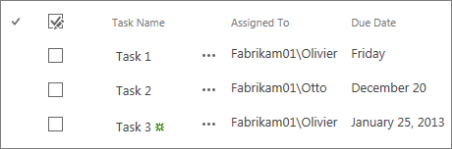
Widok standardowy W tym widoku elementy listy i biblioteki są wyświetlane w jednym wierszu po drugim. Widok standardowy jest widokiem domyślnym dla większości typów list i bibliotek. Widok można dostosować na wiele różnych sposobów, na przykład dodając lub usuwając kolumny z widoku.
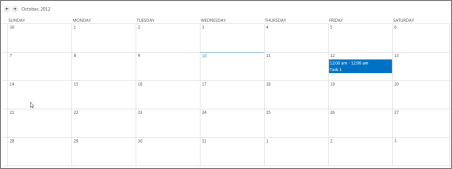
Widok kalendarza W tym widoku lista i biblioteka są wyświetlane w formacie podobnym do kalendarza ściennego. W tym formacie możesz stosować widoki dzienne, tygodniowe lub miesięczne. Ten widok może być przydatny, jeśli chcesz wyświetlić elementy na liście lub w bibliotece chronologicznie. Aby można było korzystać z tego widoku, lista lub biblioteka musi zawierać kolumny z datami początkowymi i datami końcowymi elementów kalendarza.
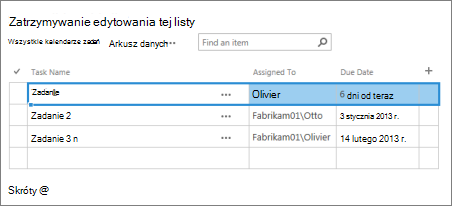
Widok arkusza danych W tym widoku elementy listy i biblioteki są wyświetlane w siatce podobnej do arkusza kalkulacyjnego. Ten widok, nazywany także szybką edycją, może być przydatny, gdy musisz jednocześnie edytować wiele elementów na liście lub w bibliotece. Ten widok jest również przydatny, jeśli chcesz wyeksportować dane do arkusza kalkulacyjnego lub programu bazy danych. Widok arkusza danych ma pewne ograniczenia — na przykład nie wszystkie funkcje programu Excel są dostępne. Jeśli element w kolumnie jest wyszarzony, oznacza to, że kolumny tego typu nie można edytować.
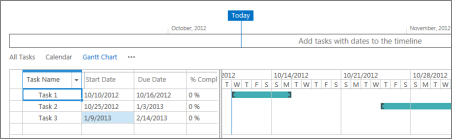
Widok wykresu Gantta W tym widoku elementy listy i biblioteki są wyświetlane na paskach śledzących postęp. Widok wykresu Gantta ułatwia zarządzanie projektami. Za pomocą tego widoku można na przykład zobaczyć, które zadania nakładają się na siebie, i zwizualizować ogólny postęp. Aby można było korzystać z tego widoku, lista lub biblioteka musi zawierać kolumny z datami rozpoczęcia i zakończenia.
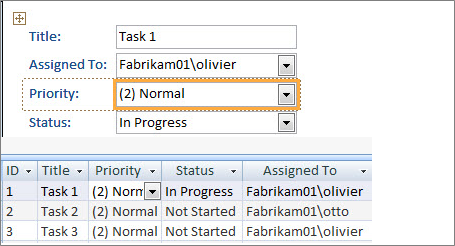
Widok programu Access Program Microsoft Access umożliwia tworzenie formularzy i raportów na podstawie listy lub biblioteki. Dostępne tylko wtedy, gdy masz zainstalowany program Microsoft Access.
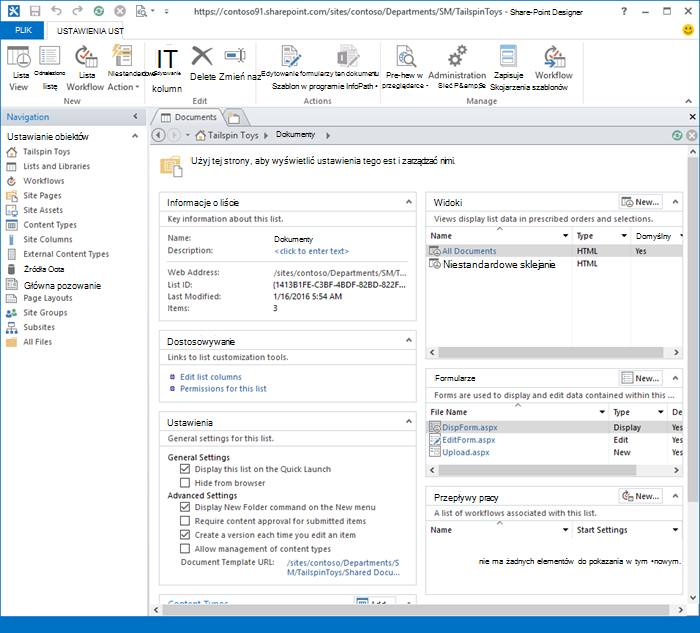
Widok niestandardowy w programie SharePoint Designer Uruchom aplikację SharePoint Designer i za jej pomocą utwórz zaawansowane widoki niestandardowe. Wymaga to uprawnień zaawansowanych i programu SharePoint Designer.
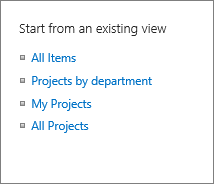
Istniejący widok Jeśli istniejący widok jest prawie taki, jakiego potrzebujesz, możesz zaoszczędzić czas, używając istniejącego widoku jako punktu wyjścia do utworzenia nowego widoku. Pod nagłówkiem Rozpocznij od istniejącego widoku zobaczysz listę bieżących widoków. Wybierz widok, aby utworzyć nowy widok.
Ustawienia widoków
Widoki zawierają wiele ustawień ułatwiających szybkie znajdowanie potrzebnych informacji na liście lub w bibliotece. Poniżej przedstawiono ustawienia widoków programu SharePoint. Nie wszystkie ustawienia są dostępne dla wszystkich typów widoków. Ustawienia widoków kalendarza różnią się od ustawień pozostałych typów widoków.
Maksymalna liczba elementów w widoku wynosi 5000. Liczbą elementów w widoku można zarządzać przy użyciu ustawień filtru i limitu elementów. Aby uzyskać więcej informacji, zobacz Zarządzanie dużymi listami i bibliotekami.
Widok domyślny Wszystkie listy i biblioteki mają widok domyślny, który jest wyświetlany użytkownikom po przejściu do danej listy lub biblioteki. Dla danej listy lub biblioteki możesz zmienić widok domyślny na widok publiczny. Nie można jednak ustawić widoku osobistego jako widoku domyślnego. Aby usunąć widok, który jest widokiem domyślnym, musisz najpierw ustawić inny widok publiczny jako domyślny dla tej listy lub biblioteki.
Uwaga
Jeśli ten widok nie jest wyświetlany na stronach tworzenia lub edytowania widoku, oznacza to, że nie masz uprawnień do tworzenia widoku publicznego lub dany widok jest widokiem osobistym. Aby utworzyć widok publiczny, musisz należeć do grupy Designer dla listy lub biblioteki albo mieć równoważne uprawnienia. Aby uzyskać więcej informacji, zobacz Opis poziomów uprawnień w programie SharePoint.
Adresaci Podczas tworzenia widoku można ustawić odbiorców widoku osobistego lubwidok publiczny. Widok osobisty to widok, który widzisz tylko Ty. Widok publiczny to widok, który każdy może zobaczyć.
Nie można zmienić widoku osobistego na widok publiczny ani widoku publicznego na widok osobisty. Widok publiczny może być punktem wyjścia dla widoków osobistych lub publicznych. Widok osobisty można traktować jako punkt wyjścia tylko w przypadku widoków osobistych.
Jeśli opcja Utwórz widok jest wyłączona podczas próby utworzenia widoku, oznacza to, że użytkownik nie ma odpowiednich uprawnień do utworzenia widoku. Jeśli opcja Utwórz widok jest dostępna, ale opcja Utwórz widok publiczny jest wyłączona, musisz należeć do grupy Designer lub mieć równoważne uprawnienia.
Tworząc widok osobisty, musisz należeć do grupy Członkowie dla danej listy lub biblioteki albo mieć równoważne uprawnienia.
Kolumny Kolumny w widoku zawierają informacje, które są potrzebne dla elementów listy lub biblioteki. Kolumny w połączeniu z innymi funkcjami widoków, takimi jak filtry, pozwalają wyświetlać tylko te informacje, które są najważniejsze dla wykonywanej pracy. Jest to szczególnie pomocne, gdy lista lub biblioteka zawiera wiele elementów. Aby uzyskać więcej informacji na temat pracy z kolumnami w celu utworzenia widoków niestandardowych, zobacz Tworzenie kolumny na liście lub w bibliotece.
Kolumny wykresu Gantta Zaznacz kolumny, które będą wyświetlane w widoku wykresu Gantta. Tytuł jest wymaganym polem tekstowym. Data rozpoczęcia i Data ukończenia są polami daty wymaganej. Jeśli po wybraniu kolumny, takiej jak Tytuł, na liście rozwijanej nie jest wyświetlana żadna opcja, należy utworzyć kolumnę obsługującą ten widok.
Sortuj Ustaw kolejność wyświetlania elementów w widoku. Możesz mieć maksymalnie dwa kryteria. Na przykład pokaż elementy na liście zadań posortowane według priorytetu, a następnie według daty ukończenia.
Filtr Widok można skonfigurować w celu wyświetlania podzestawu elementów listy lub biblioteki przez filtrowanie ich według informacji z kolumn listy lub biblioteki. Widok może na przykład pokazywać dokumenty w bibliotece związane z określonym projektem.
Porada
Możesz używać kolumn obliczeniowych lub filtrów korzystających z obliczeń, na przykład [Dzisiaj], aby wyświetlić elementy, których data jest zgodna z dniem dzisiejszym, lub [Ja], aby wyświetlić elementy dla użytkownika widoku. Z funkcjami można też łączyć proste równania. Na przykład, aby wyświetlić elementy utworzone w ciągu ostatnich siedmiu dni, przefiltruj według kolumny Utworzone , ustaw operator na wartość jest mniejsza niż i ustaw wartość [Dzisiaj]-7 (bez spacji). Aby uzyskać więcej informacji, zobacz Przykłady typowych formuł na listach.
Widok tabelaryczny Udostępnia pola wyboru dla każdego elementu, dzięki czemu użytkownicy mogą wybrać wiele elementów listy lub biblioteki w celu wykonania operacji zbiorowych. Jeśli trzeba zmienić wiele elementów na liście lub w bibliotece, to pozwala zaoszczędzić mnóstwo czasu. Użytkownik może na przykład wybrać i wyewidencjonować wiele dokumentów.
Grupuj według Grupowanie elementów listy i biblioteki według informacji w kolumnach. Na przykład pogrupuj elementy na liście zadań według priorytetu, a następnie wartości procentu wykonania.
Sumy końcowe Wyświetla obliczenia podsumowujące kolumny w widoku, takie jak: liczba, średnia, maksimum, minimum. Na przykład ustawienie kolumny tytułu na wartość Liczba w bibliotece dokumentów spowoduje wyświetlenie w widoku liczby dokumentów w widoku i w grupach w widoku. Kolumny dostępne dla sum i ustawienia dostępne dla każdej kolumny różnią się w zależności od typu kolumny, na przykład liczba, oraz typu listy lub biblioteki, dla której jest tworzony widok.
Styl Określa układ widoku, na przykład biuletynu. Nie wszystkie style są dostępne dla wszystkich typów widoków.
-
Tabela podstawowa Wyświetla elementy w wierszach.
-
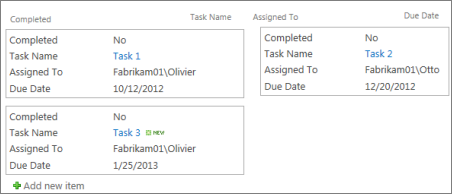
W pudełku Wyświetla elementy na liście w układzie podobnym do wizytówek. Ten styl jest dostępny tylko dla list.
-
W pudełku, bez etykiet Podobny do stylu pudełkowego, ale etykiety kolumn nie są wyświetlane w widoku. Ten styl jest dostępny tylko dla list.
-
Domyślne Widok domyślny różni się w zależności od typu i konfiguracji listy lub biblioteki.
-
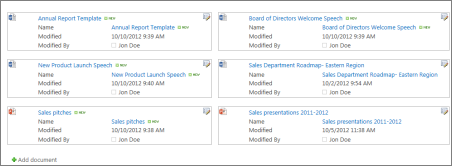
Szczegóły dokumentu Wyświetla pliki w bibliotece w układzie podobnym do wizytówek. Ten styl jest dostępny dla większości bibliotek, ale nie dla list.
-
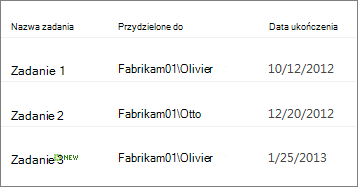
Biuletyn informacyjny Wyświetla elementy w wierszach z liniami między wierszami.
-
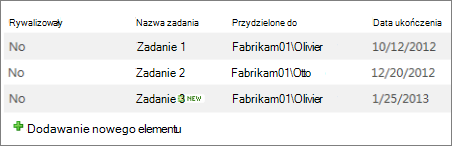
Biuletyn, bez linijek Wyświetla elementy w wierszach o naprzemiennych odcieniach, bez linii między wierszami.
-
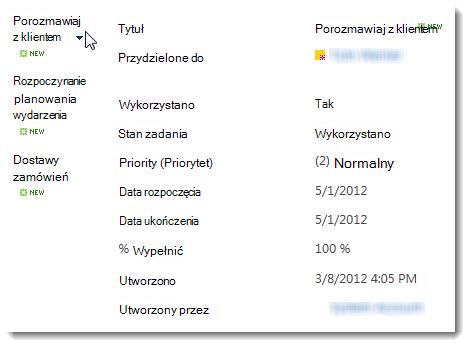
Okienko podglądu Wyświetla nazwy elementów w lewej części strony. Gdy wskażesz nazwę elementu, kolumny wybrane dla widoku zostaną wyświetlone w prawej części strony.
-
Cieniowany Wyświetla elementy w wierszach o naprzemiennych odcieniach.
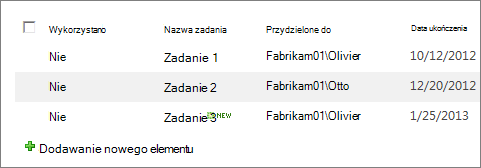
Foldery Wybierz pozycję Pokaż elementy w folderach , aby wyświetlić foldery listy lub biblioteki w widoku z elementami. Zaznaczenie opcji Pokaż wszystkie elementy bez folderów powoduje wyświetlenie tylko elementów listy lub biblioteki w widoku, nazywanym również widokiem płaskim. Możesz także wybrać, czy tworzony widok ma być stosowany do wszystkich folderów, tylko do folderu najwyższego poziomu, czy do folderów o określonym typie zawartości.
Limit elementów Można określić liczbę elementów wyświetlanych jednocześnie (partie) w każdym widoku lub łączną liczbę elementów wyświetlanych w danym widoku. Im większa partia elementów w widoku, tym dłużej trwa pobieranie elementów w przeglądarce.
Urządzenia przenośne Można określić, że ten widok jest przeznaczony dla urządzeń przenośnych i być domyślnym widokiem dla urządzeń przenośnych, oraz określić liczbę elementów wyświetlanych w składniku Web Part widoku listy dla tego widoku. Ta opcja nie jest dostępna dla wszystkich list i bibliotek. Widok musi być widokiem publicznym.