

Ważne
Chociaż program SharePoint umożliwia znaczne dostosowywanie uprawnień witryny, zdecydowanie zalecamy używanie wbudowanych grup programu SharePoint do witryn komunikacji i zarządzanie uprawnieniami witryn zespołu za pośrednictwem skojarzonej grupy platformy Microsoft 365. Chociaż nie jest to zalecane, przerywanie dziedziczenia i ustawianie uprawnień na poziomie elementu jest obsługiwanym scenariuszem w ramach rozsądnego użycia, zgodnie z limitami wymienionymi w pozostałej części tego artykułu. Możesz dodawać, zmieniać lub usuwać uprawnienia dla pojedynczego dokumentu lub folderu, postępując zgodnie z metodami wymienionymi w artykule Udostępnianie plików lub folderów na platformie Microsoft 365 . Pozwala to na znacznie łatwiejsze administrowanie.
Dziedziczenie uprawnień
Domyślnie wszystkie witryny, listy i biblioteki w zbiorze witryn dziedziczą ustawienia uprawnień z witryny znajdującej się bezpośrednio nad nimi w hierarchii witryny. Jest to nazywane dziedziczeniem uprawnień. Dziedziczenie uprawnień oznacza, że witryna dziedziczy uprawnienia po witrynie głównej zbioru witryn, a podwitryna dziedziczy uprawnienia po swojej witrynie nadrzędnej. Foldery, listy i dokumenty dziedziczą uprawnienia witryny, w której się znajdują itd.
Dziedziczenie uprawnień pozwala zaoszczędzić czas administratorów witryn, zwłaszcza w przypadku dużych i złożonych zbiorów witryn. Czasami jednak może być konieczna zmiana uprawnień, aby można było rozszerzyć dostęp, zaprosić inne osoby do udostępniania informacji lub ograniczyć dostęp do witryny . Jako administrator lub właściciel biblioteki, listy lub ankiety, możesz zmieniać uprawnienia na różne sposoby (przypisując unikatowe uprawnienia, zmieniając poziomy uprawnień lub usuwając uprawnienia użytkowników), aby umożliwić odpowiednim osobom dostęp do potrzebnych danych, jednocześnie ograniczając dostęp innym osobom. W tym artykule pokazano , jak przejść do strony uprawnień i przerwać dziedziczenie, a także opisano procedury przypisywania lub zmieniania uprawnień.
Najpierw musisz przejść do strony uprawnień.
Przechodzenie do strony Uprawnienia
Te instrukcje dotyczą listy Microsoft, programu SharePoint na platformie Microsoft 365, wersji subskrypcyjnej programu SharePoint Server, SharePoint Server 2019 i SharePoint Server 2016.
Wyświetlanie strony uprawnień w programie SharePoint
W przypadku listy lub biblioteki
Przejdź do odpowiedniej biblioteki lub listy i otwórz ją.
Wybierz ikonę
 następnie Ustawienia biblioteki lub Ustawienia listy . W zależności od używanej wersji programu SharePoint może być konieczne wybranie opcji Więcej ustawień biblioteki .
W zależności od używanej wersji programu SharePoint, jeśli nie widzisz ustawień, wybierz kartę Biblioteka lub Lista , aby otworzyć wstążkę, a następnie wybierz pozycję Ustawienia biblioteki lub Ustawienia listy na wstążce.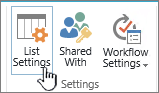
Na stronie Ustawienia w obszarze Uprawnienia i zarządzanie wybierz pozycję Uprawnienia dla tej listy lub Uprawnienia dla tej biblioteki dokumentów .
Początek strony
Dla ankiety
Otwórz ankietę.
Wybierz Ustawienia .
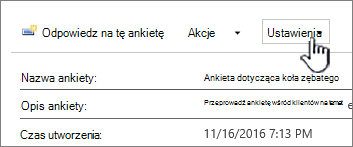
Wybierz listę rozwijaną i wybierz pozycję Ustawienia ankiety .
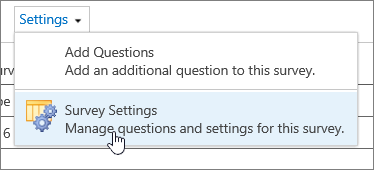
Na stronie Ustawienia w obszarze Uprawnienia i zarządzanie wybierz pozycję Uprawnienia dla tej ankiety .
Informacje o unikatowych uprawnieniach dla poszczególnych elementów
Po przejściu do strony Uprawnienia może zostać wyświetlony jeden lub więcej komunikatów u góry strony, takich jak poniższe:

Znaczenie poszczególnych komunikatów jest następujące:
- Niektóre elementy tej listy mogą mieć unikatowe uprawnienia, które nie są kontrolowane z tej strony. Pokaż te elementy. Oznacza to, że w przeszłości pojedynczy element na liście, w bibliotece lub w ankiecie został udostępniony innym osobom. Po kliknięciu przycisku Pokaż te elementy zostanie wyświetlone okno dialogowe Wyjątki pokazujące , które to są elementy. Jeśli jesteś właścicielem elementu, kliknij pozycję Zarządzaj uprawnieniami dla każdego z nich, aby wprowadzić zmiany.
- W tej witrynie są użytkownicy z ograniczonym dostępem. Użytkownicy mogą mieć ograniczony dostęp, jeśli udostępniono im element lub dokument w witrynie. Pokaż użytkowników . Oznacza to, że jeśli element został udostępniony użytkownikowi, ale cała lista, biblioteka lub ankieta nie, to dostęp do tego elementu jest ograniczony do jednego elementu, który został mu udostępniony. Kliknij pozycję Pokaż użytkowników , aby sprawdzić, kim są.
Gdy udostępniasz element użytkownikowi, otrzymuje on ograniczony dostęp do witryny w celu udzielenia mu dostępu do tego elementu. Jeśli cofniesz udostępnianie elementu, użytkownik nadal będzie miał ograniczony dostęp do witryny (i zostanie wyświetlony ten komunikat), ale nie będzie miał dostępu do żadnych elementów, które nie zostały mu udostępnione. - Ta biblioteka dziedziczy uprawnienia po swoim elemencie nadrzędnym. (nazwa obiektu) . Oznacza to, że dziedziczenie listy, biblioteki lub ankiety nie zostało jeszcze przerwane. Aby dowiedzieć się, jak to zrobić, zobacz sekcję Przerywanie dziedziczenia uprawnień poniżej.
Przerywanie dziedziczenia uprawnień w programie SharePoint
Teraz masz otwartą stronę Uprawnienia . Następnie musisz przerwać dziedziczenie uprawnień, aby móc przypisać unikatowe uprawnienia, zmienić poziomy uprawnień lub usunąć uprawnienia użytkownika do listy, biblioteki lub ankiety. Jeśli przerwiesz dziedziczenie uprawnień listy, biblioteki lub ankiety, a następnie zdefiniujesz nowe ustawienia uprawnień, lista lub biblioteka stanie się elementem nadrzędnym zawartych w niej elementów. Elementy należące do tego elementu nadrzędnego dziedziczą teraz nowe ustawienia uprawnień (o ile nie mają zdefiniowanych uprawnień unikatowych).
Aby przerwać dziedziczenie i przypisać unikatowe uprawnienia, wykonaj następujące czynności:
Przejdź do listy, biblioteki lub ankiety i otwórz ją.
Przejdź na stronę Uprawnienia , wykonując kroki opisane w poprzedniej sekcji .
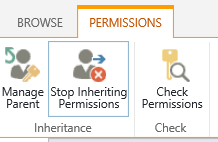
Aby przerwać dziedziczenie uprawnień po elemencie nadrzędnym, wybierz pozycję Zatrzymaj dziedziczenie uprawnień .
Uwaga
- Jeśli lista lub biblioteka zawiera więcej niż 100 000 elementów, nie można przerwać dziedziczenia uprawnień samej listy. Nie można również ponownie odziedziczyć uprawnień związanych z samą listą.
- Jeśli folder zawiera więcej niż 100 000 elementów, dziedziczenia uprawnień nie można przerwać w tym folderze. Nie można również ponownie odziedziczyć uprawnień dotyczących samego tego folderu.
- Nie będzie to miało wpływu na elementy w bibliotece lub folderze, które osiągnęły limit (na przykład pojedynczy plik lub folder), więc nadal można na przykład przerwać dziedziczenie w przypadku dowolnego pliku w bibliotece zawierającej więcej niż 100 000 elementów.
- Gdy użytkownik udostępni dokument lub inny pojedynczy element, dziedziczenie tego elementu zostaje automatycznie przerwane. Dziedziczone uprawnienia zostaną skopiowane do elementu, a uprawnienia użytkowników, którym udostępniono element, zostaną dodane. Jeśli zmiany w uprawnieniach dotyczą elementu nadrzędnego, nie są stosowane do tego elementu.
Przypisywanie unikatowych uprawnień w programie SharePoint
Po przerwaniu dziedziczenia za pomocą czynności opisanych w powyższej sekcji wykonaj następujące czynności, aby przyznać unikatowe uprawnienia:
Przejdź do listy, biblioteki lub ankiety i otwórz ją.
Przejdź na stronę Uprawnienia , wykonując kroki opisane w poprzedniej sekcji .
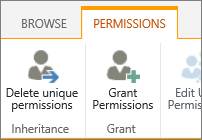
Wybierz pozycję Udzielanie uprawnień na karcie Uprawnienia .
Uwaga
Jeśli lista lub biblioteka dziedziczy po elemencie nadrzędnym, nie zobaczysz pozycji Udziel uprawnień .
Upewnij się, że w oknie dialogowym Udostępnianie jest zaznaczona opcja Zaproś osoby, a następnie wpisz nazwy osób lub grupy, którym chcesz udzielić dostępu, w polu Wprowadź nazwy lub adresy e-mail.
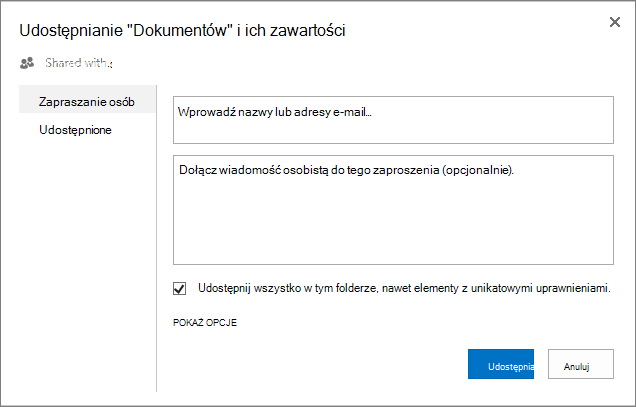
Jeśli chcesz, możesz dodać wiadomość osobistą.
Zaznacz lub wyczyść pole wyboru Udostępnij wszystkie elementy w tym folderze, nawet elementy z uprawnieniami unikatowymi . Spowoduje to przyznanie lub ograniczenie dostępu do elementów, dla których już ustawiono unikatowe uprawnienia. (Ta opcja jest dostępna tylko dla folderów).
Przyznany poziom uprawnień jest domyślnie ustawiony na Edycja , co oznacza, że zaproszone osoby mogą wprowadzać pewne zmiany na liście, w bibliotece lub ankiecie. Jeśli chcesz nadać inny poziom uprawnień, na przykład tylko do odczytu , kliknij pozycję Pokaż opcje i zmień wybór w polu Wybierz poziom uprawnień .
Do wszystkich osób w polu Zaproś osoby zostanie wysłana wiadomość e-mail. Jeśli nie chcesz, aby tak się stało, kliknij pozycję Pokaż opcje i wyczyść pole wyboru Wyślij zaproszenie pocztą e-mail .
Po zakończeniu kliknij przycisk Udostępnij .
Początek strony
W niektórych przypadkach możesz zechcieć utworzyć grupę zabezpieczeń usługi Active Directory systemu Windows i nadać dostęp do biblioteki lub listy wszystkim osobom należącym do grupy zabezpieczeń systemu Windows. Na przykład możesz nadać dostęp do listy całemu swojemu zespołowi, dodając grupę zabezpieczeń zespołu do grupy programu SharePoint. Dzięki temu w przypadku, gdy do Twojego zespołu dołączą nowe osoby, wystarczy, że dodasz je po prostu do odpowiedniej grupy zabezpieczeń systemu Windows, a otrzymają one wymagane uprawnienia. Aby dowiedzieć się więcej o grupach funkcji Zabezpieczenia Windows, zobacz Grupy zabezpieczeń usługi Active Directory.
Uwaga
Nie można udzielić dostępu grupie dystrybucyjnej, która nie jest grupą zabezpieczeń systemu Windows.
Zmienianie poziomów uprawnień w programie SharePoint
Aby można było zmienić uprawnienia unikatowe, należy przerwać dziedziczenie po witrynie nadrzędnej. Po przerwaniu dziedziczenia przy użyciu czynności opisanych w powyższej sekcji wykonaj następujące czynności, aby zmienić uprawnienia:
Przejdź do listy, biblioteki lub ankiety i otwórz ją.
Przejdź do strony uprawnień dla listy, biblioteki lub ankiety, wykonując czynności opisane w poprzedniej sekcji .
Na liście Nazwa zaznacz pole wyboru obok nazwy użytkownika lub grupy, dla której chcesz zmienić poziomy uprawnień.
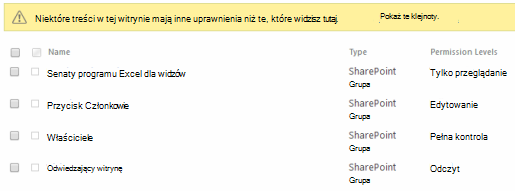
Wybierz pozycję Edytuj uprawnienia użytkownika .
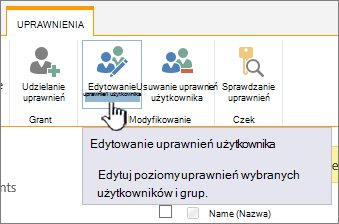
W obszarze Uprawnienia zaznacz pole wyboru poziomu uprawnień dla wybranych użytkowników lub grup.
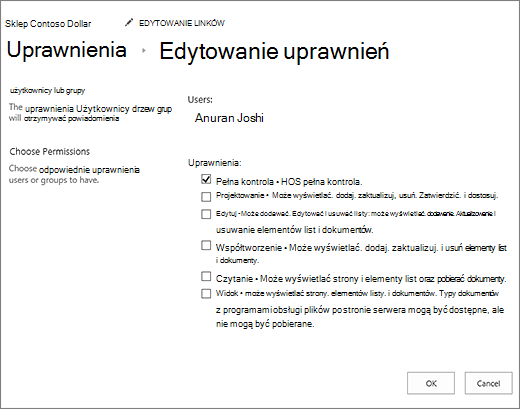
Aby uzyskać więcej informacji o poziomach uprawnień, zobacz Opis poziomów uprawnień w programie SharePoint .
Usuwanie uprawnień użytkownika w programie SharePoint
Aby można było usunąć uprawnienia użytkowników, należy przerwać dziedziczenie po witrynie nadrzędnej. Po przerwaniu dziedziczenia przy użyciu czynności opisanych w powyższej sekcji wykonaj następujące czynności, aby usunąć uprawnienia użytkowników:
Przejdź do listy, biblioteki lub ankiety i otwórz ją.
Przejdź do strony uprawnień dla listy, biblioteki lub ankiety, wykonując czynności opisane w poprzedniej sekcji .
Na liście Nazwa zaznacz pole wyboru obok nazwy użytkownika lub grupy, której chcesz usunąć uprawnienia.
Wybierz pozycję Usuń uprawnienia użytkownika .
Uwaga
Podczas usuwania uprawnień uprawnienia użytkownika lub grupy zostaną usunięte we wszystkich plikach podrzędnych, w tym również w tych, w których dziedziczenie uprawnień zostało przerwane. Ich przywrócenie nie będzie możliwe.
Strona uprawnień zostanie zaktualizowana i będzie na niej wyświetlana informacja, że grupa lub użytkownik nie ma już uprawnień do danej listy.
Przywracanie dziedziczenia w celu usunięcia wszystkich unikatowych uprawnień w programie SharePoint
Przerwane dziedziczenie uprawnień między witryną, folderem, listą, biblioteką, elementem listy lub dokumentem i odpowiednim elementem nadrzędnym można w dowolnym momencie przywrócić, co spowoduje usunięcie wszystkich ustawionych uprawnień niestandardowych.
Przejdź do listy, biblioteki lub ankiety i otwórz ją.
Przejdź do strony uprawnień dla listy, biblioteki lub ankiety, wykonując czynności opisane w poprzedniej sekcji .
Na karcie Uprawnienia (dla listy lub biblioteki) wybierz pozycję Usuń uprawnienia unikatowe .
Wybierz przycisk OK . Na pasku stanu listy zostanie wyświetlona informacja: "Ta lista dziedziczy uprawnienia po elemencie nadrzędnym". Nazwa elementu nadrzędnego pojawi się obok zaktualizowanego stanu.