

Udostępnianie plików usługi OneDrive, plików programu SharePoint lub list innym osobom umożliwia bezpieczną współpracę z osobami spoza organizacji.
- Jeśli zalogujesz się za pomocą konta służbowego, możesz wysłać link do określonych osób w organizacji lub poza nią.
- Jeśli zalogujesz się za pomocą konta osobistego Microsoft, możesz wybrać tylko osoby, które mają również konto osobiste Microsoft.
Wybierz kartę poniżej, aby dowiedzieć się, jak się logować:
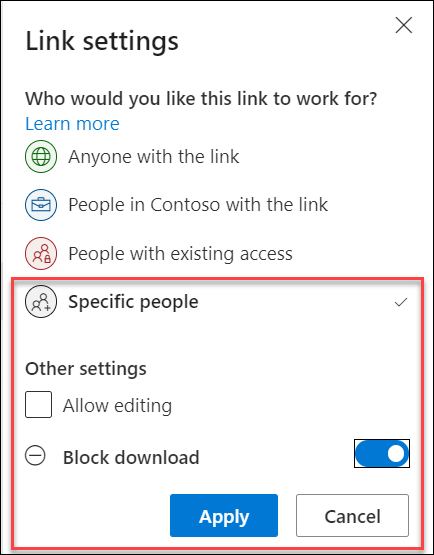
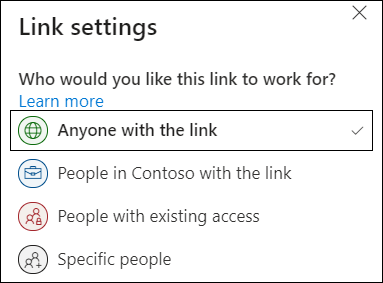
Jeśli chcesz zabezpieczyć zawartość i uzyskać link, który działa tylko dla zaproszonych osób, podczas tworzenia linku udostępniania wybierz pozycję Określone osoby w ustawieniach linku .
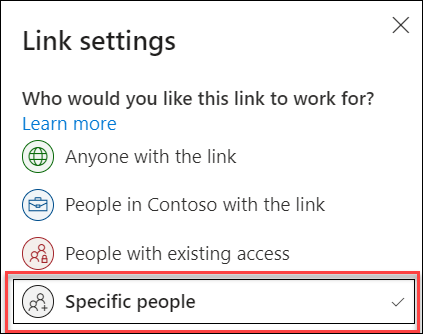
Sposób działania adresatów zależy od ustawień wybranych podczas tworzenia linku udostępniania oraz od konta używanego do wyświetlania pliku.
Adresat nie ma konta Microsoft
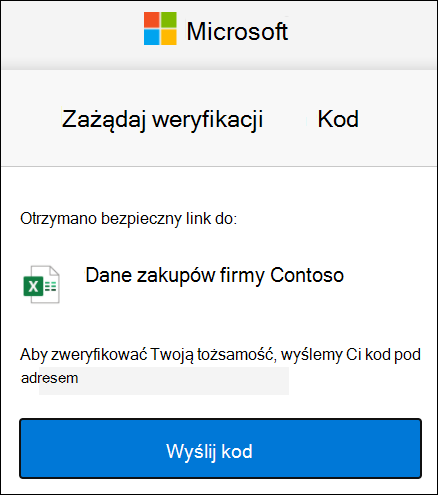
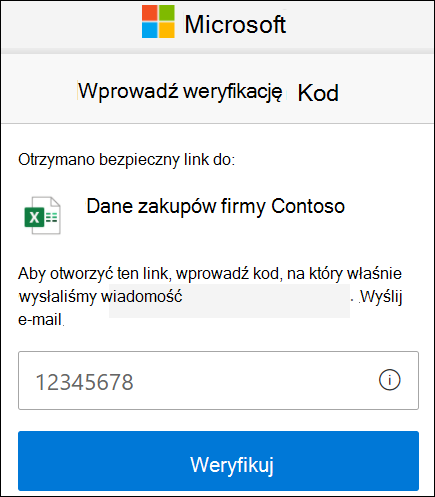
Adresaci nie potrzebują kont Microsoft. Aby uzyskać dostęp do zawartości, usługa OneDrive, program SharePoint lub listy wysyłają jednorazowy kod dostępu na ich adresy e-mail w celu zweryfikowania ich tożsamości. Po otrzymaniu kodu wpisują go na ekranie weryfikacji, aby otworzyć plik. Zawartość jest zabezpieczona i link nie będzie działać po przesłaniu dalej do innych osób — działa tylko w przypadku osób określonych podczas udostępniania.
|
|
|---|
Odbiorca ma konto Microsoft
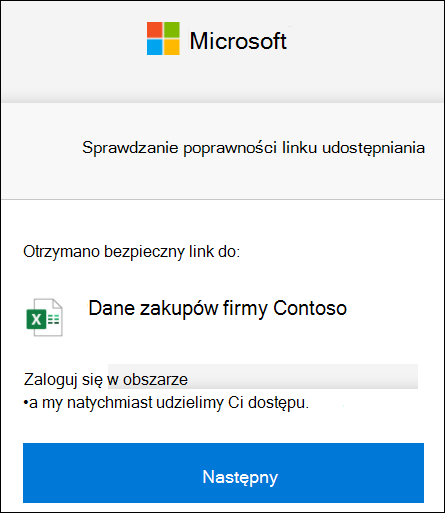
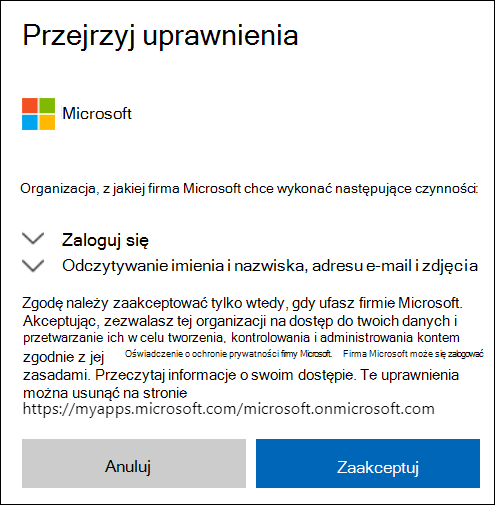
Gdy osoba mająca konto Microsoft chce uzyskać dostęp do zawartości, usługa OneDrive, program SharePoint lub listy proszą tę osobę o zalogowanie się do jej konta i żądają uprawnienia do wyświetlania jej imienia i nazwiska, adresu e-mail i zdjęcia w celu zweryfikowania jej tożsamości.
Pamiętaj, że w niektórych przypadkach adresat może być zmuszony do wykonania powyższych kroków i podania kodu dostępu zamiast logowania się.
|
|
|---|
Porada
- Po zakończeniu współpracy lub w dowolnym innym momencie możesz zatrzymać udostępnianie i usunąć dostęp do swoich plików. W przypadku usługi OneDrive i programu SharePoint wybierz plik, a następnie wybierz pozycję Szczegóły>, Zarządzaj dostępem, aby zatrzymać udostępnianie. W przypadku listy otwórz listę, wybierz ikonę
 informacji w prawym górnym rogu, a następnie wybierz pozycję Zarządzaj dostępem.
 - W celu zwiększenia bezpieczeństwa plików usługi OneDrive i programu SharePoint możesz usunąć uprawnienie do edycji i włączyć opcję Zablokuj pobieranie w ustawieniach linku.
Dowiedz się więcej
Udostępnianie plików i folderów na platformie Microsoft 365
Udostępnianie plików lub folderów programu SharePoint