W tym artykule omówiono sposób udostępniania listy lub elementu listy osobom w organizacji, aby umożliwić innym osobom ich wyświetlanie i edytowanie.
Uprawnieniami do list i ich elementów możesz zarządzać w dowolnym momencie , tak jak w przypadku plików. Aby uzyskać więcej informacji na temat udostępniania osobom spoza organizacji, zapoznaj się z tematem Udostępnianie zewnętrzne lub dla gości w usłudze OneDrive, programie SharePoint i na listach.
Uwaga
- W witrynie programu SharePoint listy i elementy list są zazwyczaj dostępne dla wszystkich osób mających uprawnienia do witryny. Jednak w niektórych przypadkach może być konieczne udostępnienie listy lub jej elementów osobom, które nie mają do niej dostępu.
- Twój ekran wygląda inaczej niż na przedstawionym przykładzie? Witryna może być domyślnie ustawiona do korzystania z klasycznego środowiska użytkownika lub możesz używać wcześniejszej wersji programu SharePoint. Jeśli jesteś właścicielem listy, właścicielem witryny lub administratorem, zapoznaj się z artykułem Zmienianie domyślnego środowiska list lub bibliotek dokumentów z nowego lub klasycznego na nowe lub klasyczne , aby poznać procedurę ustawiania domyślnego środowiska.
Udostępnianie listy lub elementu listy określonym osobom
Przejdź do listy lub wybierz element listy, który chcesz udostępnić, a następnie wybierz pozycję Udostępnij

- W przypadku list przycisk Udostępnij na górnej wstążce.
- W przypadku elementów listy możesz znaleźć przycisk Udostępnij po prawej stronie kolumny Tytuł lub na górnej wstążce.
- W przypadku list przycisk Udostępnij
Wprowadź nazwy osób lub grup, którym chcesz udostępnić listę lub element listy.
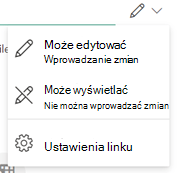
Wybierz ikonę ołówka po prawej stronie, aby ustawić ich poziom dostępu.
Jeśli udostępniasz listę, dostępne są następujące opcje uprawnień:
- Umożliwia edytowanie całej listy, łącznie z edytowaniem, dodawaniem i usuwaniem elementów, kolumn lub widoków.
- Opcja Może edytować elementy umożliwia tylko edytowanie, dodawanie lub usuwanie elementów.
- Opcja Może wyświetlać umożliwia tylko wyświetlanie listy. Nie mogą edytować ani udostępniać elementów ani listy.
Jeśli udostępniasz element listy, dostępne są następujące opcje uprawnień:
- Może edytować umożliwia wprowadzanie dowolnych zmian w elemencie. Nie mogą edytować żadnych innych elementów ani listy.
- Opcja Może wyświetlać umożliwia tylko wyświetlanie elementu. Nie mogą oni wyświetlać żadnych innych elementów ani listy.
Jeśli chcesz, dołącz wiadomość.
Wybierz przycisk Wyślij.
Uwaga
- Udostępnianie list wymaga uprawnienia "Zarządzanie uprawnieniami" w programie SharePoint. Domyślnie oznacza to, że tylko właściciele witryny lub listy mogą udostępniać listy.
- Jeśli członek witryny lub odwiedzający witrynę (albo dowolny niebędący właścicielem) spróbuje udostępnić listę, program SharePoint wyśle żądanie zatwierdzenia do właścicieli witryny, jeśli witryna zezwala na żądania dostępu.
- Jeśli żądania dostępu do witryny zostały wyłączone, osoby niebędące jej właścicielami otrzymają komunikat z informacją, że nie mają uprawnień do udostępniania.
- Administrator firmy może ograniczyć udostępnianie do użytkowników spoza organizacji.
- Jeśli administratorzy witryn nie ograniczyli udostępniania do właścicieli witryn, każda osoba z uprawnieniami do edycji może udostępnić tę listę lub element listy innym osobom, wybierając pozycję Udostępnij lub Kopiuj link. People bez uprawnień do edytowania mogą użyć polecenia Kopiuj link, aby uzyskać link dostępny dla osób, które mają już uprawnienia do danej listy lub elementu listy.
Udostępnianie listy lub elementu listy przy użyciu polecenia "Kopiuj link"
Przejdź do listy, wybierz
Udostępnij, a następnie wybierz  Kopiuj link. Aby udostępnić element listy, zaznacz element listy, który chcesz udostępnić, a następnie wybierz Kopiuj link.
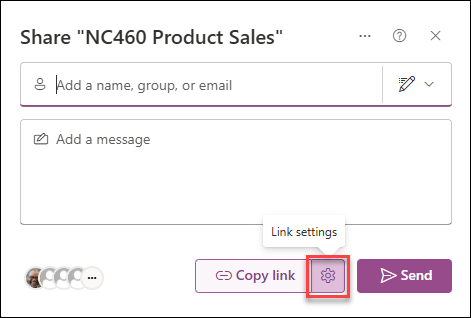
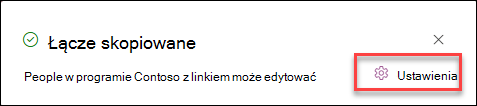
Użyj opcji Ustawienia linku lub Ustawienia , aby zmienić uprawnienia linku.
W przypadku list wybierzpozycję Ustawienia linku obok pozycji Kopiuj link:
Dla elementów listy wybierz pozycję Ustawienia:
Aby zmienić uprawnienia linku, wybierz opcję określającą, komu chcesz udzielić dostępu za pomocą linku:
Uwaga
Jeśli opcja udostępniania została wyszarzona, być może administratorzy organizacji ograniczyli ją. Na przykład mogą oni wyłączyć opcję Każdy, aby uniemożliwić przekazywanie możliwych do użycia linków innym osobom spoza Twojej organizacji.
Opcja Każdy umożliwia dostęp każdemu, kto otrzyma ten link, niezależnie od tego, czy otrzyma go bezpośrednio od Ciebie, czy zostanie on przesłany dalej przez kogoś innego. Dotyczy to również osób spoza Twojej organizacji.
Uwaga
- Ta opcja nie jest dostępna w programie SharePoint Server 2019.
- Jeśli nie używasz programu SharePoint Server 2019 i nie widzisz tej opcji, oznacza to, że Twoja organizacja mogła wyłączyć tę opcję w całej organizacji.
People w <organizacji> zapewnia dostęp każdej osobie w organizacji, która ma dostęp do linku, niezależnie od tego, czy otrzyma go bezpośrednio od Ciebie, czy zostanie przesłany dalej od kogoś innego.
Z aplikacji People z istniejącym dostępem mogą korzystać osoby, które już mają dostęp. Użyj tej opcji, jeśli chcesz wysłać link do kogoś, kto ma już dostęp.
People wybierzesz, dając dostęp tylko określonym osobom, chociaż inne osoby mogą już mieć dostęp. Jeśli zaproszenie do współużytkowania zostanie przesłane dalej, będą mogły skorzystać z niego tylko te osoby, które już mają dostęp do danego elementu. Aby udostępnić elementy określonym osobom, zapoznaj się z poprzednią sekcją, Udostępnianie listy lub elementu listy określonym osobom.
W obszarze Więcej ustawień wybierz jedną z następujących opcji.
Jeśli udostępniasz listę, dostępne są następujące opcje uprawnień:
- Umożliwia edytowanie całej listy, łącznie z edytowaniem, dodawaniem i usuwaniem elementów, kolumn lub widoków.
- Opcja Może edytować elementy umożliwia tylko edytowanie, dodawanie lub usuwanie elementów.
- Opcja Może wyświetlać umożliwia tylko wyświetlanie listy. Nie mogą edytować ani udostępniać elementów ani listy.
Jeśli udostępniasz element listy, dostępne są następujące opcje uprawnień:
- Może edytować umożliwia wprowadzanie dowolnych zmian w elemencie. Nie mogą edytować żadnych innych elementów ani listy.
- Opcja Może wyświetlać umożliwia tylko wyświetlanie elementu. Nie mogą oni wyświetlać żadnych innych elementów ani listy.
Gdy skończysz, wybierz polecenie Zastosuj.
Gdy wszystko będzie gotowe do wysłania linku, wybierz pozycję Skopiuj i wklej link w dowolnym miejscu, w którym chcesz go wysłać.
Uwaga
- Listy zapisywane i przechowywane w programie SharePoint podlegają uprawnieniom administratora danej witryny programu SharePoint w zakresie udostępniania linków. Listy zapisane na stronie Moje Listy mają uprawnienia udostępniania w usłudze OneDrive przypisane do profilu. Oba te elementy możesz skonfigurować w centrum administracyjnym programu SharePoint.
- Uprawnienia przyznane w wyniku udostępnienia linku są ważne, dopóki istnieje link. Na przykład zablokowanie linku oznacza odwołanie dostępu (chociaż użytkownicy nadal mogą mieć dostęp do elementu listy za pomocą innych środków).
- Po wybraniu opcji Zezwalaj na edytowanie (i zalogowaniu się) osoby w Twojej organizacji mogą edytować wartości kolumn elementów listy. Jeśli pole Zezwalaj na edytowanie nie jest zaznaczone, osoby w Twojej organizacji mogą wyświetlać element i jego wartości kolumn, ale nie mogą ich edytować.
- Administratorzy witryn mogą ograniczyć udostępnianie tak, aby tylko właściciele mogli je udostępniać.
- Jeśli administratorzy witryn nie ograniczyli udostępniania do właścicieli witryn, każda osoba z uprawnieniami do edytowania elementu listy może udostępnić ten element listy innym osobom, wybierając pozycję Udostępnij lub Kopiuj link. People bez uprawnień do edytowania mogą użyć polecenia Kopiuj link, aby uzyskać link dostępny dla osób, które mają już uprawnienia do danego elementu listy.
Zostaw komentarz
Czy ten artykuł był przydatny? Jeśli tak, zaznacz to na dole tej strony. Jeśli nie był pomocny, napisz, co było w nim niejasne lub co pominięto. Skorzystamy z Twojej opinii, aby dokładnie sprawdzić wszystkie fakty, dodać informacje i zaktualizować ten artykuł.