

Jeśli używasz usługi SharePoint Online, możesz tworzyć nowoczesne strony, postępując zgodnie z instrukcjami w artykule Dodawanie strony do witryny. Jeśli korzystasz z poprzednich wersji, programu SharePoint lub klasycznego środowiska usługi SharePoint Online, możesz tworzyć strony składników Web Part, korzystając z następujących instrukcji. Strony składników Web Part można także tworzyć za pomocą programu Microsoft SharePoint Designer 2010.
Aby tworzyć, edytować lub usuwać strony, musisz mieć co najmniej uprawnienia uzyskane przez dodanie do grupy Projektanci programu SharePoint dla witryny.
Co chcesz zrobić?
Tworzenie klasycznej strony składników Web Part
Uwaga
Procedura tworzenia strony różni się w zależności od elementów takich jak typ witryny i uprawnienia użytkownika do witryny.
- W witrynie, w której chcesz utworzyć stronę, przejdź do strony Zawartość witryny. Można go znaleźć w nawigacji po lewej stronie lub
 .
. - Przejdź do biblioteki stron witryny i kliknij pozycję +Nowy
- Wpisz nazwę nowej strony i kliknij przycisk Utwórz. Strona zostanie utworzona i otwarta do edycji w przeglądarce.
Edytowanie strony
Na stronie kliknij kartę Strona na wstążce, a następnie kliknij pozycję Edytuj. Ten krok nie jest konieczny, jeśli ma być edytowana nowo utworzona strona, ponieważ jest ona już otwarta do edycji.
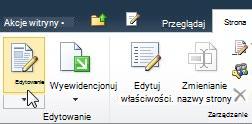
Uwaga
Jeśli polecenie Edytuj jest wyłączone, może to oznaczać, że użytkownik nie ma uprawnień niezbędnych do edytowania strony. W takiej sytuacji należy skontaktować się z administratorem.
Aby skonfigurować kolumny, pasek boczny, nagłówek i stopkę strony, kliknij pozycję Układ tekstu na wstążce i wybierz odpowiednią opcję, na przykład Dwie kolumny z nagłówkiem. Układ tekstu można zmienić później, powtarzając ten krok.
Wpisz odpowiedni tekst.
Aby zastosować styl do tekstu na stronie, zaznacz tekst, do którego chcesz zastosować styl, kliknij kartę Formatowanie tekstu, kliknij pozycję Style, a następnie wybierz styl, który chcesz zastosować, na przykład styl Wyróżnienie. Powtórz ten krok w odniesieniu do innego tekstu, do którego chcesz zastosować styl.
Podobnie przebiegają inne procedury edytowania stron, na przykład wybieranie typów i rozmiarów czcionek tekstu, formatowanie list, konfigurowanie akapitów i sprawdzanie pisowni. Wiele dobrze znanych skrótów klawiaturowych programu Word 2010, takich jak CTRL+I do pisania kursywą, jest takich samych.
Aby dodać obiekty do strony, na wstążce kliknij kartę Wstawianie i użyj odpowiednich poleceń w celu dodania do strony tabel, multimediów, łączy i składników Web Part. Dowiedz się więcej o używaniu składników Web Part na stronach klasycznych.
Po zakończeniu edytowania strony kliknij przycisk Zapisz na karcie Strona.
Usuwanie strony
- Z poziomu strony kliknij kartę Strona, a następnie kliknij pozycję Usuń stronę.
- Po wyświetleniu monitu kliknij przycisk OK.
Strona zostanie przeniesiona do Kosza. Jeśli strona zostanie nieumyślnie usunięta, być może będzie ją można odzyskać.