Korzystanie ze stron to doskonały sposób na udostępnianie pomysłów przy użyciu obrazów, dokumentów programów Excel, Word i PowerPoint, filmów wideo i nie tylko. Możesz szybko i łatwo tworzyć oraz publikować strony, które wyglądają świetnie na każdym urządzeniu.
Podczas tworzenia strony możesz dodawać i dostosowywać składniki Web Part , a następnie publikować stronę, wykonując zaledwie kilka kroków.
Uwaga
- Niektóre funkcje są wprowadzane stopniowo w organizacjach, które uczestniczą w programie udostępniania kierowanego . To znaczy, że ta funkcja może jeszcze nie być dostępna lub może się ona różnić wyglądem od tego, co opisano w artykułach Pomocy.
- Członkowie witryny z uprawnieniami do edycji mogą dodawać strony. Jeśli jesteś członkiem witryny, ale nie możesz dodać strony, administrator mógł wyłączyć taką możliwość.
- Ten artykuł dotyczy nowoczesnych stron w programie SharePoint na platformie Microsoft 365, wersji subskrypcyjnej programu SharePoint Server lub programu SharePoint Server 2019. Jeśli używasz klasycznych stron lub wcześniejszej wersji programu SharePoint, zobacz Tworzenie i edytowanie klasycznych stron programu SharePoint .
- Tworzenie nowoczesnych stron jest obsługiwane tylko w bibliotece stron witryny. Ponadto nie można zmienić adresu URL strony.
- Program SharePoint na platformie Microsoft 365
- Wersja subskrypcyjna programu SharePoint Server
- SharePoint Server 2019
Co chcesz zrobić?
- Dodawanie i publikowanie strony
- Dodawanie składników Web Part
- Dostosowywanie obszaru tytułu
- Pomaganie innym osobom w znalezieniu Twojej strony
- Edytowanie strony oraz sprawdzanie pisowni i gramatyki za pomocą Redaktora
- Używanie kotwic stron (zakładek)
- Informacje o komentarzach, polubieniach i wyświetleniach
- Czytnik immersyjny na stronach
- Rozwijanie zawartości (tryb koncentracji uwagi)
- Zapisywanie na później
- Udostępnianie strony
- Dowiedz się, gdzie są przechowywane strony
- Usuwanie strony
Dodawanie i publikowanie strony
Tworzenie strony w programie SharePoint Publikowanie
- Możesz utworzyć stronę, przechodząc do środowiska publikowania na pasku aplikacji programu SharePoint.
- W obszarze Publikowanie wybierz pozycję +Utwórz, a następnie wybierz pozycję Strona.
Tworzenie strony w witrynie programu SharePoint
Przejdź do witryny, w której chcesz dodać stronę.
Przejdź do strony głównej witryny.
Wybierz pozycję + Nowy , a następnie wybierz pozycję Strona.

Więcej opcji zgłoszenia można znaleźć poniżej:
- Alternatywnie możesz przejść do istniejącej strony, wybrać + Nowy i wybrać Strona.
- Możesz wybrać pozycję Kopiuj tę stronę , aby utworzyć nową stronę, która będzie zawierała te same składniki Web Part i zawartość co istniejąca strona.- Możesz również kliknąć przycisk "Utwórz" na pasku aplikacji i wybrać opcję Strona.
Wybierz szablon strony , od którego chcesz zacząć. W tym przykładzie użyjemy pustego szablonu. Następnie wybierz pozycję Utwórz stronę.
Uwaga
Aby utworzyć prywatną wersję roboczą, wybierz pozycję Utwórz jako prywatną wersję roboczą . Prywatne wersje robocze są widoczne tylko dla Ciebie i osób, którym je udostępniasz.

Dodaj tytuł strony w górnym obszarze, w którym znajduje się napis Dodaj tytuł. Do zapisania strony wymagany jest tytuł strony. Sprawdź obszar Dostosuj tytuł.
Dodawanie składników Web Part
Składniki Web Part stanowią bloki konstrukcyjne strony. Aby uzyskać więcej informacji na temat różnych typów składników Web Part i korzystania z nich, zobacz Używanie składników Web Part na stronach .
Jeśli okienko zawartości jest włączone:
Wybierz po prawej stronie, aby dodać zawartość, taką jak tekst, dokumenty, wideo i inne.

Jeśli okienko zawartości nie jest włączone:
Umieść wskaźnik myszy poniżej obszaru tytułu, aby wyświetlić linię ze znakiem + w okręgu, jak
Wybierz pozycję + , aby dodać zawartość, taką jak tekst, dokumenty, wideo i inne.

Aby dowiedzieć się więcej na temat znajdowania i używania składników Web Part, zobacz Używanie składników Web Part.
Do strony można również dodawać sekcje i kolumny. Aby dowiedzieć się więcej, zobacz Dodawanie sekcji lub kolumn na stronie .
Po zakończeniu edytowania możesz wybrać pozycję Zapisz jako wersję roboczą , aby zapisać zmiany i zamknąć tryb edycji. Odbiorcy nie będą mogli wyświetlać ani czytać strony, dopóki jej nie opublikujesz. Tylko osoby z uprawnieniami do edytowania w witrynie będą miały dostęp.
Uwaga
Zamiast opcji Zapisz jako wersję roboczą na pasku poleceń może zostać wyświetlona pozycja Zapisz i zamknij . Oznacza to, że Twoja organizacja korzysta z funkcji współtworzenia stron, w ramach której możesz zaprosić innych autorów do edytowania tej samej strony lub wpisu wiadomości w tym samym czasie. Możesz dowiedzieć się więcej na ten temat tutaj .
Gdy wszystko będzie gotowe, aby odbiorcy mogli wyświetlić i przeczytać stronę, wybierz pozycję Opublikuj.
Aby uzyskać więcej informacji na temat publikowania i cyklu życia strony, zobacz Zarządzanie nowoczesną stroną programu SharePoint i cyklem życia jej.
Dostosowywanie obszaru tytułu
Możesz usunąć obszar tytułu i dostosować go za pomocą obrazu, sześciu układów do wyboru, tekstu nad tytułem, możliwości zmiany wyświetlanego autora oraz pokazania lub ukrycia daty publikacji.
Usuwanie obszaru tytułu
Aby usunąć obszar tytułu, wybierz pozycję Usuń składnik Web Part na lewym pasku narzędzi.Uwaga
Po usunięciu możesz kliknąć pozycję Cofnij lub wybrać składnik Web Part transparentu , aby ponownie dodać obszar tytułu.
Dodaj obraz
Aby dodać obraz, wybierz pozycję Dodaj obraz na lewym pasku narzędzi.
Uwaga
Jeśli chcesz zastąpić obraz, wybierz pozycję Zmień obraz na lewym pasku narzędzi.
Wybierz ostatnio używany obraz lub pobierz obraz z banku obrazów dostarczonych przez firmę Microsoft, z wyszukiwarki internetowej, z Twojej witryny, komputera lub linku. Jeśli Twoja organizacja określiła zestaw zatwierdzonych obrazów, możesz wybrać z tego zestawu w obszarze Twoja organizacja.
Uwaga
- Wyszukiwanie w Internecie używa obrazów Bing, które korzystają z licencji Creative Common. Przed wstawieniem obrazu na stronie należy sprawdzić jego licencje.
- Obrazy wyglądają najlepiej, gdy są poziome lub mają współczynnik proporcji 16:9 lub większy oraz mają rozmiar co najmniej 1 MB. Aby uzyskać więcej informacji na temat zmieniania rozmiaru obrazu, zapoznaj się z artykułem Zmienianie rozmiaru i skalowanie obrazów na nowoczesnych stronach programu SharePoint .
- Jeśli jesteś administratorem programu SharePoint i chcesz dowiedzieć się, jak utworzyć bibliotekę elementów zawartości dla swojej organizacji, zobacz Tworzenie biblioteki elementów zawartości organizacji .
- Jeśli jesteś administratorem programu SharePoint, zalecamy włączenie sieci dostarczania zawartości (CDN, Content Delivery Network) w celu zwiększenia wydajności pobierania obrazów. Dowiedz się więcej o sieciach CDN .
Dodatkowo można ustawić punkt ogniskowy, aby uzyskać najważniejszą część obrazu w kadrze. Wybierz pozycję Ustaw punkt ogniskowy
 na pasku narzędzi po lewej stronie, a następnie przeciągnij punkt ogniskowy w wybrane miejsce.
Dodawanie lub zmienianie autora wyświetlanej strony
W obszarze tytułu dodaj imię i nazwisko, część nazwy lub adres e-mail w polu autora. Nazwa zostanie wyszukana w profilach Twojej organizacji i zostaną wyświetlone sugerowane osoby. Wybierz odpowiedni — i gotowe! Jeśli nie wprowadzisz imienia i nazwiska, nazwisko autora nie będzie wyświetlane.

Wybieranie układu
Uwaga
Jeśli jest włączone okienko zawartości, przycisk Edytuj przycisk
 zostanie zastąpiony przyciskiem Edytuj właściwości
 .
.Wybierz przycisk Edytuj składnik Web Part
i w przyborniku po prawej stronie wybierz odpowiedni układ:

Ustawianie wyrównania
Jeśli zestaw narzędzi nie jest jeszcze wyświetlany, wybierz przycisk Edytuj składnik Web Part i w przyborniku po prawej stronie wybierz pozycję Z lewej lub Do środka .Uwaga
Wyrównanie nie jest dostępne dla układu Zanikanie i Autor .
Dodawanie tekstu powyżej tytułu
Aby kwalifikować tytuł lub zwrócić uwagę na coś na stronie, możesz dodać tekst w kolorowym bloku powyżej tytułu, jak w poniższym przykładzie, w którym wartość NOWY jest tekstem nad tytułem. W żargonie prasowym nazywa się to kickerem. Kolor bloku, w którym znajduje się tekst, zależy od motywu witryny.

Aby dodać tekst powyżej tytułu, wybierz przycisk Edytuj składnik Web Part i w przyborniku po prawej stronie wprowadź maksymalnie 40 znaków tekstu w polu Tekst powyżej tytułu . Następnie zmień przełącznik Pokaż blok tekstu nad tytułem na Tak .Pokazanie lub ukrycie daty opublikowania
Wybierz obszar tytułu, wybierz przycisk Edytuj składnik Web Part i w obszarze Pokaż datę opublikowania użyj przełącznika, aby wyświetlić lub ukryć datę publikacji.Dodawanie tytułu strony
Aby edytować tytuł strony, przejdź do pierwszego składnika Web Part transparentu u góry strony (wcześniej obszar Tytuł) lub do pola Tytuł na pasku poleceń i wprowadź maksymalnie 255 znaków tekstu w polu Tytuł .

Uwaga
Tytuł strony jest wymagany przed zapisaniem i zamknięciem lub opublikowaniem strony.
Zmienianie nazwy strony
Nazwa strony jest generowana automatycznie po wprowadzeniu tytułu strony po raz pierwszy. Aby zmodyfikować nazwę strony, przejdź do trybu edycji , wybierz szczegóły strony na pasku poleceń i wprowadź zmiany.

Pomaganie innym osobom w znalezieniu Twojej strony
Podczas publikowania strony po raz pierwszy zostanie wyświetlony monit o pomoc innym osobom w jej znalezieniu. Jeśli chcesz to zrobić później, możesz wybrać pozycję Podwyższ poziom u góry strony po opublikowaniu strony.
Możesz użyć co najmniej jednej z następujących opcji:
- Dodaj stronę do nawigacji : powoduje dodanie linku do strony z tytułem strony do nawigacji po lewej stronie.
- Opublikuj jako wiadomości w tej witrynie : umożliwia dodanie wpisu wiadomości do strony głównej witryny. Aby uzyskać więcej informacji na temat wiadomości, zapoznaj się z artykułem Informowanie zespołu na bieżąco za pomocą funkcji Wiadomości w witrynie zespołu .
- Email : umożliwia wysłanie wiadomości e-mail z podglądem strony i opcjonalną wiadomością do wybranych adresatów.
- Viva Engage: umożliwia wysyłanie strony za pośrednictwem kanałów aplikacji Viva Engage Twojej organizacji.
- Zapisz stronę jako szablon : Zapisz stronę, aby można było użyć jej jako szablonu do łatwiejszego tworzenia podobnych stron.
- Kopiuj adres : adres strony jest wyświetlany, aby można go było skopiować i wysłać innym.
Edytowanie strony oraz zarządzanie sprawdzaniem pisowni i gramatyki za pomocą Redaktora
Aby wprowadzić zmiany na stronie, wykonaj następujące czynności:
Wybierz pozycję Edytuj w prawym górnym rogu.
Wybranie pozycji Edytuj powoduje przejście do trybu edycji strony. W większości nowoczesnych witryn programu SharePoint funkcja współtworzenia jest domyślnie włączona, umożliwiając wielu osobom jednoczesne edytowanie tej samej strony. Zobaczysz wskaźniki obecności pokazujące innych redaktorów pracujących na stronie.
W witrynach, w których nie włączono współtworzenia, strona jest wyewidencjonowana dla Ciebie i zablokowana, aby nikt inny nie mógł jej edytować, dopóki nie zapiszesz jej, nie odrzucisz zmian lub nie upłynie limit czasu strony po 5 minutach braku aktywności.Wprowadź zmiany. Aby uzyskać pomoc dotyczącą układu strony i używania składników Web Part, zobacz Dodawanie sekcji i kolumn na stronie oraz Używanie składników Web Part na stronach programu SharePoint.
Po zakończeniu wprowadzania zmian wybierz pozycję Zapisz i zamknij , aby zapisać zmiany i zamknąć tryb edycji.
Uwaga
W większości nowoczesnych witryn programu SharePoint na pasku poleceń jest teraz wyświetlane polecenie Zapisz i zamknij , co oznacza, że funkcja współtworzenia jest włączona. Dzięki temu możesz zaprosić innych autorów do jednoczesnego edytowania tej samej strony lub wpisu z wiadomościami. W witrynach bez współtworzenia będzie widoczna pozycja Zapisz jako wersję roboczą . Więcej informacji o współtworzeniu można znaleźć tutaj.
Jeśli chcesz, aby użytkownicy mogli wyświetlić i odczytać zmiany, wybierz pozycję Opublikuj ponownie. Aby uzyskać więcej informacji na temat publikowania i cyklu życia strony, zobacz Zarządzanie nowoczesną stroną programu SharePoint i cyklem życia w tym zakresie.
Porada
Jeśli chcesz, aby zmiany zostały natychmiast opublikowane, możesz wybrać pozycję Opublikuj ponownie bez konieczności zapisywania wersji roboczej.
Aby sprawdzić pisownię i gramatykę za pomocą funkcji Redaktor w składnikach Web Part tekstu na stronie:
- Wybierz pozycję Edytuj w prawym górnym rogu.
- Wybierz pozycję Szczegóły strony u góry strony, która została już opublikowana.
- W okienku szczegółów strony ustaw przełącznik w obszarze Użyj Redaktora, aby sprawdzić pisownię, gramatykę i nie tylko w pozycji Włączone lub Wyłączone .

Dowiedz się więcej o zarządzaniu szczegółami strony .
Uwaga
- Do edytowania stron i zmieniania nazw stron są wymagane określone uprawnienia. Jeśli nie możesz zmienić nazwy strony, skontaktuj się z administratorem witryny, aby upewnić się, że masz uprawnienia do usuwania elementów . Jeśli nie możesz edytować strony, upewnij się, że masz uprawnienie do przeglądania informacji o użytkownikach .
- Jeśli masz doświadczenie w pracy z dostosowanymi stronami i definicjami witryn, zapewne wiesz, że ten typ strony nie jest skojarzony z definicją witryny. W związku z tym nie można go zresetować do definicji witryny.
Podczas wprowadzania zmian w witrynie, takich jak dodawanie lub modyfikowanie składników Web Part, możesz cofać lub ponownie wykonywać zmiany. Wybierz pozycję Cofnij , a następnie z listy rozwijanej wybierz pozycję Cofnij lub Wykonaj ponownie w razie potrzeby. (Można również użyć skrótów klawiaturowych odpowiednio Ctrl+Z lub Ctrl+Y).
Uwaga
- Do edytowania stron i zmieniania nazw stron są wymagane określone uprawnienia. Jeśli nie możesz zmienić nazwy strony, skontaktuj się z administratorem witryny, aby upewnić się, że masz uprawnienia do usuwania elementów . Jeśli nie możesz edytować strony, upewnij się, że masz uprawnienie do przeglądania informacji o użytkownikach .
- Jeśli masz doświadczenie w pracy z dostosowanymi stronami i definicjami witryn, zapewne wiesz, że ten typ strony nie jest skojarzony z definicją witryny. W związku z tym nie można go zresetować do definicji witryny.
Używanie kotwic stron (zakładek)
Kotwice stron (nazywane także zakładkami) są automatycznie dodawane do stylów Nagłówek 1, Nagłówek 2 i Nagłówek 3 w składnikach Web Part tekstu na stronie. Po opublikowaniu strony i umieszczeniu wskaźnika myszy na nagłówku w składniku Web Part tekstu lub wciśnięciu klawisza Tab symbol linku  wskazuje kotwicę strony.

Możesz kliknąć prawym przyciskiem myszy zakotwiczenie strony i wybrać polecenie Kopiuj link , aby skopiować lokalizację zakotwiczenia strony do użycia poza stronami programu SharePoint. Gdy zakotwiczenie strony znajdzie się w schowku, możesz wkleić je w dowolnym miejscu, w którym chcesz je wysłać, na przykład w wiadomości e-mail lub wiadomości.
Aby utworzyć link do Nagłówka 1 z innego miejsca na stronie, dodaj hiperlink do tekstu, z którego chcesz utworzyć link, a następnie wklej adres URL tego linku, jak w poniższym przykładzie:

Komentarze, polubienia i wyświetlenia
People osoby wyświetlające stronę mogą zostawiać komentarze i polubienia u dołu strony. Możesz również dowiedzieć się, ile wyświetleń ma Twoja strona. Umieść wskaźnik myszy na pozycji Lubię to, aby wyświetlić niektóre osoby, które polubiły Twoją stronę. Wybierz pozycję Ze znacznikiem "Lubię to" , aby wyświetlić listę wszystkich osób, które polubiły Twoją stronę.

Gdy ktoś polubi lub skomentuje utworzoną przez Ciebie stronę lub post z wiadomościami albo wspomni o Tobie za pomocą @, otrzymasz o tym powiadomienie pocztą e-mail .
Uwaga
Komentarze, polubienia i wyświetlenia nie są dostępne na stronach głównych witryny.
Zapisywanie na później
People osoby, które wyświetlają stronę, mogą ją później łatwiej znaleźć, korzystając z opcji Zapisz na później u dołu strony. Po wybraniu opcji Zapisz na później zostanie wyświetlona opcja Zapisz na później , a skojarzona z nią ikona zostanie wypełniona.

Uwaga
Opcja Zapisz na później nie jest obsługiwana w przypadku użytkowników-gości. Mogą oni wybrać opcję Zapisz na później, ale element nie zostanie zapisany.
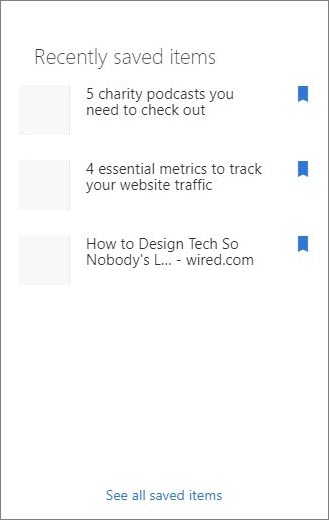
Po wybraniu opcji Zapisane na później wyświetlana jest lista ostatnio zapisanych elementów . Możesz wybrać pozycję Zobacz wszystkie zapisane elementy , aby wyświetlić pełną listę zapisanych elementów.
Korzystanie z czytnika immersyjnego na stronach
Użyj narzędzia czytnika immersyjnego, aby ułatwić odbiorcom skupienie się na zawartości witryny. Narzędzie czytnika immersyjnego zawiera wbudowaną funkcję zamiany tekstu na mowę i wyróżniania wyrazów w wierszach. Czytnik immersyjny może odpowiadać indywidualnym potrzebom każdego użytkownika witryny, co ułatwia interakcję z witryną.
Użytkownicy serwisu mogą zmieniać szybkość i głos lektora, a także różne aspekty wizualne samego tekstu. Czytnik immersyjny oferuje również możliwość tłumaczenia zawartości strony na wiele różnych języków.

Aby użyć czytnika immersyjnego:
- Wybierz opcję Czytnik immersyjny na pasku zadań.
- Gdy pojawi się strona czytnika immersyjnego, dostosuj preferencje tekstu,
 , opcji gramatyki,
  i preferencji czytania
 .
. - Po wybraniu preferencji środowiska czytnika immersyjnego wybierz pozycję Odtwórz u dołu ekranu.
Uwaga
Funkcja czytnika immersyjnego nie jest dostępna na stronie głównej.
Ukrywanie lub pokazywanie nagłówka i nawigacji (tryb koncentracji uwagi)
Eliminuj elementy rozpraszające uwagę, używając trybu rozwijania na stronach witryny programu SharePoint. Tryb rozwijania pozwala skupić się na podstawowej zawartości dzięki usunięciu pasków nawigacyjnych na stronie.

Aktywowanie trybu koncentracji uwagi przez wybranie ikony Ukryj nagłówek i nawigację na pasku zadań strony witryny.
Tryb koncentracji uwagi można dezaktywować, wybierając ikonę Pokaż nagłówek i nawigację w widoku ukryj nagłówek i nawigację.
Udostępnianie strony
Użytkownicy usługi People mogą teraz udostępniać strony programu SharePoint i wpisy wiadomości w usłudze OneDrive i programie SharePoint, podobnie jak pliki programów Word, Excel i PowerPoint. Edytor strony lub właściciel witryny może udostępnić samą stronę bez konieczności udostępniania całej witryny określonym użytkownikom lub całej organizacji.
Uwaga
Ta funkcja udostępniania stron jest dostępna tylko dla nowoczesnych stron głównych witryn programu SharePoint, wpisów wiadomości i stron. W ramach tego środowiska udostępniania będą przestrzegane wszystkie ustawienia udostępniania plików na poziomie witryny i organizacji.
Aby udostępnić stronę, wybierz przycisk Udostępnij w górnej części strony.
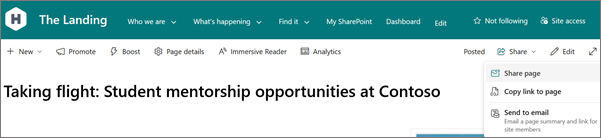
Opcja Udostępnij stronę z listy rozwijanej otwiera znajome środowisko dialogowe udostępniania. Możesz wysłać do adresatów udostępnione wiadomości e-mail z linkiem do strony bezpośrednio na stronie.

Uwaga
Polecenie Udostępnij stronę udostępnia tylko samą stronę oraz elementy, takie jak obrazy i pliki, które zostały przekazane bezpośrednio na stronę. Jeśli w środowisku udostępniania zostanie wyświetlony transparent z ostrzeżeniem, oznacza to, że strona, którą próbujesz udostępnić, zawiera zawartość, taką jak osadzone dokumenty, klipy wideo i listy programu SharePoint, która jest przechowywana w innej lokalizacji usługi OneDrive lub programu SharePoint. Przed udostępnieniem strony należy ją edytować i sprawdzić, czy cała zawartość używana na tej stronie ma odpowiednie uprawnienia.
Wybranie opcji Kopiuj umożliwia skopiowanie linku udostępniania w celu wklejenia go w innym miejscu, na przykład w czacie aplikacji Teams lub w innym dokumencie.

Polecenia Udostępnij stronę i Kopiuj link do strony umożliwiają zapraszanie innych osób do uzyskania dostępu do strony w celu współtworzenia zawartości lub odczytywania tylko tej strony z witryny. Ta nowa funkcja udostępnia link umożliwiający dostęp adresatowi, jeśli jeszcze go nie miał.
Za pomocą opcji Wyślij do wiadomości e-mail możesz wysłać wiadomość e-mail zawierającą link, podgląd miniatury, opis i opcjonalną wiadomość do jednej lub kilku osób. Pozwala to na poinformowanie każdego adresata, w tym grup dystrybucyjnych lub list, o tej stronie lub wpisie wiadomości. Pamiętaj, że to nie jest link udostępniania i będzie działać tylko dla osób, które mają już dostęp do witryny.

Gdzie są przechowywane strony?
Tworzone, zapisywane lub publikowane strony są przechowywane w bibliotece Strony witryny. Aby przejść do biblioteki stron:
Przejdź do witryny, w której znajduje się strona.
W obszarze nawigacji u góry lub po lewej stronie wybierz pozycję Strony .
Uwaga
Jeśli strony nie są widoczne w lewej części witryny programu SharePoint, wybierz pozycjęZawartość witrynyustawień> w prawym górnym rogu. Następnie po lewej stronie wybierz pozycję Strony .
Strona może znajdować się w folderze w bibliotece stron wyznaczonej przez właściciela witryny.
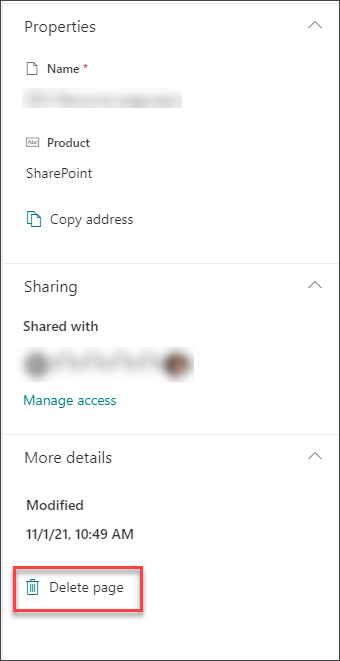
Usuwanie strony
Właściciele i administratorzy witryn programu SharePoint mogą łatwo usuwać nowoczesne strony z witryny programu SharePoint. Aby uzyskać więcej informacji o usuwaniu strony, zobacz Usuwanie strony z witryny programu SharePoint .