

Po przekazaniu plików wideo do witryn usługi SharePoint Online, usługi OneDrive dla Firm, usługi Microsoft Teams lub społeczności Viva Engage możesz łatwo tworzyć nowoczesne strony ze składnikami Web Part w witrynach programu SharePoint, aby prezentować te klipy wideo widzom.
Pliki wideo przechowywane w taki sam sposób jak inne pliki są podstawą funkcji wideo usługi Clipchamp na platformie Microsoft 365.
Wyróżnianie pojedynczego klipu wideo
Jeśli chcesz umieścić na stronie pojedynczy klip wideo i mieć możliwość odtwarzania osadzonego klipu wideo w tekście, możesz użyć składnika Web Part Plik i multimedia. Po dodaniu składnika Web Part Plik i multimedia do strony możesz wybrać plik wideo ze swojej witryny, innej witryny lub z linku. Osoby odwiedzające Twoją stronę będą mogły odtworzyć wideo bezpośrednio na stronie.
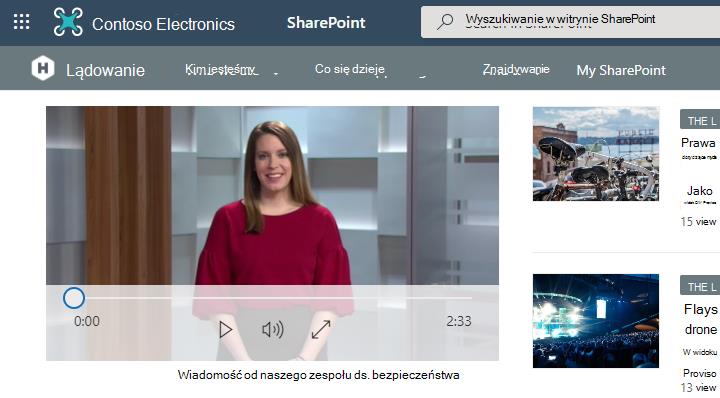
🔗 Udostępnianie linków do klipów wideo
Aby zapewnić widoczność klipów wideo po udostępnieniu strony użytkownikom, którzy nie mają bezpośredniego dostępu do witryny, podczas konfigurowania pliku wideo w programie SharePoint są dostępne opcje linków do udostępniania.
Podczas dodawania klipu wideo może zostać wyświetlone jedno lub obydwa z następujących okien dialogowych:
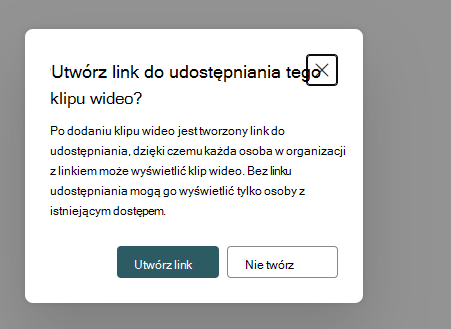
Utworzyć link do udostępniania dla tego klipu wideo?
Utwórz link: generuje bezpieczny link do udostępniania, aby każda osoba w organizacji mogła wyświetlić klip wideo.
Nie twórz: Nie jest tworzony link do udostępniania; Tylko użytkownicy z istniejącymi uprawnieniami mogą wyświetlać plik wideo.
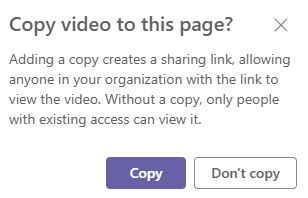
Skopiować klip wideo na tę stronę?
Kopiuj: umożliwia skopiowanie zewnętrznego klipu wideo do folderu elementów zawartości witryny i utworzenie linku do udostępniania.
Nie kopiuj: pozostawia wideo w jego pierwotnej lokalizacji; Tylko użytkownicy z istniejącymi uprawnieniami mogą go wyświetlać.
Może być również widoczna opcja pola wyboru, aby utworzyć link do udostępniania podczas dodawania klipu wideo za pomocą opcji Ostatnie lub Przekaż.

Wyświetlanie listy klipów wideo
Jeśli chcesz wyświetlić listę klipów wideo na stronie, możesz użyć składnika Web Part Wyróżniona zawartość. Możesz skonfigurować sposób filtrowania, sortowania i wyświetlania listy. Osoby odwiedzające Twoją stronę będą mogły wybrać film z listy, aby go obejrzeć.
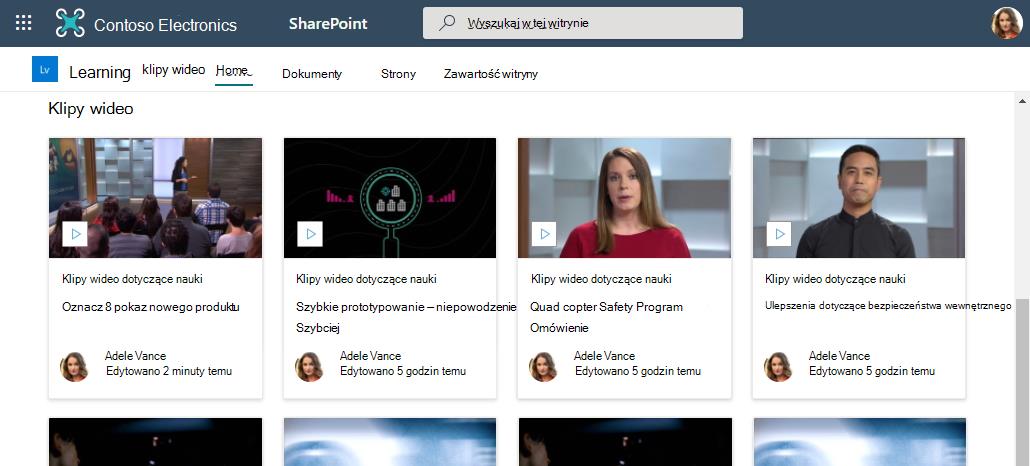
Link do klipów wideo
Jeśli chcesz skierować odwiedzających do zestawu klipów wideo lub innych linków, możesz użyć kilku składników Web Part, w zależności od tego, jak mają być wyświetlane te linki.
Linki o interesującym wyglądzie
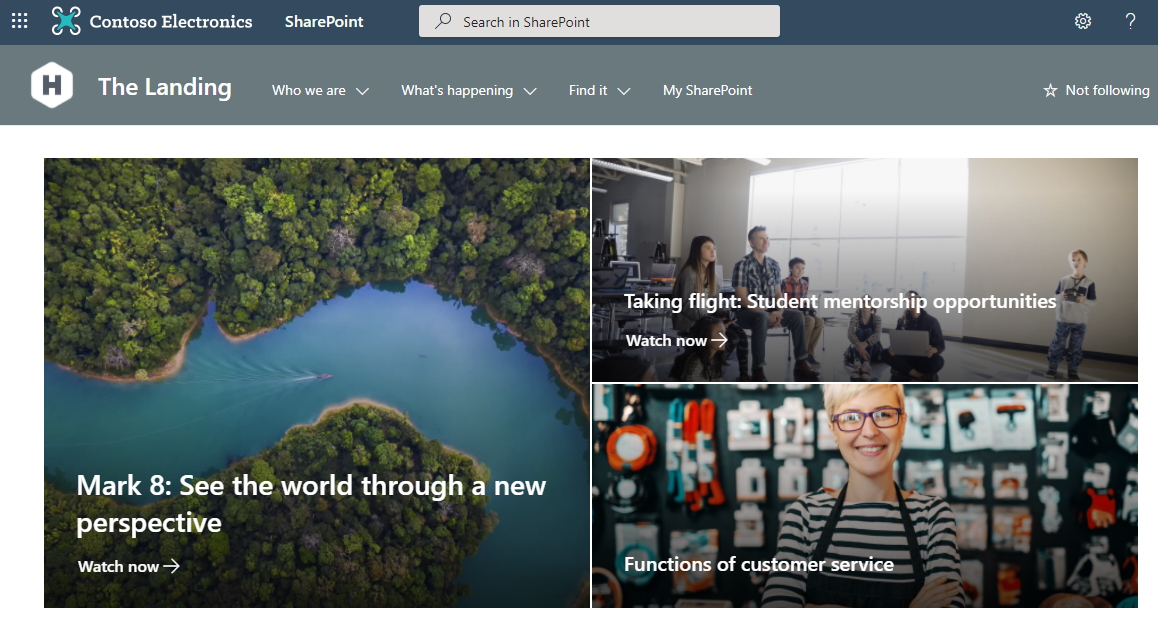
Jeśli chcesz przyciągnąć uwagę i atrakcyjność wizualną strony, użyj składnika Web Part Element główny. Składnik Web Part Element główny może wyświetlać kilka linków, używając atrakcyjnych obrazów i tekstu, aby przyciągnąć uwagę do każdego linku. Po utworzeniu linku prowadzącego do klipu wideo przechowywanego w usłudze SharePoint Online jego miniatura jest automatycznie używana jako obraz główny. Możesz też dostosować link do własnego obrazu.
Jeśli klipy wideo zostały skonfigurowane w składniku Web Part Element główny, będą odtwarzane w tekście, podczas gdy Ty możesz pozostać na tej samej stronie i przeglądać ją, zamiast przechodzić do nowego okna.
Uwaga
Podczas tworzenia nowej witryny jest tworzona automatycznie wygenerowana strona kolekcji statycznych klipów wideo, na której są wyświetlane wszystkie klipy wideo z biblioteki dokumentów w składniku Web Part. Jednak ta strona początkowo nie jest dostępna na stronach witryny. Możesz uzyskać dostęp, dołączając /_Layouts/15/Video_Collections.aspx do adresu URL witryny. Po edytowaniu i opublikowaniu tej strony kolekcje wideo będą również widoczne na stronach witryny.
Prosta lista linków
Jeśli chcesz mieć na stronie prostą listę linków, użyj składnika Web Part szybkich linków. Składnik Web Part szybkich linków umożliwia "przypinanie" klipów wideo i innych linków do strony w celu zapewnienia łatwego dostępu. Składnik Web Part umożliwia wybór kilku różnych układów.
Szybkie linki

Powiązany artykuł
Dodawanie lub edytowanie miniatur filmów: nie widzisz miniatur swoich filmów? Postępuj zgodnie z podanymi instrukcjami, aby szybko dodać miniaturę do klipu wideo.