

Dodając nowoczesną stronę do witryny, dodajesz i dostosowujesz składniki Web Part, które są budulcem strony. W tym artykule opisano składnik Web Part Szybkie linki.
Uwaga
Niektóre funkcje są wprowadzane stopniowo w organizacjach, które uczestniczą w programie udostępniania kierowanego. To znaczy, że ta funkcja może jeszcze nie być dostępna lub może się ona różnić wyglądem od tego, co opisano w artykułach Pomocy.
Za pomocą szybkich linków możesz "przypiąć" elementy do strony, aby mieć do nich łatwy dostęp.

Co chcesz zrobić?
- Dodawanie składnika Web Part Szybkie linki
- Dodawanie linków
- Przycisk Edytuj łącza
- Kierowanie odbiorców
Dodawanie składnika Web Part Szybkie linki
Jeśli Twoja stronie nie jest jeszcze ustawiona na tryb edycji, wybierz pozycję Edytuj w prawym górnym rogu strony.
 po prawej stronie.
Wybierz pozycję Zobacz wszystkie składniki Web Part, a następnie wybierz lub przeciągnij i upuść szybkie linki z listy składników Web Part.
Zastąp tytuł sekcji Szybkie linki, aby dodać własny tytuł.
Wybierz opcje układu znajdujące się powyżej obszaru Szybkie linki, aby wybrać układ.
Wybieranie pozycji Edytuj właściwości
 w celu uzyskania dostępu do dodatkowych opcji wybranego układu. Każdy układ ma inne opcje. Na przykład w przypadku układu kompaktowego można wybrać opcję Pokaż obraz w układzie, a w przypadku układów Lista i Przyciski można wybrać opcję Pokaż opisy.

Poniżej przedstawiono porównanie wyglądu poszczególnych układów:
Kompaktowy

Ten kompaktowy układ został zaprojektowany do wyświetlania ikon w rozdzielczości 48 x 48 pikseli.
Demonstracja pakietu Office

Układ przezroczy służy do wyświetlania obrazów o szerokości od 212 do 286 pikseli i współczynniku proporcji 9/16, gdzie wysokość wynosi 9, a szerokość 16.
Siatka
Tylko program SharePoint

Przycisk
Tylko program SharePoint

Lista
Tylko program SharePoint

Kafelki
Tylko program SharePoint

Dodawanie linków
Wybierz pozycję + Dodaj linki.
Wybierz ostatnio używany plik albo pobrać plik lub obraz z jednej z następujących lokalizacji:
Obrazy stockowe udostępnione przez firmę Microsoft
Witryna
Twoje konto w usłudze OneDrive
Twój komputer
Łącze
Jeśli Twoja organizacja określiła zestaw zatwierdzonych obrazów, możesz wybrać z tego zestawu w obszarze Twoja organizacja.

Uwaga
- Wyszukiwanie w Internecie używa obrazów Bing, które korzystają z licencji Creative Common. Przed wstawieniem obrazu na stronie należy przejrzeć warunki jego licencjonowania.
- Jeśli jesteś administratorem programu SharePoint i chcesz dowiedzieć się, jak utworzyć bibliotekę elementów zawartości dla swojej organizacji, zobacz Tworzenie biblioteki zasobów organizacji.
- Jeśli jesteś administratorem programu SharePoint, zalecamy włączenie sieci dostarczania zawartości (CDN, Content Delivery Network) w celu zwiększenia wydajności pobierania obrazów. Dowiedz się więcej o sieciach CDN.
Wybierz obraz, stronę lub dokument, a następnie wybierz pozycję Wstaw.
W przyborniku po prawej stronie dostępne są opcje poszczególnych linków. Opcje zależą od ustawień wybranych dla układu. Jeśli na przykład wybrano opcję wyświetlania opisów dla układu listy, można dodać opis pojedynczego łącza. Inne typy opcji dla poszczególnych linków, w zależności od opcji układu, obejmują zmianę obrazu, formatowanie ikon, dodanie opisów i dodanie tekstu alternatywnego.

Przycisk Edytuj łącza
Jeśli Twoja stronie nie jest jeszcze ustawiona na tryb edycji, wybierz pozycję Edytuj w prawym górnym rogu strony.
Umieść wskaźnik myszy na elemencie, który chcesz edytować, a następnie wybierz pozycję Edytuj
u dołu elementu, który chcesz edytować.
Spowoduje to otwarcie przybornika tego elementu, w którym będą dostępne opcje dla tego łącza. Opcje zależą od ustawień wybranych dla układu. Jeśli na przykład wybrano opcję wyświetlania opisów dla układu listy, można dodać opis pojedynczego łącza. Inne typy opcji dla poszczególnych linków, w zależności od opcji układu, obejmują zmianę obrazu, formatowanie ikon, dodanie opisów i dodanie tekstu alternatywnego.
Aby usunąć linki, wybierz ikonę kosza
 dla elementu.
Aby zmienić kolejność linków, przeciągaj i upuszczaj elementy w nowe miejsca za pomocą ikony przenoszenia
 Możesz również zmienić kolejność linków, używając klawiszy Ctrl + Strzałka w lewo lub Ctrl + Strzałka w prawo.
Uwaga
Nie można zmieniać kolejności łączy w układzie przezroczy.
Kierowanie odbiorców
Używając kierowania odbiorców, możesz promować linki do określonych grup osób. Jest to przydatne, gdy chcesz przedstawić informacje, które są szczególnie istotne dla określonej grupy osób. Na przykład możesz kierować linki do konkretnych informacji o projekcie do członków zespołu i uczestników projektu. Aby użyć kierowania odbiorców, musisz najpierw włączyć kierowanie odbiorców w okienku właściwości składnika Web Part, a następnie edytować każdy szybki link, aby określić odbiorców, którzy mają być kierowani.
Uwaga
Jeśli wybrano grupę odbiorców, która została niedawno utworzona lub zmieniona, może upłynąć trochę czasu zanim zobaczysz, że dla tej grupy zastosowano kierowanie.
Włączanie kierowania odbiorców
- Jeśli strona nie jest jeszcze w trybie edycji, wybierz pozycję Edytuj w prawej górnej części strony, a następnie wybierz składnik Web Part Szybkie linki.
- Wybierz ikonę Edytuj właściwości .
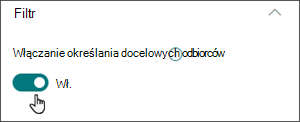
- W sekcji Filtr przesuń przełącznik opcji Włącz kierowanie odbiorców do pozycji Włączone.
Ustaw odbiorców docelowych dla każdego linku
- Jeśli strona nie jest jeszcze w trybie edycji, wybierz pozycję Edytuj w prawej górnej części strony, a następnie wybierz składnik Web Part Szybkie linki.
- Umieść wskaźnik myszy na linku, który chcesz edytować, a następnie wybierz pozycję Edytuj u dołu elementu, który chcesz edytować.
- W obszarze Odbiorcy, do których chcesz kierować reklamy, wpisz lub wyszukaj grupy, na które chcesz kierować reklamy.

Na stronie, gdy jesteś w trybie edycji, możesz zobaczyć, które linki mają wybranych odbiorców, szukając ikony  odbiorców obok linku.
Po opublikowaniu strony zacznie obowiązywać kierowanie odbiorców.