
Program SharePoint Server 2016 rozwija się dzięki funkcjom zaprojektowanym tak, aby był znany, intuicyjny i opracowany pod kątem twojej pracy. Począwszy od publicznej aktualizacji programu SharePoint Server 2016 z listopada 2016 r. (dodatek Feature Pack 1), bierzemy to, czego się uczymy, kiedy ulepszamy platformę Microsoft 365 i wprowadzamy ją do programu SharePoint Server. Oto omówienie niektórych nowości i ulepszeń w programie SharePoint Server 2016.
Uwaga
Jesteś informatykiem? Zobacz Nowe i ulepszone funkcje dla informatyków.
Nowoczesne środowisko usługi OneDrive
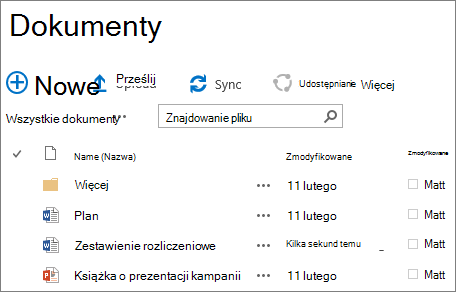
Publiczna aktualizacja programu SharePoint Server 2016 z listopada 2016 r. (pakiet Feature Pack 1) wprowadza nowoczesne środowisko usługi OneDrive do programu SharePoint Server 2016. Oznacza to, że usługa OneDrive używane w pracy lub szkole otrzymuje zaktualizowany wygląd i funkcje z platformy Microsoft 365. Polecenia służące do wykonywania czynności, takich jak przekazywanie, udostępnianie i synchronizowanie, znajdują się teraz w górnej części strony. Teraz z obsługiwanych przeglądarek, takich jak Microsoft Edge i Google Chrome, możesz przekazywać foldery, a także pliki za pomocą menu Przekaż.

Teraz zobaczysz selektor widoków umożliwiający przełączanie się między widokiem listy i widokiem miniatur. Ikona Informacje służy do otwierania okienka Szczegóły, w którym możesz między innymi zobaczyć ostatnie działania dotyczące plików, udostępniać pliki oraz sprawdzać, komu je udostępniasz.

Ponadto teraz możesz otwierać obrazy i klipy wideo w środowisku usługi OneDrive i wyświetlać podgląd wszystkich obsługiwanych plików w folderze za pomocą klawiszy strzałek. To doskonały sposób na szybkie przechodzenie przez wszystkie zdjęcia w folderze.

Uwaga
Jeśli nie widzisz nowoczesnego środowiska usługi OneDrive, oznacza to, że aktualizacje dodatku Feature Pack nie zostały zastosowane. Jednak nadal będziesz widzieć pozostałe funkcje opisane w tym artykule.
Aplikacje mobilne SharePoint
Dzięki aplikacjom mobilnym SharePoint możesz w nowy sposób uzyskiwać dostęp do zawartości intranetowej na swoich urządzeniach. Aplikację można pobrać i zainstalować ze sklepu z aplikacjami na urządzeniu. Po zalogowaniu się do programu SharePoint Server 2016 możesz poruszać się po witrynach programu SharePoint, wyświetlać linki do witryn oznaczonych przez organizację jako ważne, wyświetlać profile osób oraz wyszukiwać osoby, witryny i dokumenty.
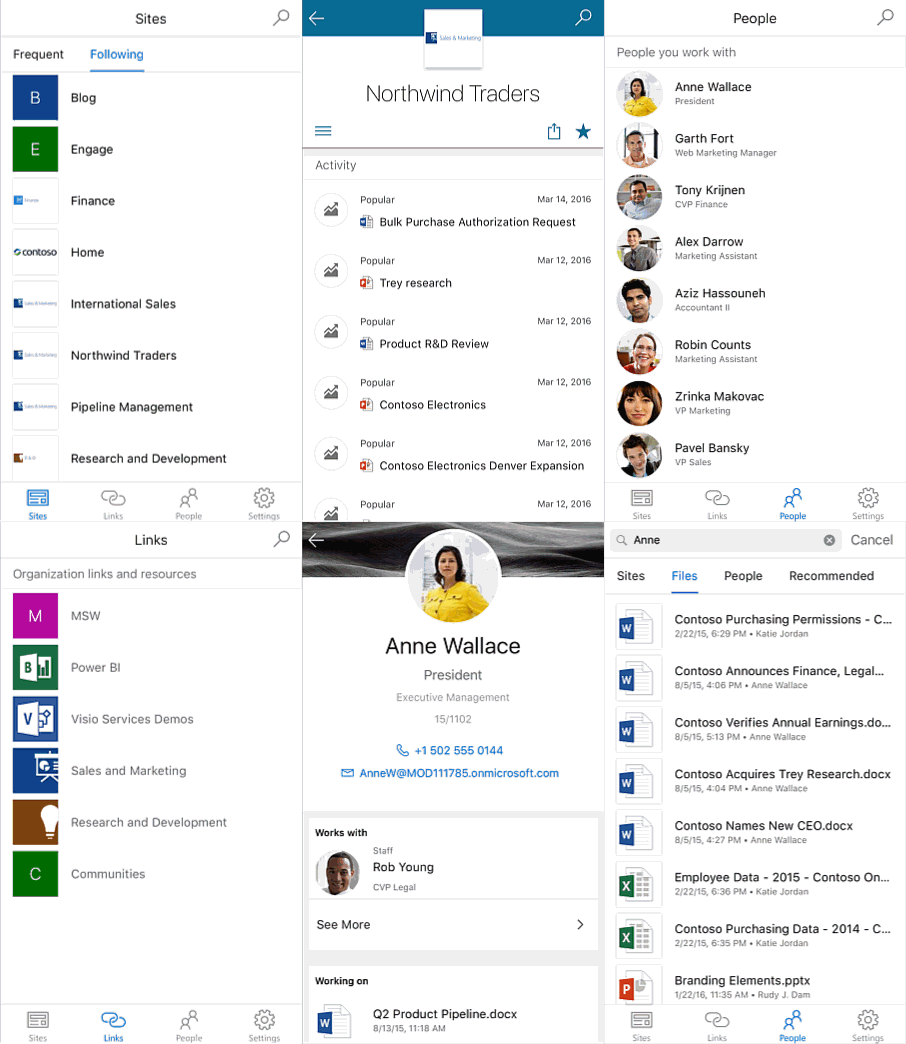 Aplikacja mobilna SharePoint dla systemu iOS jest teraz dostępna w App Store Firmy Apple. W dalszej kolejności zostaną udostępnione aplikacje dla systemów Windows i Android.
Ulepszona obsługa przeglądarek dla urządzeń przenośnych
W przeglądarkach dla urządzeń przenośnych witryny programu SharePoint Server 2016 zapewniają spójną obsługę na różnych ekranach i urządzeniach. Podczas korzystania z witryn w przeglądarce na urządzeniu przenośnym możesz łatwiej przeglądać witryny, podwitryny oraz zawartość, korzystając z widoków dla urządzeń obsługiwanych dotykiem. Na przykład możesz naciskać kafelki lub linki do bibliotek, otwierać pliki, przechodzić do innych witryn i szybko przechodzić do usługi OneDrive.

Możesz także zmienić widok dla urządzeń przenośnych, wyświetlając strony witryn w pełnym widoku sieci Web, używanym na komputerach stacjonarnych.
Uproszczona nawigacja i polecenia
Bierzemy to, czego się uczymy podczas ulepszania programu SharePoint na platformie Microsoft 365 i wprowadzamy prostsze polecenia i nawigację do programu SharePoint Server 2016.
Ikona Uruchamianie aplikacji Ikona Uruchamianie aplikacji ułatwia przechodzenie do aplikacji z dowolnego miejsca w programie SharePoint. Za pomocą obszaru Uruchamianie aplikacji możesz szybko uruchamiać aplikacje, przeglądać witryny i uzyskiwać dostęp do swoich plików osobistych. Po kliknięciu (lub naciśnięciu) ikony Uruchamianie aplikacji  zostanie wyświetlone menu aplikacji i usług na kafelkach w następujących obszarach:

Nowe kontrolki bibliotek witryny i usługi OneDrive używanej w pracy lub szkole Kliknij kontrolkę, aby utworzyć folder, przekazać pliki, zsynchronizować pliki do użycia w trybie offline lub udostępnić pliki.
Przypinanie stron witryn Teraz możesz przypinać witryny widoczne na stronie witryn. Przypięta witryna jest wyświetlana na górze listy obserwowanych witryn.
Ulepszone funkcje udostępniania
Program SharePoint Server 2016 oferuje następujące rozszerzone środowiska udostępniania:
Proste i naturalne udostępnianie witryn Po prostu kliknij przycisk Udostępnij w prawym górnym rogu dowolnej strony, wprowadź imiona i nazwiska osób, którym chcesz udostępnić zawartość, a następnie naciśnij klawisz Enter. To wszystko — gotowe!

Osoby, którym udostępniasz witrynę, otrzymają wiadomość e-mail z zaproszeniem, zawierającą link do witryny. W programie SharePoint do obsługi tej funkcji nadal używane są zaawansowane koncepcje, takie jak poziomy, grupy i dziedziczenie uprawnień — ale ich zrozumienie nie jest już potrzebne do wykonywania codziennych zadań, takich jak udostępnianie witryny. Częścią udostępniania jest również określanie, kto może wyświetlać określone elementy. Aby dowiedzieć się, kto ma już dostęp do danej witryny, wystarczy przejść do menu Ustawienia w prawym górnym rogu i kliknąć pozycję Udostępnianie, co spowoduje wyświetlenie nazw i obrazów osób mających dostęp do witryny.
Członkowie mogą udostępniać Członkowie witryny mogą udostępniać witrynę nie tylko właścicielom witryn, jak w poprzednich wersjach programu SharePoint. Użytkownicy mogą też przyznawać innym osobom uprawnienia do pliku lub folderu, które sami mają.
Udostępnianie wiadomości e-mail Możesz wysyłać wiadomości e-mail z udostępnianiem zawierające link anonimowego gościa. Osoby wewnątrz organizacji mogą kliknąć link gościa i uzyskać dostęp do witryny lub dokumentu bez konieczności logowania, natomiast osoby spoza organizacji, które otrzymają link gościa, mogą skorzystać z niego w celu jednorazowego uzyskania dostępu do witryny lub dokumentu.
Nowe okno dialogowe Udostępnianie Możesz utworzyć i jednocześnie udostępnić folder w nowym oknie dialogowym Udostępnianie.
Przeprojektowanie żądania dostępu People, które nie mogą udostępniać, mogą korzystać z nowego przepływu udostępniania w celu zażądania udostępnienia przez administratora określonym osobom. Administrator otrzyma wiadomość e-mail umożliwiającą zatwierdzenie lub odrzucenie żądania dostępu jednym kliknięciem.
Przeczytaj artykuł Zapoznaj się z usługą Yammer, aby uzyskać więcej informacji na temat udostępniania.
Funkcje biblioteki dokumentów
Dostępne są teraz następujące funkcje ułatwień dostępu upraszczające pracę z bibliotekami dokumentów:
Punkty orientacyjne umożliwiające nawigację na stronach i ulepszone teksty alternatywne wszystkich głównych linków nawigacyjnych.
Skróty klawiaturowe umożliwiające wykonywanie następujących zadań bez użycia wstążki:
Działanie: Skrót klawiaturowy: Tworzenie nowego dokumentu Alt + N Edytowanie dokumentu Alt + E Przekazywanie dokumentu Alt + U Zarządzanie dokumentem Alt + M Udostępnianie dokumentu Alt + S Synchronizowanie dokumentu Alt + Y Usprawnienia dotyczące fokusu, na przykład utrzymywanie fokusu na poprzednich elementach i blokowanie fokusu.
Powiadomienia o postępach przekazywania.
Powiadomienia dotyczące nazw i typów plików podczas przeglądania list folderów i plików.
Ulepszone odczytywanie objaśnień.
Rozwiązane problemy z kolorami podczas przełączania widoków.
Ulepszona dokumentacja Pomocy.
Aby zapoznać się z przystępnym omówieniem bibliotek dokumentów, zobacz Wprowadzenie do bibliotek
Przekazywanie wielu plików, lepsze przeciąganie/upuszczanie Za pomocą polecenia Przekaż w bibliotece dokumentów możesz przekazać wiele plików. Zobacz Przekazywanie plików do biblioteki
Przeprojektowane menu wywoływane przez kliknięcie prawym przyciskiem Możesz teraz kliknąć plik prawym przyciskiem myszy, aby przejść do najczęściej używanych poleceń, takich jak Pobierz, Otwórz, Udostępnij, Zmień nazwę, Usuń i inne.
Podglądy obrazów i wideo Możesz szybko wyświetlić podgląd obrazów i klipów wideo przekazywanych do biblioteki dokumentów, umieszczając wskaźnik myszy na nich lub klikając je. Aby zapoznać się z omówieniem przekazywania plików audio, wideo i zdjęć, zobacz Przekazywanie plików wideo, audio lub obrazów do biblioteki elementów zawartości
Obsługa formatu Open Document Format (ODF) Twórz i zapisuj pliki w formacie ODF w bibliotece dokumentów, aby inne osoby mogły je edytować w programie, który wybiorą. Aby uzyskać więcej informacji, zobacz Ustawianie formatu Open Document (ODF) jako domyślnego szablonu pliku w bibliotece.
Usprawnione zarządzanie dokumentami
| Funkcja | Aby |
|---|---|
| Obsługa dużych plików | Przekazywanie i pobieranie plików o rozmiarze do 10 GB. We wcześniejszych wersjach programu SharePoint nie było obsługiwane przekazywanie i pobieranie plików większych niż 2047 MB. |
| Trwałe adresy URL | Zachowywanie niezmiennych linków podczas zmiany nazwy lub przenoszenia adresów URL opartych na zasobach. |
| Obsługa znaków specjalnych w nazwach plików | W nazwach plików zawierających identyfikator GUID, kropki wiodące lub dłuższe niż 128 znaków należy używać znaków specjalnych, takich jak &, ~, {i }. Uwaga: Znaków, takich jak % i # , nie można jeszcze używać w nazwach plików. |
Utrata danych to problem dotyczący wielu organizacji. Zobacz Tworzenie zasad DLP w programie SharePoint Server 2016 dotyczących konfigurowania zasad ochrony przed utratą danych (DLP) w zbiorach witryn programu SharePoint Server 2016.
Ulepszenia usługi OneDrive używanej w pracy lub szkole
Nowe kontrolki do pracy z usługą OneDrive używanej w pracy lub szkole Kliknij kontrolkę, aby utworzyć folder, przekazać pliki, zsynchronizować pliki do użycia w trybie offline lub udostępnić pliki.
Udostępnione dla mnie Nowy widok Udostępnione dla mnie zawiera listę folderów i plików, które zostały udostępnione bezpośrednio Tobie.
Foldery witryny Nowy widok Foldery witryny umożliwia przejście bezpośrednio do bibliotek dokumentów w obserwowanych witrynach.
Kosza Nowy kosz powoduje przejście do listy folderów i plików, które zostały usunięte z usługi OneDrive używanej w pracy lub szkole. Zobacz Zarządzanie Koszem zbioru witryn usługi SharePoint Online, aby uzyskać więcej informacji na temat kosza.