

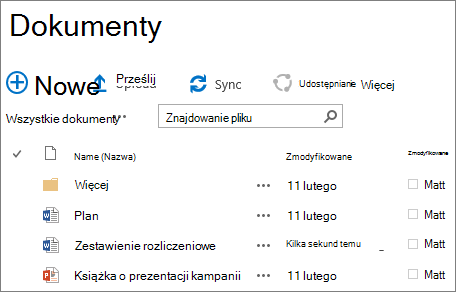
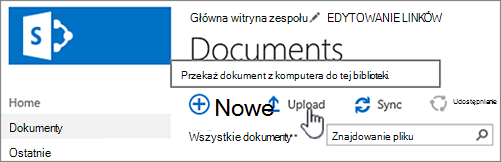
W nowoczesnym środowisku można przeciągać pliki i foldery z komputera, aby przekazać je do biblioteki usługi OneDrive lub witryny zespołu programu SharePoint. Możesz również przeglądać i przekazywać pliki przy użyciu wersji klasycznej. Aby uzyskać więcej informacji, zobacz temat Różnice między nowoczesnym i klasycznym środowiskiem list i bibliotek.
Uwaga
- Aby tworzyć i przekazywać pliki i foldery w bibliotece, trzeba mieć uprawnienia współautora biblioteki. Jeśli nie masz pewności, jakie masz uprawnienia, skontaktuj się ze swoim Administracja programu SharePoint. Aby uzyskać więcej informacji, zobacz Typy plików, których nie można dodawać do listy ani do biblioteki.
- Program SharePoint umożliwia przekazywanie folderów wbudowanych w przeglądarki Microsoft Edge, Google Chrome i Mozilla Firefox.
Przeciąganie plików do biblioteki usługi OneDrive lub witryny programu SharePoint
Uwaga
- Przeciąganie i upuszczanie działa najlepiej w nowej przeglądarce Microsoft Edge lub Google Chrome. W przypadku innych przeglądarek jako metody alternatywnej możesz użyć polecenia Przekaż .
- Jeśli nie widzisz opcji przeciągania i upuszczania plików, może być konieczne zaktualizowanie kopii pakietu Office do nowoczesnej wersji.
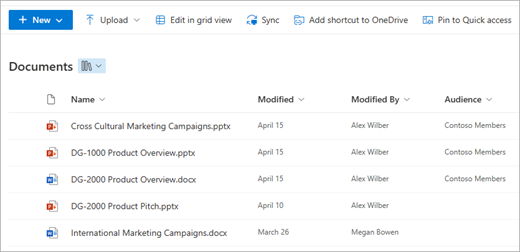
- Otwórz bibliotekę usługi OneDrive lub witryny programu SharePoint.
- Otwórz Eksploratora plików.

- Przejdź do folderu zawierającego dokumenty, które chcesz przekazać.
- Przeciągnij i upuść pliki do biblioteki programu SharePoint. Po umieszczeniu pliku na bibliotece powinna zostać wyświetlone wyróżnienie.
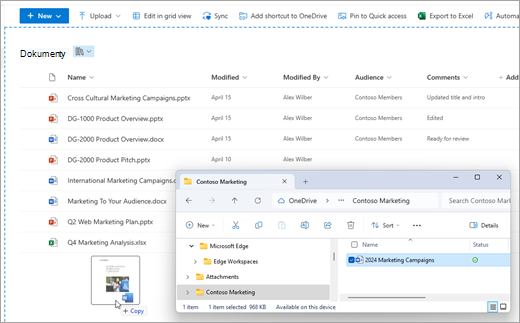
- Pliki powinny pojawić się w bibliotece dokumentów.
Przekazywanie pliku do programu SharePoint lub usługi OneDrive w ramach eksploratora plików
Podczas synchronizowania biblioteki usługi OneDrive lub programu SharePoint z urządzeniem możesz przekazać plik z poziomu eksploratora plików:
W eksploratorze plików odszukaj plik, który chcesz przekazać.
Wybierz plik, a następnie na pasku narzędzi wybierz opcję Wytnij .
W eksploratorze plików przejdź do zsynchronizowanego folderu usługi OneDrive lub programu SharePoint, w którym chcesz umieścić plik.
Po wybraniu tego folderu na pasku narzędzi wybierz pozycję Wklej.
Zostanie wyświetlona mała ikona stanu wskazująca stan synchronizacji z usługą OneDrive lub programem SharePoint:
Ikona Znaczenie 
Trwa oczekiwanie na synchronizację między urządzeniem a magazynem w chmurze. 
Niebieska ikona chmury oznacza, że plik jest dostępny tylko w trybie online. Pliki dostępne tylko w trybie online nie zajmują miejsca na komputerze. W eksploratorze plików obok każdego pliku dostępnego tylko w trybie online będzie widoczna ikona chmury, ale plik nie zostanie pobrany na urządzenie, dopóki go nie otworzysz.
Plików dostępnych tylko w trybie online nie można otworzyć, jeśli urządzenie nie jest połączone z Internetem.
Plik dostępny tylko w trybie online . Po otwarciu plik jest pobierany na Twoje urządzenie i staje się dostępny lokalnie. Plik dostępny lokalnie możesz otworzyć w dowolnym momencie, nawet bez dostępu do Internetu.
Jeśli potrzebujesz więcej miejsca na dysku, możesz ponownie przekształcić plik w dostępny tylko online. Wystarczy kliknąć prawym przyciskiem myszy plik i wybrać polecenie Zwolnij miejsce.
Plik jest oznaczony jako Zawsze zachowuj na tym urządzeniu. Te pliki zostały pobrane na urządzenie i zajmują miejsce, ale są zawsze pod ręką, nawet gdy jesteś w trybie offline.
Aby dowiedzieć się więcej o korzystaniu z usługi OneDrive i funkcji plików na żądanie, zobacz Oszczędzanie miejsca na dysku za pomocą funkcji Pliki na żądanie usługi OneDrive dla systemu Windows.
Przekazywanie dużych plików lub wielu plików do biblioteki
W przypadku przekazywania do biblioteki dużych plików lub wielu plików, które łącznie mają duży rozmiar mogą się pojawiać komunikaty o błędzie związanym z limitem rozmiaru plików w programie SharePoint lub limitem czasu. Aby uzyskać więcej informacji, zobacz Zarządzanie dużymi listami i bibliotekami.
Długie ścieżki i nazwy plików
Podczas przekazywania plików i folderów musisz pamiętać o długości ścieżki i nazwy pliku. Program SharePoint na platformie Microsoft 365 i usługa OneDrive obsługują całkowitą długość ścieżki i pliku do 400 znaków. Wersje programu SharePoint Server obsługują całkowitą długość ścieżki i nazwy pliku do 260 znaków. Aby uzyskać więcej informacji, zobacz Ograniczenia w usłudze OneDrive i programie SharePoint.
Wymaganie wyewidencjonowania
Właściciel witryny może tak skonfigurować bibliotekę, aby było wymagane wyewidencjonowanie plików przed ich edytowaniem (i zaewidencjonowanie po ukończeniu edytowania). Jeśli biblioteka wymaga wyewidencjonowania, podczas pierwszego przekazywania pliku pozostaje on wyewidencjonowany dla Ciebie. Aby umożliwić edycję tego pliku innym osobom, musisz go zaewidencjonować. Aby uzyskać więcej informacji, zobacz Wyewidencjonowywanie i ewidencjonowanie plików oraz odrzucanie zmian w plikach w bibliotece programu SharePoint.
Zatwierdzanie przesłanej zawartości
Właściciele witryny mogą tak skonfigurować bibliotekę, aby było wymagane zatwierdzenie zawartości przed jej udostępnieniem innym użytkownikom biblioteki. Tylko autor ma dostęp do pliku znajdującego się na liście i może nad nim pracować. Na przykład dział prawny może wymagać zatwierdzenia przed upublicznieniem dokumentów. Aby uzyskać więcej informacji, zobacz Wymaganie zatwierdzania elementów na listach lub w bibliotekach witryny.
Śledzenie wersji plików
Do biblioteki można dodać plik, który zamieni plik z biblioteki na skorygowaną wersję. Jeśli w bibliotece skonfigurowano śledzenie wersji, dodawany plik stanie się najnowszą wersją, a starszy plik stanie się częścią historii wersji. Podczas przekazywania nowej wersji pliku warto wpisać komentarz na temat zmian wprowadzonych w danej wersji, który ułatwi śledzenie historii pliku. Aby uzyskać więcej informacji, zobacz Jak działa przechowywanie wersji na listach i w bibliotekach.
Więcej zasobów
Aby dowiedzieć się więcej, zobacz następujące artykuły:
- Aby uzyskać więcej informacji o tworzeniu bibliotek i korzystaniu z nich, zobacz Wprowadzenie do bibliotek.
- Klasyczne i nowoczesne środowisko programu SharePoint
- Tworzenie dokumentu w usłudze OneDrive używanej w pracy lub szkole
- Synchronizowanie plików za pomocą usługi OneDrive w systemie Windows
- Udostępnianie plików lub folderów programu SharePoint