
W przypadku klasycznego środowiska programu SharePoint możesz wybrać jedną z dwóch metod nawigacji: nawigację strukturalną lub nawigację zarządzaną po włączeniu funkcji publikowania w witrynie środowiska klasycznego programu SharePoint. Nawigacja strukturalna opiera się na strukturze witryny. Nawigacja zarządzana jest oparta na zestawach terminów.
Nawigacja zarządzana umożliwia definiowanie i obsługę nawigacji w witrynie przy użyciu zestawów terminów. W przypadku nawigacji zarządzanej to nie lokalizacja zawartości definiuje miejsce w nawigacji, ale sposób oznaczania zawartości terminami z zestawu terminów. Nawigacja zarządzana tworzy przyjazne adresy URL. Nawigacja zarządzana może również ułatwić tworzenie przyjaznych adresów URL. Aby zamiast tego użyć nawigacji strukturalnej i dostosować ją, zobacz Dostosowywanie nawigacji w witrynie programu SharePoint.
Uwaga
- Układ nawigacji Mega menu nie jest obsługiwany przez nawigację zarządzaną.
- Jeśli do utworzenia zbioru witryn został utworzony szablon zbioru witryn portalu publikowania , nie trzeba wykonywać tej procedury. Domyślnie nawigacja zarządzana jest włączona dla witryn portali publikowania .
- Nawigacja zarządzana jest dostępna tylko w witrynach, które korzystają ze środowiska klasycznego programu SharePoint.
Przed rozpoczęciem
Przed włączeniem nawigacji zarządzanej upewnij się, że:
- Funkcję Infrastruktura publikowania w programie SharePoint Server włącza się na poziomie zbioru witryn. Zobacz Włączanie funkcji publikowania.
- Należy utworzyć zestaw terminów określający nawigację witryny. Zobacz Konfigurowanie nowego zestawu terminów oraz Tworzenie terminów i zarządzanie nimi w zestawie terminów.
- Jesteś członkiem grupy Właściciele programu SharePoint.
Włączanie nawigacji zarządzanej dla witryny
W obszarze Ustawienia
 wybierz pozycję Ustawienia witryny.
Na stronie Ustawienia witryny w sekcji Wygląd i działanie wybierz pozycję Nawigacja.
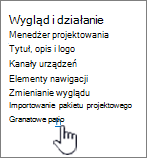
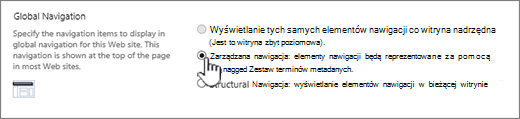
Na stronie Ustawienia nawigacji w sekcji Nawigacja globalna wybierz pozycję Nawigacja zarządzana: Elementy nawigacji będą reprezentowane przy użyciu zestawu terminów zarządzanych metadanych.
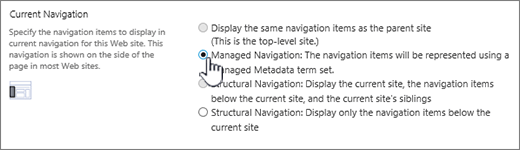
W sekcji Bieżąca nawigacja wybierz pozycję Nawigacja zarządzana: Elementy nawigacji będą reprezentowane przy użyciu zestawu terminów zarządzanych metadanych.
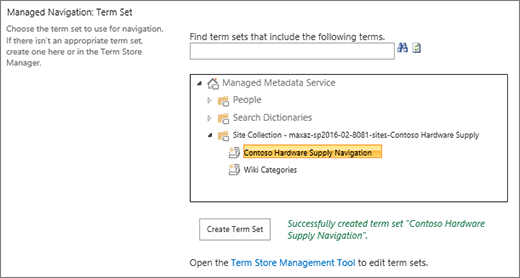
W sekcji Nawigacja zarządzana: zestaw terminów wybierz zestaw terminów, za pomocą którego będziesz określać nawigację po witrynie.
Wybierz przycisk OK.
Informacje o nawigacji zarządzanej
Nawigacja zarządzana umożliwia definiowanie i obsługę nawigacji w witrynie przy użyciu zestawów terminów. W przypadku nawigacji zarządzanej to nie lokalizacja zawartości definiuje miejsce w nawigacji, ale sposób oznaczania zawartości terminami z zestawu terminów. Na przykład we wcześniejszych wersjach programu SharePoint, aby dodać nową stronę w sekcji "Informacje o naszej firmie", trzeba było dodać tę stronę w gałęzi "Informacje o naszej firmie" w treści. Za pomocą nawigacji zarządzanej możesz dodać do gałęzi stronę, która jest dla Ciebie najbardziej sensowna. Dzięki otagowaniu tej strony terminem i użyciu składników Web Part wyszukiwania będzie ona wyświetlana we właściwym miejscu nawigacji. Aby dowiedzieć się więcej o tworzeniu zestawów terminów, zobacz Tworzenie terminów w zestawie terminów i zarządzanie nimi.
Nawigacja zarządzana tworzy przyjazne adresy URL. We wcześniejszych wersjach programu SharePoint adres URL strony zawierał odwołanie do biblioteki Strony i wszystkich zawartych w niej folderów, na przykład: http://www.contoso.com/pages/products/cameras/camera-accessories.aspx. W przypadku nawigacji zarządzanej adresy URL są oparte na terminach w zestawie terminów napędzającym nawigację witryny, na przykład: http://www.contoso.com/cameras/camera-accessories.
W scenariuszu publikowania między witrynami (dostępnym tylko w programie SharePoint Server 2016 lub usłudze SharePoint Online) dość często w witrynie publikowania jest używana nawigacja zarządzana. W poniższym przykładzie pokazano, jak przyjazny adres URL strony jest tworzony na podstawie terminów zawartych w zestawie terminów nawigacji zarządzanej.

Uwaga
Zestaw terminów utworzony w centrum administracyjnym programu SharePoint może sterować nawigacją zarządzaną tylko dla jednej witryny w dzierżawie. Zestaw terminów utworzony w zbiorze witryn może sterować nawigacją zarządzaną tylko dla jednej witryny w tym zbiorze witryn. Aby dowiedzieć się, jak zaplanować zestaw terminów, zobacz Planowanie zestawów terminów nawigacji w programie SharePoint.