

Istnieją trzy poziomy nawigacji w programie SharePoint: globalny, centralny i lokalny (witryny zespołów i witryny do komunikacji). Dostosuj nawigację witryny programu Microsoft SharePoint, aby zapewnić użytkownikom szybki dostęp do witryn, stron i docelowej zawartości.
W tym artykule przedstawiono czynności, które można wykonać w celu dostosowania centrum i nawigacji lokalnej:
- Zmienianie wyglądu stylu nawigacji, kolorów i logo strony.
- W witrynie centrum , witrynie zespołu lub witrynie do komunikacji można dodawać, edytować lub usuwać linki za pomocą menu nawigacji.
- Edytuj menu poziome, menu stopki (tylko witryna do komunikacji) lub pasek nawigacyjny witryny centrum, który jest wyświetlany we wszystkich witrynach komunikacyjnych skojarzonych z witryną centrum .
- Kieruj linki nawigacyjne do określonych odbiorców dzięki nowoczesnemu kierowaniu odbiorców w programie SharePoint na platformie Microsoft 365.
- Konfigurowanie wielojęzycznej nazwy witryny, nawigacji i stopki w witrynach do komunikacji.
Uwaga
- Okienko nawigacji może znajdować się na górze (witryny zespołów i witryny do komunikacji) lub z lewej strony (tylko witryny zespołów).
- Aby wprowadzić zmiany w nawigacji po witrynie, musisz być właścicielem witryny.
- Jeśli witryna została dostosowana przez właściciela witryny, menu pionowe lub poziome może nie być dostępne do edycji.
Wybierz używaną wersję programu SharePoint poniżej, aby uzyskać instrukcje dotyczące dostosowywania nawigacji w witrynie programu SharePoint.
Uwaga
Niektóre funkcje są wprowadzane stopniowo w organizacjach, które korzystają z opcji udostępniania kierowanego na platformie Microsoft 365 . To znaczy, że ta funkcja może jeszcze nie być dostępna lub może się ona różnić wyglądem od tego, co opisano w artykułach Pomocy.
Dodawanie linku do menu nawigacji w witrynie zespołu
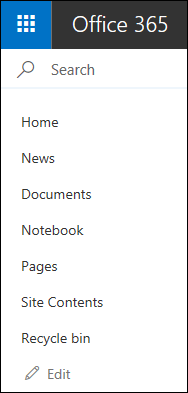
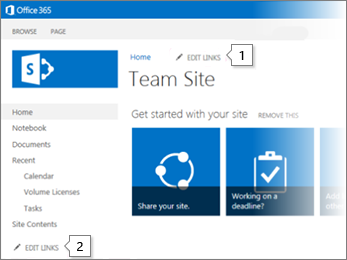
W przypadku menu nawigacji pionowej wybierz pozycję Edytuj u dołu nawigacji pionowej.
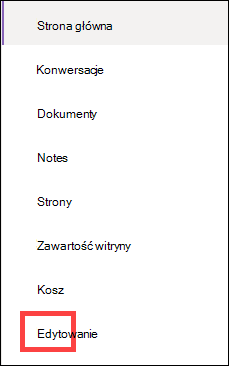
Aby wyświetlić menu nawigacji poziomej, wybierz pozycję Edytuj po prawej stronie nawigacji poziomej.

Uwaga
Jeśli nie widzisz pozycji Edytuj , być może nie masz uprawnień do dostosowywania nawigacji witryny. Musisz mieć co najmniej uprawnienia Zarządzanie listami. Skontaktuj się z właścicielem witryny, aby uzyskać uprawnienia do samodzielnego wprowadzania zmian lub aby zmiany zostały wprowadzone za Ciebie.
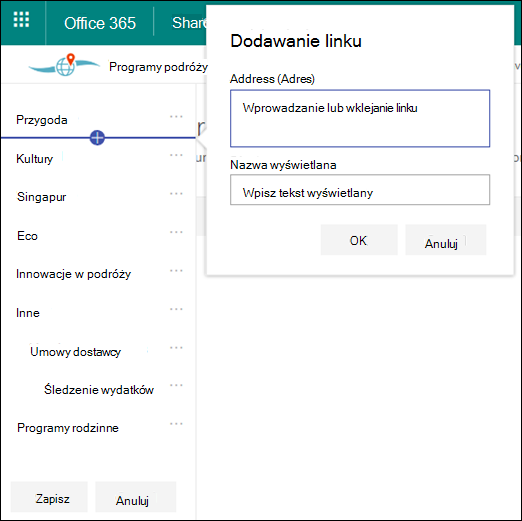
Umieść wskaźnik myszy między istniejącymi linkami w menu, w którym chcesz dodać link, i wybierz znak + .
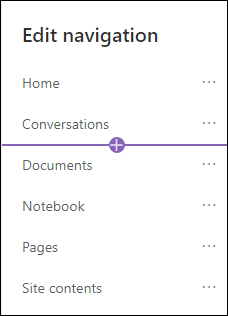
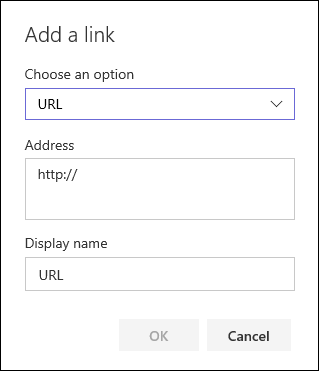
W oknie dialogowym Dodawanie wybierz jedną z następujących opcji linku:
-
Link spowoduje dodanie linku do dowolnej witryny, wewnętrznej lub zewnętrznej Twojej firmy. Wystarczy wprowadzić adres i nazwę wyświetlaną linku.
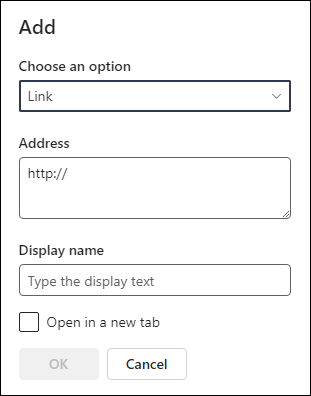
- Etykieta umożliwia dodanie do menu nawigacji tekstu, który nie jest hiperlinkiem. Etykieta jest przydatna, jeśli chcesz uporządkować lub kategoryzować linki.
- Konwersacje będą zawierać link do konwersacji grupowych platformy Microsoft 365 skojarzonych z witryną zespołu. Wystarczy wprowadzić nazwę wyświetlaną linku. Adres zostanie dodany automatycznie i nie będzie go można edytować.
- Aplikacja Kalendarz doda link do kalendarza grupy platformy Microsoft 365 skojarzonego z witryną zespołu. Wystarczy wprowadzić nazwę wyświetlaną linku. Adres zostanie dodany automatycznie i nie będzie go można edytować.
- Notes spowoduje dodanie linku do notesu programu OneNote skojarzonego z witryną zespołu. Wystarczy wprowadzić nazwę wyświetlaną linku. Adres zostanie dodany automatycznie i nie będzie go można edytować.
- Usługa Planner doda link do wystąpienia usługi Microsoft Microsoft Planner skojarzonego z witryną zespołu. Wystarczy wprowadzić nazwę wyświetlaną linku. Adres zostanie dodany automatycznie i nie będzie go można edytować.
- Zaznacz pole wyboru Otwórz na nowej karcie , aby link był otwierany na nowej karcie przeglądarki.
-
Link spowoduje dodanie linku do dowolnej witryny, wewnętrznej lub zewnętrznej Twojej firmy. Wystarczy wprowadzić adres i nazwę wyświetlaną linku.
Następnie wybierz przycisk OK .
Możesz również dodać stronę do menu z listy Strony witryny , wybierając pozycję Strony z menu nawigacji lub uzyskując dostęp do zawartości witryny w obszarze Ustawienia .
W obszarze Strony witryny wybierz stronę, którą chcesz dodać.
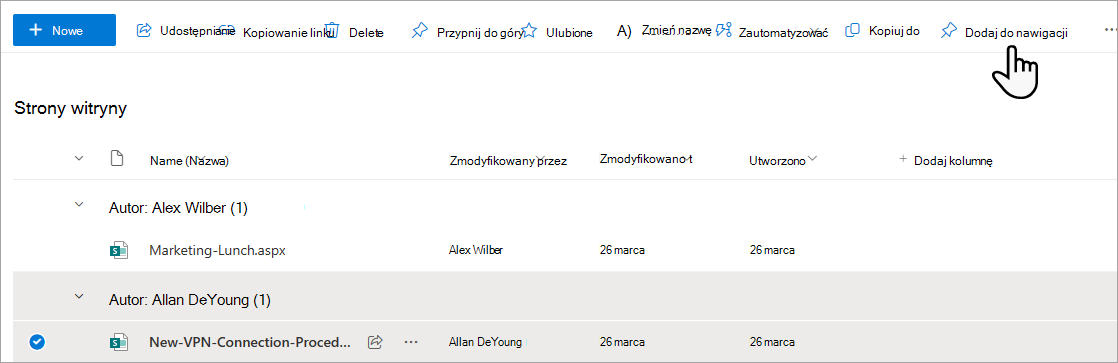
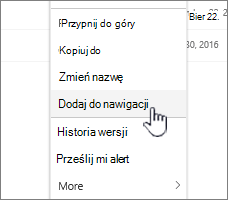
Wybierz pozycję Dodaj do nawigacji . Gdy opuścisz listę stron witryny , zmiany pojawią się w menu nawigacji.
Uwaga
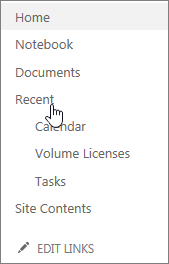
Program SharePoint automatycznie obsługuje ostatnio używane elementy. Nie można dodawać łączy do menu Ostatnie.
Dodawanie linku lub etykiety do menu nawigacji w witrynie do komunikacji
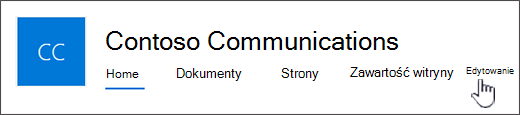
Wybierz pozycję Edytuj po prawej stronie menu nawigacji.
Uwaga
Jeśli nie widzisz pozycji Edytuj , być może nie masz uprawnień do dostosowywania nawigacji witryny. Musisz mieć co najmniej uprawnienia Zarządzanie listami. Skontaktuj się z właścicielem witryny, aby uzyskać uprawnienia do samodzielnego wprowadzania zmian lub aby zmiany zostały wprowadzone za Ciebie.
Umieść wskaźnik myszy między istniejącymi linkami w menu, w którym chcesz dodać link, i wybierz znak + .
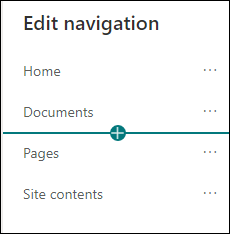
W oknie dialogowym Dodawanie wybierz jedną z następujących opcji linku:
-
Link spowoduje dodanie linku do dowolnej witryny, wewnętrznej lub zewnętrznej Twojej firmy. Wystarczy wprowadzić adres i nazwę wyświetlaną linku.
- Etykieta doda do menu nawigacji tekst, który nie jest hiperlinkiem; Jest to przydatne, jeśli chcesz dodać przypomnienie w menu nawigacji lub skategoryzować linki.
- Zaznacz pole wyboru Otwórz na nowej karcie , aby link był otwierany na nowej karcie przeglądarki.
-
Link spowoduje dodanie linku do dowolnej witryny, wewnętrznej lub zewnętrznej Twojej firmy. Wystarczy wprowadzić adres i nazwę wyświetlaną linku.
W polu Adres wprowadź adres URL linku, który chcesz dodać, jeśli dodajesz link.
Aby dodać link do strony, wykonaj następujące czynności:- Przejdź do strony, do której chcesz dodać link.
- Skopiuj adres URL z paska adresu.
- Wklej adres URL w polu Adres .
W polu Nazwa wyświetlana wprowadź tekst wyświetlany, który będzie wyświetlany w menu nawigacji.
Wybierz przycisk OK . Link zostanie dodany do menu nawigacji.
Po zakończeniu dostosowywania nawigacji wybierz pozycję Zapisz lub, aby odrzucić zmiany, wybierz pozycję Anuluj .
Uwaga
Aby wprowadzić zmiany w nawigacji po witrynie, musisz być właścicielem witryny. W zależności od poziomu uprawnień możesz zmienić układ nawigacji na Poziomy, Pionowy, Megamenu lub Kaskadowy, przechodząc do Ustawienia , wybierając pozycję Zmień wygląd , a następnie wybierając pozycję Nawigacja .
Dodawanie łącza do paska nawigacyjnego witryny centrum
Uwaga
- Jeśli jesteś administratorem globalnym lub administratorem programu SharePoint na platformie Microsoft 365, możesz przekonwertować dowolną istniejącą witrynę na witrynę centrum. Aby uzyskać więcej informacji na temat planowania i tworzenia witryn centrum, zobacz Planowanie witryn centrum programu SharePoint .
- Zanim zmiany na pasku nawigacyjnym witryny centrum pojawią się w powiązanych witrynach, może upłynąć do dwóch godzin.
Wybierz pozycję Edytuj po prawej stronie paska nawigacyjnego witryny centrum.

Uwaga
Jeśli nie widzisz pozycji Edytuj , być może nie masz uprawnień do dostosowywania paska nawigacyjnego witryny centrum. Musisz mieć co najmniej uprawnienia Zarządzanie listami. Skontaktuj się z właścicielem witryny centrum, aby uzyskać uprawnienia do samodzielnego wprowadzenia zmian lub aby zmiany zostały wprowadzone za Ciebie.
Umieść wskaźnik myszy między istniejącymi linkami w menu, w którym chcesz dodać link, i wybierz znak + .
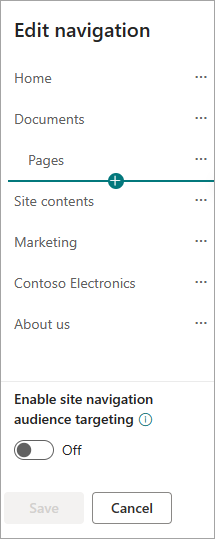
W oknie dialogowym Dodawanie wybierz jedną z następujących opcji:
-
Link spowoduje dodanie linku do dowolnej witryny, wewnętrznej lub zewnętrznej Twojej firmy. Wystarczy wprowadzić adres i nazwę wyświetlaną linku.
- Skojarzone centra dodadzą linki do witryn centrum skojarzonych z tym samym centrum nadrzędnym.
- Skojarzone centra podrzędne dodadzą linki do witryn centrów podrzędnych skojarzonych z tą samą witryną centrum nadrzędnego, jeśli są dostępne.
- Etykieta umożliwia dodanie do menu nawigacji tekstu, który nie jest hiperlinkiem. Jest to przydatne, jeśli chcesz dodać przypomnienie w menu nawigacji lub skategoryzować linki.
- Zaznacz pole wyboru Otwórz na nowej karcie , aby link był otwierany na nowej karcie przeglądarki.
-
Link spowoduje dodanie linku do dowolnej witryny, wewnętrznej lub zewnętrznej Twojej firmy. Wystarczy wprowadzić adres i nazwę wyświetlaną linku.
W polu Adres wprowadź adres URL linku, który chcesz dodać, jeśli dodajesz link.
Aby dodać link do strony, wykonaj następujące czynności:
- Przejdź do strony, do której chcesz dodać link.
- Skopiuj adres URL z paska adresu.
- Wklej adres URL w polu Adres .
W polu Nazwa wyświetlana wprowadź tekst wyświetlany, który będzie wyświetlany w menu nawigacji.
Wybierz przycisk OK . Link zostanie dodany do menu nawigacji.
Uwaga
Możesz dodać maksymalnie 2 poziomy linków podrzędnych do paska nawigacyjnego witryny centrum, uzyskując dostęp do obszaru obok linków.
Po zakończeniu dostosowywania nawigacji wybierz pozycję Zapisz lub, aby odrzucić zmiany, wybierz pozycję Anuluj .
Uwaga
Układ nawigacji dla nawigacji centrum korzysta z tego samego ustawienia, co nawigacja witryny.
Dodawanie lub edytowanie linków i etykiet w stopce witryny do komunikacji
Poniższa witryna do komunikacji zawiera dodaną stopkę. Etykiety i łącza są wyświetlane po prawej stronie stopki. Gdy dodajesz etykiety i linki do stopki, są one wyświetlane po prawej stronie linku Edytuj .
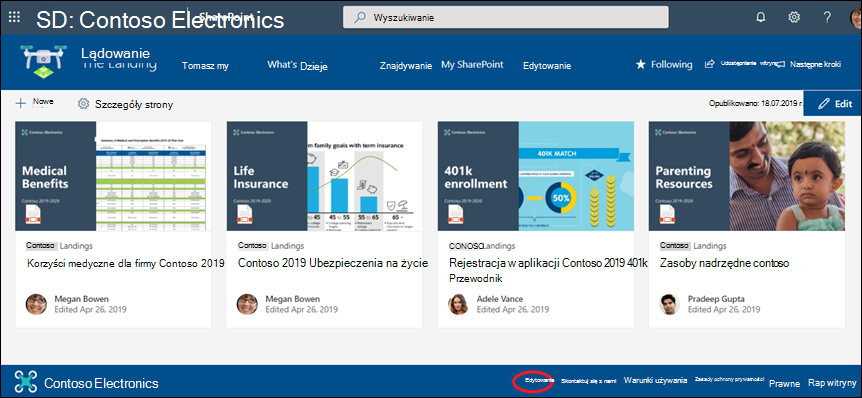
W witrynie wybierz pozycję Edytuj po prawej stronie stopki ( przycisk Edytuj jest wyświetlany w stopce po włączeniu kontrolki stopki). Możesz dodać jeden poziom składający się z maksymalnie ośmiu linków lub etykiet.
Uwaga
Funkcja stopki witryny jest dostępna tylko na stronach witryny do komunikacji. Ta funkcja nie jest dostępna dla stron list, stron biblioteki ani innych stron w witrynie.
Wybierz znak + tuż nad przyciskami w menu nawigacji.
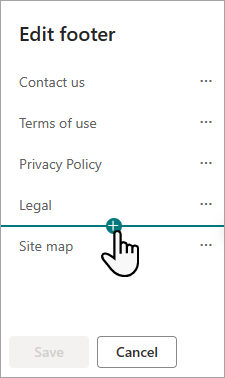
W oknie dialogowym Dodawanie wybierz jedną z następujących opcji:
-
Link spowoduje dodanie linku do dowolnej witryny, wewnętrznej lub zewnętrznej Twojej firmy. Wystarczy wprowadzić adres i nazwę wyświetlaną linku.
- Etykieta umożliwia dodanie do menu nawigacji tekstu, który nie jest hiperlinkiem. Jest to przydatne, jeśli chcesz dodać przypomnienie w menu nawigacji lub skategoryzować linki.
- Zaznacz pole wyboru Otwórz na nowej karcie , aby link był otwierany na nowej karcie przeglądarki.
-
Link spowoduje dodanie linku do dowolnej witryny, wewnętrznej lub zewnętrznej Twojej firmy. Wystarczy wprowadzić adres i nazwę wyświetlaną linku.
W polu Adres wprowadź adres URL linku, który chcesz dodać, jeśli dodajesz link.
Aby dodać link do strony, wykonaj następujące czynności:
- Przejdź do strony, do której chcesz dodać link.
- Skopiuj adres URL z paska adresu.
- Wklej adres URL w polu Adres .
W polu Nazwa wyświetlana wprowadź tekst wyświetlany, który będzie wyświetlany w menu nawigacji.
Wybierz przycisk OK . Link zostanie dodany do stopki.
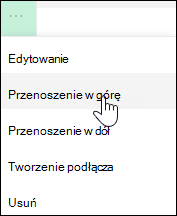
Aby edytować istniejący link lub etykietę, po wybraniu pozycji Edytuj po prawej stronie stopki wybierz wielokropek ( ... ) obok linku, który chcesz edytować.
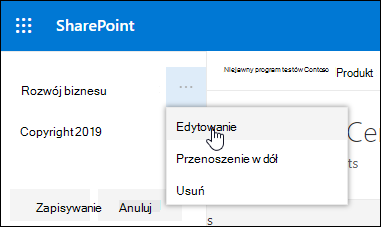
W menu wybierz jedną z następujących opcji:
- Edytuj , aby zmienić link lub etykietę.
- Przenieś w górę lub Przenieś w dół umożliwia zmianę kolejności wyświetlania linku lub etykiety w stopce.
- Usuń , aby usunąć link lub etykietę ze stopki.
Po zakończeniu wprowadzania zmian wybierz pozycję Zapisz
Kierowanie linków nawigacyjnych do określonych odbiorców
Ważne
- Właściciel witryny musi włączyć kierowania odbiorców na potrzeby nawigacji po witrynie.
- Tylko właściciele witryn mogą włączać i wyłączać kierowanie odbiorców. Po włączeniu dowolny edytor witryny może kierować linki menu do określonych odbiorców.
- Grupa odbiorców jest definiowana przez grupy platformy Microsoft 365 i grupy zabezpieczeń. W razie potrzeby utwórz grupę Microsoft 365 dla członków Twoich odbiorców. Jeśli jesteś administratorem, możesz utworzyć grupę zabezpieczeń w Centrum administracyjne platformy Microsoft 365. Grupy dynamiczne usługi Azure AD nie są obecnie obsługiwane.
- Wybierz pozycję Edytuj w menu nawigacyjnym.
Aby wyświetlić menu nawigacji pionowej, wybierz pozycję Edytuj u dołu menu.
Aby wyświetlić menu nawigacji poziomej, wybierz pozycję Edytuj po prawej stronie menu.
Uwaga
Jeśli nie widzisz pozycji Edytuj , być może nie masz uprawnień do dostosowywania nawigacji witryny. Musisz mieć co najmniej uprawnienia Zarządzanie listami. Skontaktuj się z właścicielem witryny, aby uzyskać uprawnienia do samodzielnego wprowadzania zmian lub aby zmiany zostały wprowadzone za Ciebie.
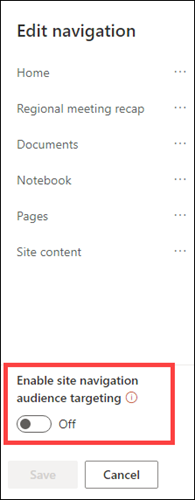
2. U dołu okienka nawigacji Edytuj wybierz przełącznik dla opcji Włącz kierowanie odbiorców nawigacji po witrynie . Gdy ta opcja jest włączona, kierowanie odbiorców będzie stosowane do wszystkich menu w witrynie, w tym menu centrum i stopki.
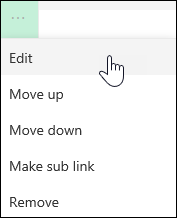
3. Wybierz wielokropek ( ... ) obok linku, który chcesz edytować, a następnie wybierz pozycję Edytuj .
4. W polu odbiorców docelowych wprowadź maksymalnie 10 grup platformy Microsoft 365 lub grup zabezpieczeń do kierowania na docelowe.
Uwaga
Gdy kierowanie odbiorców jest stosowane do linku nadrzędnego, kierowanie odbiorców jest również stosowane do linków podrzędnych i będzie widoczne tylko dla określonych grup.
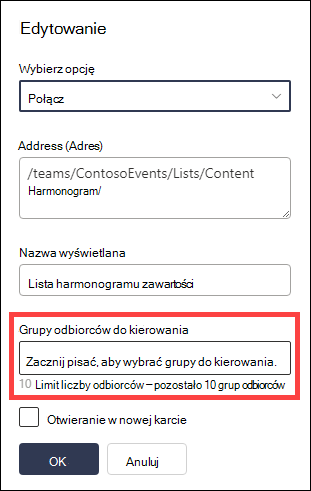
5. Po zakończeniu edytowania linku wybierz przycisk OK , a ikona potwierdzi, że linki są ustawione jako docelowe.
Uwaga
Podczas edytowania nawigacji wszystkie linki i linki podrzędne stają się widoczne dla edytora, w tym te, które są docelowe. Po zapisaniu nawigacja wyświetli węzły docelowe.
Rozdział 6. Wybierz pozycję Zapisz po zakończeniu lub wybierz pozycję Anuluj , aby odrzucić zmiany.
Edytowanie nazwy wyświetlanej lub adresu dla łącza menu
- Wybierz pozycję Edytuj w menu nawigacyjnym.
Aby wyświetlić menu nawigacji pionowej, wybierz pozycję Edytuj u dołu menu.
Aby wyświetlić menu nawigacji poziomej, wybierz pozycję Edytuj po prawej stronie menu.
Uwaga
Jeśli nie widzisz pozycji Edytuj , być może nie masz uprawnień do dostosowywania nawigacji witryny. Musisz mieć co najmniej uprawnienia Zarządzanie listami. Skontaktuj się z właścicielem witryny, aby uzyskać uprawnienia do samodzielnego wprowadzania zmian lub aby zmiany zostały wprowadzone za Ciebie.
2. Wybierz wielokropek ( ... ) obok linku, który chcesz edytować.
3. Wybierz pozycję Edytuj .
4. Wprowadź zmiany w polach Nazwa wyświetlana i Adres , a po zakończeniu edytowania linku menu wybierz przycisk OK .
5. Po zakończeniu dostosowywania nawigacji wybierz pozycję Zapisz lub, aby odrzucić zmiany, wybierz pozycję Anuluj .
Uwaga
Zmiana typu linku menu może nie być możliwa. Sprawdź, czy modyfikacja została zastosowana pomyślnie. Jeśli zmiana nie jest widoczna, rozważ utworzenie nowego linku menu z żądaną konfiguracją i w razie potrzeby usunięcie istniejącej.
Zmienianie kolejności łączy menu
- Wybierz pozycję Edytuj w menu nawigacji.
Aby wyświetlić menu nawigacji pionowej, wybierz pozycję Edytuj u dołu menu.
Aby wyświetlić menu nawigacji poziomej, wybierz pozycję Edytuj po prawej stronie menu.
Uwaga
Jeśli nie widzisz pozycji Edytuj , być może nie masz uprawnień do dostosowywania nawigacji witryny. Musisz mieć co najmniej uprawnienia Zarządzanie listami. Skontaktuj się z właścicielem witryny, aby uzyskać uprawnienia do samodzielnego wprowadzania zmian lub aby zmiany zostały wprowadzone za Ciebie.
2. Możesz przeciągać i upuszczać elementy menu, aby zmienić ich kolejność. Zaznacz element menu , który chcesz przenieść, przeciągnij go do nowej lokalizacji, a następnie zwolnij palec.
3. Po zakończeniu dostosowywania nawigacji wybierz pozycję Zapisz lub, aby odrzucić zmiany, wybierz pozycję Anuluj .
Tworzenie linków podrzędnych w menu
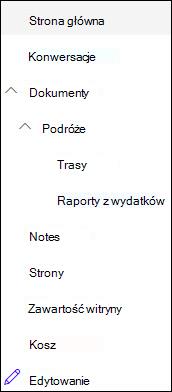
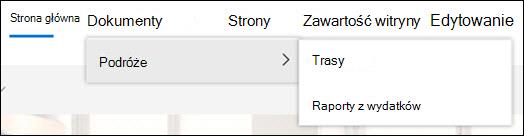
Spowoduje to utworzenie wciętego linku pod innym linkiem. Do menu pionowego, menu poziomego lub do paska nawigacyjnego witryny centrum można dodać maksymalnie 2 poziomy linków podrzędnych. Dodając link podrzędny, utwórz link w miejscu, w którym ma się on pojawić, a następnie przekształć go w link podrzędny do linku powyżej.
Menu pionowe
Menu poziome
- Wybierz pozycję Edytuj w menu nawigacyjnym.
Aby wyświetlić menu nawigacji pionowej, wybierz pozycję Edytuj u dołu menu.
Aby wyświetlić menu nawigacji poziomej, wybierz pozycję Edytuj po prawej stronie menu.
Uwaga
Jeśli nie widzisz pozycji Edytuj , być może nie masz uprawnień do dostosowywania nawigacji witryny. Musisz mieć co najmniej uprawnienia Zarządzanie listami. Skontaktuj się z właścicielem witryny, aby uzyskać uprawnienia do samodzielnego wprowadzania zmian lub aby zmiany zostały wprowadzone za Ciebie.
2. Wybierz wielokropek ( ... ) obok linku, który chcesz przekształcić w link podrzędny.
3. Wybierz pozycję Utwórz link podrzędny .
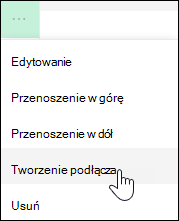
4. Po zakończeniu dostosowywania nawigacji wybierz pozycję Zapisz lub, aby odrzucić zmiany, wybierz pozycję Anuluj .
Przenieś link podrzędny w górę do linku podstawowego w menu
Spowoduje to przeniesienie wciętego linku spod innego linku.
- Wybierz pozycję Edytuj w menu nawigacyjnym.
Aby wyświetlić menu nawigacji pionowej, wybierz pozycję Edytuj u dołu menu.
Aby wyświetlić menu nawigacji poziomej, wybierz pozycję Edytuj po prawej stronie menu.
Uwaga
Jeśli nie widzisz pozycji Edytuj , być może nie masz uprawnień do dostosowywania nawigacji witryny. Musisz mieć co najmniej uprawnienia Zarządzanie listami. Skontaktuj się z właścicielem witryny, aby uzyskać uprawnienia do samodzielnego wprowadzania zmian lub aby zmiany zostały wprowadzone za Ciebie.
2. Wybierz wielokropek ( ... ) obok linku podrzędnego, którego poziom chcesz podwyższyć do linku podstawowego.
3. Wybierz pozycję Podwyższ poziom linku podrzędnego .
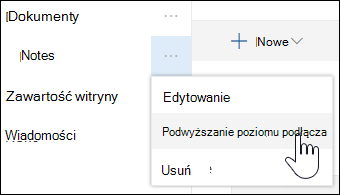
4. Po zakończeniu dostosowywania nawigacji wybierz pozycję Zapisz lub, aby odrzucić zmiany, wybierz pozycję Anuluj .
Usuwanie linku z menu
Uwaga
Niektóre linki, takie jak Kosz , są linkami systemowymi i nie można ich usunąć.
- Wybierz pozycję Edytuj w menu nawigacyjnym.
Aby wyświetlić menu nawigacji pionowej, wybierz pozycję Edytuj u dołu menu.
Aby wyświetlić menu nawigacji poziomej, wybierz pozycję Edytuj po prawej stronie menu.
Uwaga
Jeśli nie widzisz pozycji Edytuj , być może nie masz uprawnień do dostosowywania nawigacji witryny. Musisz mieć co najmniej uprawnienia Zarządzanie listami. Skontaktuj się z właścicielem witryny, aby uzyskać uprawnienia do samodzielnego wprowadzania zmian lub aby zmiany zostały wprowadzone za Ciebie.
2. Wybierz wielokropek ( ... ) obok linku, który chcesz usunąć.
3. Wybierz pozycję Usuń .
Uwaga
Link Kosz jest linkiem systemowym i nie można go usunąć.
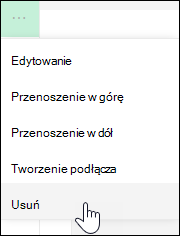
4. Po zakończeniu dostosowywania nawigacji wybierz pozycję Zapisz lub, aby odrzucić zmiany, wybierz pozycję Anuluj .
Pokazywanie/ukrywanie menu nawigacji witryny zespołu programu SharePoint na platformie Microsoft 365
Jeśli masz uprawnienia właściciela lub administratora, możesz pokazać lub ukryć menu nawigacji witryny zespołu.
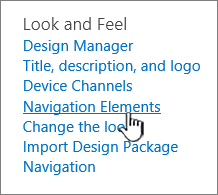
Wybierz pozycję Ustawienia , a następnie wybierz pozycję Zmień wygląd .
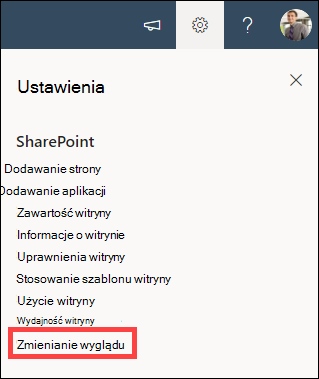
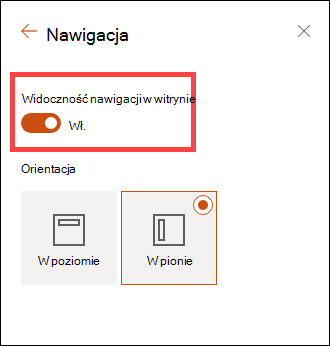
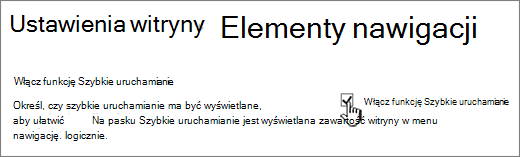
W ustawieniach nawigacji wybierz przełącznik, aby włączyć lub wyłączyć widoczność nawigacji witryny .
Uwaga
Po wyłączeniu panelu Szybkie uruchamianie nadal może być widoczny Kosz i linki Edytuj .
Nawigacja w witrynie w klasycznym środowisku programu SharePoint
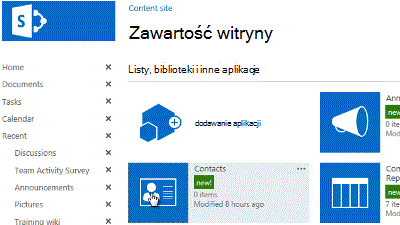
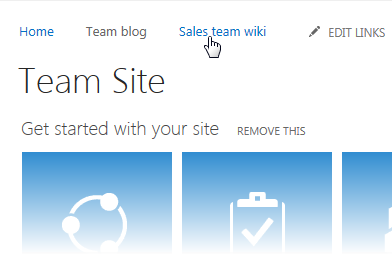
Jeśli funkcja publikowania została włączona w witrynie środowiska klasycznego programu SharePoint, w menu pionowym będą wyświetlane linki do list i bibliotek środowiska nowoczesnego, jeśli zostały one dodane do witryny środowiska klasycznego, a także elementy z magazynu terminów. Aby uzyskać więcej informacji, zobacz Włączanie nawigacji zarządzanej dla witryny w programie SharePoint i Włączanie funkcji publikowania .



Linki pokrewne
Aby dodać linki do strony zamiast menu pionowego lub poziomego, zobacz Dodawanie linku do strony .
Aby utworzyć nowe strony, do których można utworzyć linki, zobacz Dodawanie strony do witryny .
Aby zmienić kolory, tło i wygląd witryny, zobacz Zmienianie wyglądu witryny programu SharePoint .
Aby zmienić nazwę, opis, logo lub inne ustawienia witryny, zobacz Zmienianie tytułu, opisu, logo i informacji o witrynie witryny.
Aby utworzyć witrynę w programie SharePoint na platformie Microsoft 365, zobacz Tworzenie witryny zespołu w programie SharePoint lub Tworzenie witryny do komunikacji w programie SharePoint .