
Uwaga
Wycofanie funkcji przestrzeni w programie SharePoint planowane jest od marca 2025 r. Zalecamy odkrywanie nowej immersywnej zawartości 3D w usłudze Microsoft Mesh na platformie M365.
Przewodnik 360° umożliwia widzom poruszanie się po sekwencji obrazów 360°. Przewodnik tworzy się przez połączenie ze sobą obrazów 360°, których chcesz użyć, a następnie dodanie adnotacji do każdego z nich, aby dołączyć tekst, obrazy, wideo, audio lub pliki. Aby utworzyć przewodnik, użyj składnika Web Part przewodnika 360°.
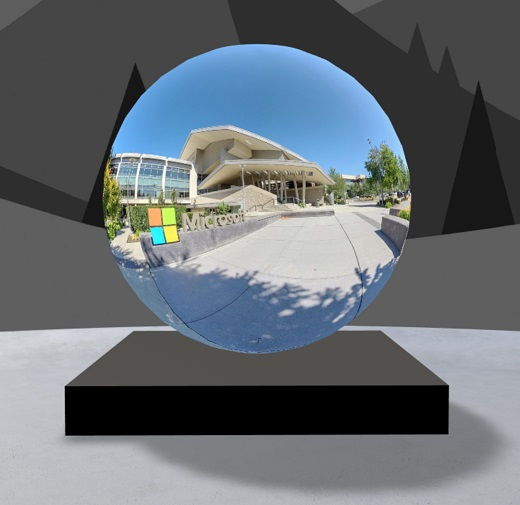
Dodawanie składnika Web Part przewodnika 360°
Przejdź do obszaru, w którym chcesz dodać przewodnik.
Jeśli nie jesteś jeszcze w trybie edycji, wybierz pozycję Edytuj w prawym górnym rogu obszaru.
W obszarze wybierz znak plus (+) w lewym górnym rogu obszaru, a następnie wybierz z listy składników Web Part przewodnik 360° .
Wybierz dowolne miejsce w strukturze (na podłodze), aby umieścić składnik Web Part.
Znajdź i zaznacz wszystkie pliki obrazów 360°, których chcesz użyć, a następnie wybierz pozycję Otwórz.
Możesz dodać więcej obrazów lub usunąć je później podczas tworzenia przewodnika.Uwaga
- Nawet jeśli wybrano wiele obrazów, składnik Web Part wyświetli tylko jeden obraz, od którego rozpocznie się przewodnik. Obraz początkowy można zmienić później.
- Możesz dodać więcej obrazów lub usunąć je później podczas tworzenia przewodnika.
Zaznacz składnik Web Part, a następnie wybierz
 na pasku narzędzi składnika Web Part.
Jeśli chcesz, wprowadź tekst alternatywny dla składnika Web Part w polu Tekst alternatywny w obszarze Szczegóły.
Aby ustawić odległość między obrazem a podium, użyj suwaka Wysokość od podium . (Jeśli nie chcesz używać podium, przesuń przełącznik Pokaż podium do pozycji Wył.).
Jeśli chcesz, możesz dodawać akcje do przewodnika 360°, tak samo jak do innych składników Web Part. Umożliwia to odtwarzanie dźwięku, tworzenie linków do innych przestrzeni lub zawartości zewnętrznej oraz sterowanie działaniami podstawowymi i pomocniczymi zgodnie z opisem dla składnika Web Part obrazu 360°.
Skorzystaj z kreatora przewodnika, aby ustawić obraz początkowy i format wszystkich obrazów
Wybierz pozycję Otwórz konstruktora przewodników.
Uwaga
Wszystkie obrazy wybrane podczas dodawania składnika Web Part są wyświetlane na pasku obrazów u dołu obszaru.
Wybierz obraz 360°, od którego chcesz rozpocząć przewodnik, wybierając opcję w obszarze Rozpocznij przewodnik od tego obrazu. Będzie to pierwszy obraz wyświetlany podczas wyświetlania przewodnika i obraz wyświetlany dla składnika Web Part.
Aby zmienić format obrazu dla wszystkich obrazów 360 w przewodniku, wybierz jedną z opcji w obszarze Wybierz format dla wszystkich obrazów 360° w tym przewodniku.
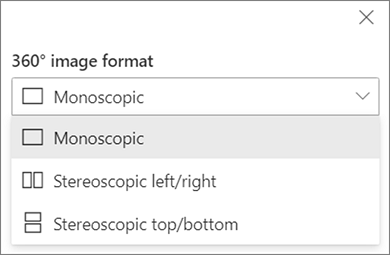
Jeśli aparat użyty do wykonania obrazu 360° był aparatem jednoobiektywowym, który został umieszczony na statywie lub pierścieniu, aby utworzyć okrąg, wybierz pozycję Monoskopijny. Jeśli kamera używana do rejestrowania obrazu 360° składała się z dwóch kamer dla każdego pola widzenia, wybierz opcję Stereoskopowe.
Określ, czy chcesz używać poprawek Nadir i ustaw rozmiar. Wybierz także, czy chcesz wyświetlić jasną , czy ciemną łatę.
Przechodzenie między obrazami 360° w przewodniku
- W kreatorze przewodnika umieść wskaźnik myszy na zasobniku obrazów u dołu ekranu, aby wyświetlić wszystkie obrazy w przewodniku.
- Wybierz obraz, aby do niego przejść i ustawić widok początkowy, połączyć go z innymi obrazami i dodać adnotacje do obrazu.
Ustawianie widoku początkowego dla każdego obrazu w przewodniku
- W kreatorze przewodnika naciśnij + przytrzymaj lewy przycisk myszy lub przycisk płytki dotykowej, a następnie przeciągnij kursor w lewo, w prawo, w górę lub w dół, aby przesunąć obraz i dostosować go do odpowiedniego widoku początkowego.
- Wybierz pozycję Ustaw jako widok początkowy tego obrazu.

W dowolnym momencie możesz wybrać ikonę kompasu, aby przejść do istniejącego widoku początkowego obrazu. - Przechodź do każdego obrazu w przewodniku i powtarzaj kroki 1 i 2, aby ustawić wszystkie widoki początkowe.
Dodawanie łączy między obrazami 360° w przewodniku
W kreatorze przewodników przejdź do obrazu, do którego chcesz dodać łącze, korzystając z zasobnika obrazów u dołu.
Naciśnij + przytrzymaj lewy przycisk myszy lub przycisk płytki dotykowej i przeciągnij kursor w lewo, w prawo, w górę lub w dół, aby przesunąć obraz do lokalizacji, w której chcesz umieścić link.
Gdy ikona + jest widoczna, wybierz miejsce na obrazie, w którym chcesz umieścić link.
Wybierz opcję Połącz obraz 360° , aby umieścić link w tej lokalizacji.
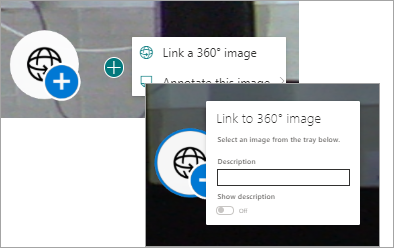
Wybierz obraz, do którego chcesz utworzyć link, z zasobnika obrazów poniżej.
Jeśli chcesz, wprowadź opis obrazu, do którego prowadzi link, a następnie upewnij się, że przełącznik Pokaż opis jest ustawiony w pozycji Wł. Jeśli nie chcesz wyświetlać opisu, przesuń przełącznik do pozycji Wyłączone .
Porada
Ułatwi to użytkownikom umieszczenie w opisie informacji o możliwości wybrania linku prowadzącego do obrazu.
Powtórz kroki od 1 do 6 dla pozostałych linków, które chcesz dodać do przewodnika.
Dodawanie adnotacji do obrazów w przewodniku
- W kreatorze przewodnika przejdź do obrazu, do którego chcesz dodać łącze, korzystając z zasobnika obrazów u dołu.
- Naciśnij + przytrzymaj lewy przycisk myszy lub przycisk płytki dotykowej i przeciągnij kursor w lewo, w prawo, w górę lub w dół, aby przesunąć obraz do lokalizacji, w której chcesz umieścić link.
- Gdy ikona + jest widoczna, wybierz miejsce na obrazie, w którym chcesz umieścić adnotację. .
- Rozwiń menu Dodaj adnotację do tego obrazu i wybierz z menu typ adnotacji.
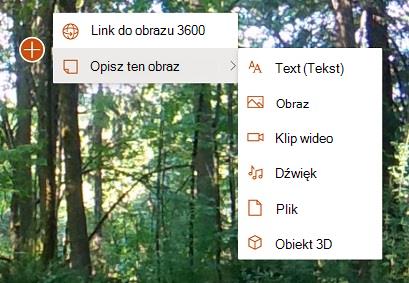
- Powtórz kroki od 1 do 4 dla kolejnych adnotacji, które chcesz dodać.
Dodawanie kolejnych obrazów do przewodnika
- W kreatorze przewodnika wybierz opcję Dodaj więcej obrazów 360° na pasku obrazów.
- Wybierz obrazy 360°, których chcesz użyć, a następnie wybierz pozycję Otwórz.
Usuwanie obrazów z przewodnika
- W kreatorze przewodników wybierz obrazy, które chcesz usunąć, z zasobnika obrazów.
- Wybierz pozycję Usuń.
- Potwierdź, że chcesz usunąć obraz z przewodnika, wybierając pozycję Tak w oknie dialogowym potwierdzenia. Spowoduje to usunięcie obrazu oraz wszelkich linków i adnotacji dodanych do niego z przewodnika, ale nie spowoduje usunięcia obrazu z jego lokalizacji źródłowej (takiej jak biblioteka dokumentów programu SharePoint lub usługa OneDrive).
Uwaga
Nie możesz usunąć obrazu początkowego z przewodnika. Jeśli chcesz usunąć ten obraz, najpierw wybierz inny obraz jako obraz początkowy.
Porady
- Umieść obrazy 360° dla całej wycieczki w jednym folderze lub bibliotece dokumentów, aby mieć do nich łatwy dostęp.
- Używaj zrozumiałych nazw plików dla obrazów 360°. Pomyśl o rozpoczęciu nazw plików od liczby w odpowiedniej kolejności, aby były wyświetlane w tej kolejności na pasku obrazów.