
Dodając nowoczesną stronę do witryny, dodajesz i dostosowujesz składniki Web Part, które są budulcem strony. W tym artykule opisano składnik Web Part dzielnika.
Za pomocą składnika Web Part dzielenia można dodać linię poziomą między innymi składnikami Web Part, aby ułatwić podział strony i zwiększyć jej czytelność.
 Dodawanie składnika Web Part dzielenia
- Jeśli nie jesteś jeszcze w trybie edycji, kliknij pozycję Edytuj w prawym górnym rogu strony.
- Umieść wskaźnik myszy powyżej lub poniżej istniejącego składnika Web Part lub w obszarze tytułu, kliknij
 , a następnie wybierz składnik Web Part dzielenia .
Dostosowywanie składnika Web Part separatora
Kliknij pozycję Edytuj składnik Web Part
 (po lewej stronie), aby dostosować długość i grubość separatora.
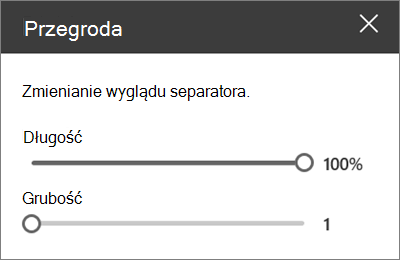
Ustaw długość przegrody od 20% do 100%. (Długość separatora zmieni się podczas przeciągania suwaka, więc będzie można wyświetlić podgląd zmiany).
Ustaw grubość przegrody od 1 (najcieńsza) do 6 (najgrubsza). (Grubość separatora zmieni się podczas przeciągania suwaka, dzięki czemu będzie można wyświetlić podgląd zmiany).
Usuwanie składnika Web Part dzielenia
- Jeśli nie jesteś jeszcze w trybie edycji, kliknij pozycję Edytuj w prawym górnym rogu strony.
- Zaznacz składnik Web Part podziału, a następnie kliknij przycisk Usuń składnik Web Part
 po lewej stronie składnika Web Part.