

Po dodaniu nowoczesnej strony do witryny można dodawać i dostosowywać składniki Web Part w celu utworzenia strony programu SharePoint. W tym artykule opisano składnik Web Part osadzania.
Zawartość na stronie programu SharePoint można wyświetlać z witryn, które umożliwiają osadzanie (na przykład YouTube lub mapy Bing). W przypadku wielu witryn można użyć adresu internetowego witryny dla zawartości lub kodu osadzania udostępnionego przez witrynę.
Wyświetlanie zawartości za pomocą adresu witryny internetowej
Zawartość z niektórych witryn sieci Web można osadzać, kopiując i wklejając adres internetowy witryny do tego składnika.
Skopiuj link do zawartości do osadzania, której chcesz użyć. W tym celu przejdź do witryny zawierającej zawartość, którą chcesz osadzić. W pobliżu zawartości zazwyczaj znajduje się przycisk lub łącze Udostępnij. Kliknij go i skopiuj podany adres linku.

Jeśli tryb edycji nie jest jeszcze włączony, kliknij pozycję Edytuj w prawym górnym rogu strony. Po prawej stronie znajdź zestaw narzędzi (
 ).
Wybierz pozycję Zobacz wszystkie składniki Web Part, a następnie wybierz lub przeciągnij i upuść pozycję Osadź </> z listy składników Web Part.
Wybierz pozycję Edytuj właściwości (
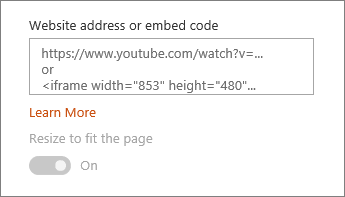
 ), a następnie wklej skopiowany wcześniej adres witryny internetowej w polu Adres witryny internetowej lub kod osadzania .
Uwaga
- Linki do zawartości działają tylko w przypadku witryn internetowych, które udostępniają specjalną usługę osadzania zawartości za pomocą linków. Jeśli link nie działa w przypadku zawartości, którą chcesz osadzić, spróbuj użyć zamiast tego kodu osadzania.
Wyświetlanie zawartości przy użyciu kodu osadzania
Kod osadzania to lista szczegółowych instrukcji z witryny internetowej, które opisują, jak wyświetlić tę zawartość na innej stronie. Wiele witryn oferuje na swoich stronach kody osadzania umożliwiające kopiowanie i wklejanie. Zazwyczaj będzie tam widoczny przycisk oznaczony kodem osadzania lub </>. Spowoduje to otwarcie pola tekstowego z kodem.
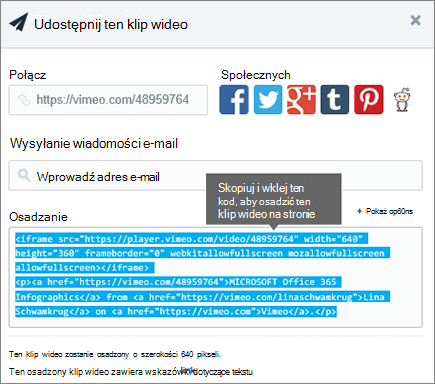
Na przykład kliknij przycisk Udostępnij dla klipu wideo w serwisie Vimeo, aby wyświetlić kod osadzania w oknie dialogowym udostępniania.
 Aby użyć kodu osadzania, wykonaj następujące czynności:
- Skopiuj kod osadzania (jeśli jest dostępny) dla zawartości, której chcesz użyć. W tym celu przejdź do witryny zawierającej zawartość, którą chcesz osadzić. W pobliżu zawartości zazwyczaj znajduje się przycisk lub link Udostępnij albo przycisk oznaczony kodem osadzania lub </>. Spowoduje to otwarcie pola tekstowego z kodem, podobnym do obrazu z witryny Vimeo powyżej.
- Po prawej stronie znajdź zestaw narzędzi ( ). Wybierz pozycję Zobacz wszystkie składniki Web Part, a następnie wybierz lub przeciągnij i upuść pozycję Osadź </> z listy składników Web Part.
- Wybierz pozycję Edytuj właściwości ( ), a następnie wklej kod osadzania w polu Adres witryny internetowej lub kod osadzania .
Wyświetlanie zawartości dynamicznej przez połączenie z innym składnikiem Web Part
Za pomocą składnika Web Part osadzania można wprowadzać linki lub kod osadzania korzystający ze zmiennych, co pozwala na wyświetlanie szerokiej gamy elementów w zależności od tego, co wybierze podgląd strony. Możesz na przykład wyświetlić obraz na podstawie tego, co użytkownik wybrał z listy adresów URL obrazów.
Aby uzyskać informacje i przykłady, zobacz Pokazywanie klipu wideo, obrazu lub lokalizacji na podstawie zaznaczenia przez użytkownika składnika Web Part listy (łączenie składnika Web Part osadzania ze składnikiem Web Part listy).

Rozwiązywanie problemów
Oto najczęstsze przyczyny niepowodzenia osadzania:
- Kod osadzania musi być oparty na elementach iframe (tzn. musi zaczynać się i kończyć tagami <iframe> ). Kod osadzania używający <tagów skryptów> nie jest obsługiwany.
- Można osadzać tylko bezpieczne witryny internetowe. Upewnij się, że adres URL witryny internetowej zaczyna się od protokołu HTTPS.
- Nie wszystkie witryny internetowe zezwalają na osadzanie swoich stron, więc ich osadzanie może być niemożliwe, nawet jeśli są bezpieczne i używają kodu osadzania opartego na ramkach iframe. W przypadku problemów sprawdź w witrynie sieci Web, czy zezwalają na osadzanie.
- Administratorzy zbioru witryn mogą kontrolować, czy użytkownicy mogą osadzać zawartość z zewnętrznych witryn internetowych. Jeśli współautorzy nie zezwalają na osadzanie zawartości, może zostać wyświetlony komunikat o błędzie o treści "Osadzanie zawartości z tej witryny internetowej jest niedozwolone". Skontaktuj się z administratorem i/lub artykułem pomocy Zezwalanie na możliwość osadzania zawartości na stronach programu SharePoint lub ograniczanie takiej możliwości.
Masz sugestię dotyczącą funkcji?
Jeśli chcesz osadzić zawartość z niezabezpieczonych witryn internetowych lub przy użyciu innych metod osadzania, bądź jeśli masz inne sugestie lub opinie, powiadom nas o tym. Chętnie Cię wysłuchamy.