Przed rozpoczęciem
Przed przypisaniem strony kategorii i strony elementu wykazu upewnij się, że:
Włączasz nawigację zarządzane.
Tworzysz zestaw terminów nawigacji. Zobacz Tworzenie terminów i zarządzanie nimi w zestawie terminów.
Wykonaj jedną z następujących czynności:
- Określ, że po połączeniu witryny publikowania z wykazem program SharePoint automatycznie tworzy stronę kategorii i stronę elementów wykazu.
- Tworzenie strony kategorii i strony elementu wykazu. Zobacz Jak: Dostosowywanie układów stron witryny opartej na wykazie w programie SharePoint 2013.
Jesteś członkiem grupy Właściciele programu SharePoint.
Przypisywanie strony kategorii i strony elementu wykazu do terminu
Po przypisaniu strony kategorii do terminu określona strona zostanie również przypisana do dzieci danego terminu.
Ważne
Do terminu należy przypisywać strony kategorii i katalogować je tylko wtedy, gdy zestaw terminów jest używany jako termin tagujący dla zawartości wykazu.
- W obszarze Ustawienia
 wybierz pozycję Ustawienia witryny.
 - Na stronie Ustawienia witryny w sekcji Administracja witryną wybierz pozycję Zarządzanie magazynami terminów.
- Na stronie Term Store Management Tool (Narzędzie do zarządzania magazynami terminów ) w sekcji TAXONOMY TERM STORE (MAGAZYN TERMINÓW) wybierz termin, do którego chcesz przypisać stronę kategorii, oraz stronę elementu wykazu.
- Wybierz kartę STRONY STEROWANE TERMINAMI.
- Aby przypisać stronę kategorii do terminu, w sekcji Ustawienia strony docelowej zaznacz pole wyboru Zmień stronę docelową dla tego terminu, a następnie wpisz adres URL strony kategorii, którą chcesz przypisać. Możesz również wybrać przycisk Przeglądaj , a następnie wybrać stronę kategorii, którą chcesz przypisać do terminu.
- Aby przypisać stronę kategorii do dzieci danego terminu, zaznacz pole wyboru Zmień stronę docelową dla dzieci tego terminu, a następnie wpisz adres URL strony kategorii, którą chcesz przypisać. Możesz też wybrać przycisk Przeglądaj , a następnie wybrać stronę kategorii, którą chcesz przypisać dzieciom danego terminu.
- Aby przypisać stronę elementów wykazu dla elementów wykazu oznaczonych bieżącym terminem, wybierz pozycję Zmień stronę elementów wykazu dla tej kategorii, a następnie wpisz adres URL strony elementów wykazu, którą chcesz przypisać. Możesz również wybrać przycisk Przeglądaj , a następnie wybrać stronę elementu wykazu, którą chcesz przypisać do wykazu elementów oznaczonych terminem.
- Aby przypisać stronę elementu wykazu dla elementów wykazu oznaczonych podrzędnym terminem bieżącym, wybierz pozycję Zmień stronę elementów wykazu dla dzieci z tej kategorii, a następnie wpisz adres URL strony elementów wykazu, którą chcesz przypisać. Możesz również wybrać przycisk Przeglądaj , a następnie wybrać stronę elementu wykazu, którą chcesz przypisać.
Strona kategorii i strona elementu wykazu — informacje
Strony kategorii i strony elementów wykazu to układy stron, za pomocą których można wyświetlać zawartość wykazu w spójny sposób w całej witrynie. Korzystając z tych stron, nie musisz tworzyć wielu pojedynczych stron dla zawartości, która ma być wyświetlana spójnie w całej witrynie.
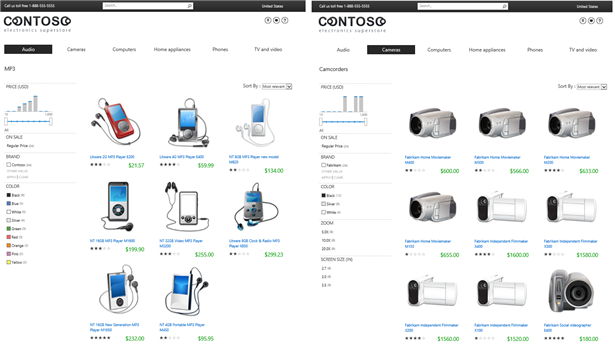
Załóżmy na przykład, że masz witrynę internetową, która sprzedaje urządzenia elektroniczne. Układ i struktura strony, na której są wyświetlane odtwarzacze MP3, powinny być zgodne z układem i strukturą strony, na której są wyświetlane kamery. Zamiast tworzyć jedną stronę w celu wyświetlania odtwarzaczy MP3 i jedną stronę do wyświetlania kamer, możesz utworzyć jedną stronę kategorii i użyć tej strony do wyświetlania zawartości dla obu grup produktów.
Oto przykład przedstawiający, jak jedna strona kategorii jest używana do wyświetlania dwóch różnych kategorii produktów.
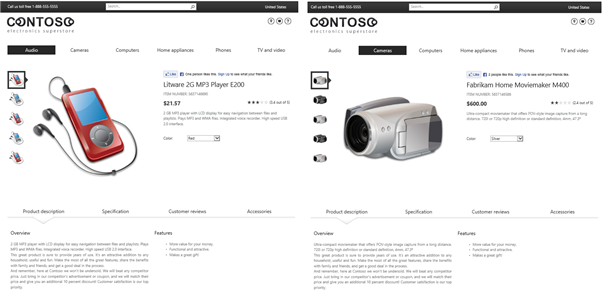
Podobnie układ i struktura strony, na których jest wyświetlany odtwarzacz MP3, powinny być zgodne z układem i strukturą strony, na których jest wyświetlany aparat. Zamiast tworzyć jedną stronę dla każdego oddzielnego elementu, możesz utworzyć stronę elementu wykazu i użyć jej do wyświetlenia zawartości dla każdego elementu.
Oto przykład przedstawiający, jak jedna strona elementu wykazu jest używana do wyświetlania dwóch oddzielnych produktów.