
Jeśli korzystasz z funkcji Wiadomości programu SharePoint, wiesz, że możesz informować zespół na bieżąco, a także angażować go w ważne lub interesujące artykuły, tworząc przyciągające uwagę wpisy, takie jak anonsy, informacje dotyczące osób, aktualizacje stanu i inne. Teraz możesz również zwinąć swoje wpisy z wiadomościami we świetnie wyglądające podsumowanie, które możesz wysłać w wiadomości e-mail — na przykład biuletyn e-mail, ale bez dodatkowej pracy.

Uwaga
- Niektóre funkcje są wprowadzane stopniowo w organizacjach, które uczestniczą w programie udostępniania kierowanego. To znaczy, że ta funkcja może jeszcze nie być dostępna lub może się ona różnić wyglądem od tego, co opisano w artykułach Pomocy.
- Każda osoba mająca uprawnienia do edytowania witryny z wiadomościami może wysłać podsumowanie wiadomości pocztą e-mail. Aby zmienić osoby, które mogą wysyłać podsumowanie wiadomości e-mail, musisz zmienić uprawnienia tych osób w witrynie.
- Nie można jeszcze wprowadzać zmian w wyglądzie obrazów, obszaru nagłówka ani obszaru podsumowania w wiadomości e-mail.
Tworzenie i wysyłanie podsumowania wiadomości
Przejdź do strony zawierającej wiadomości, które chcesz wysłać w podsumowaniu.
Porada
- Jeśli chcesz wysłać wiadomości z więcej niż jednej witryny, ustaw źródło wiadomości w składniku Web Part wiadomości na odpowiednie witryny.
- Nie masz witryny z wiadomościami? Tworzenie i udostępnianie wiadomości w witrynach programu SharePoint oraz wyjaśnianie, w jaki sposób dodawać ogłoszenia do witryny. Jeśli nie widzisz żadnych stron z wiadomościami, dodaj składnik Web Part wiadomości do strony.
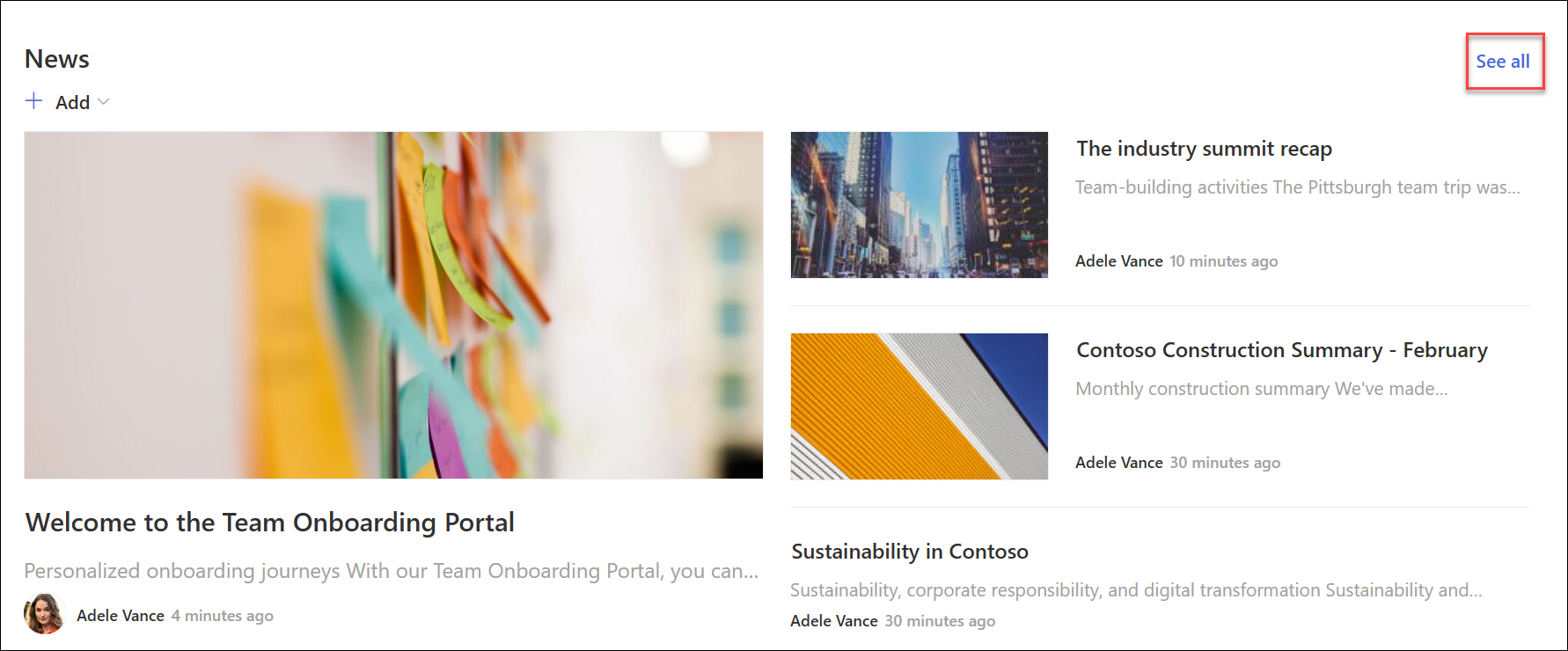
W sekcji Wiadomości wybierz pozycję Zobacz wszystkie.
Uwaga
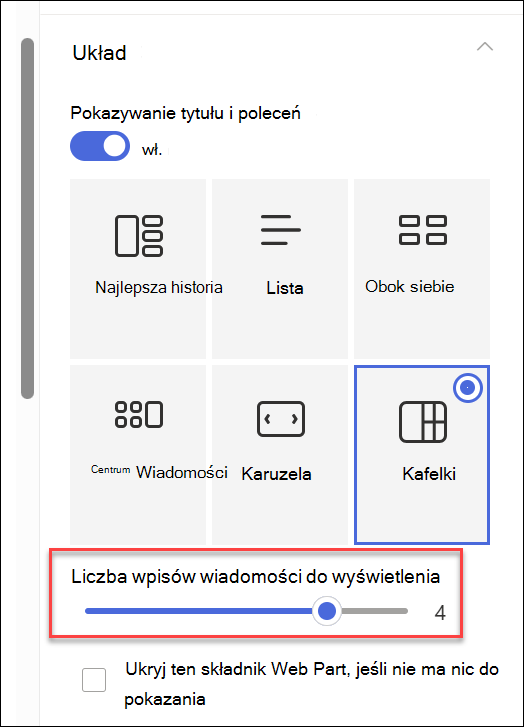
Jeśli nie widzisz linku Zobacz wszystkie , prawdopodobnie nie masz opublikowanej wystarczającej liczby wpisów, aby ta opcja była dostępna. Wyświetlanie wszystkich pokazów tylko wtedy, gdy liczba opublikowanych wpisów wiadomości jest większa niż liczba wpisów ustawionych do wyświetlenia w opcji Liczba wpisów wiadomości do wyświetleniaskładnika Web Part Wiadomości. Jeśli na przykład opublikowano tylko 2 wpisy wiadomości, a wybrano opcję wyświetlania 4, w sekcji wiadomości nie będzie linku Wyświetl wszystkie . Możesz zmienić liczbę widocznych wpisówwiadomości w sekcji układu panelu właściwości części Wiadomości.
Wybierz pozycję Email a news summari.
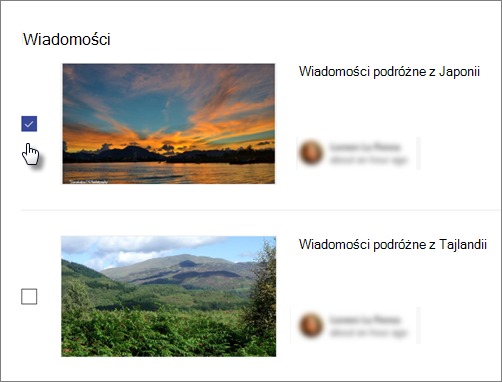
Korzystając z pól wyboru po lewej stronie, zaznacz wiadomości, które chcesz uwzględnić w podsumowaniu.
W prawym dolnym rogu ekranu wybierz pozycję Dalej.

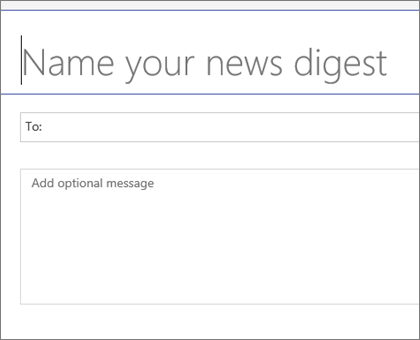
W polu tytułu wprowadź nazwę podsumowania. Ten tytuł będzie również wierszem tematu wiadomości e-mail. Następnie dodaj adresatów w polu Do: . Możesz wprowadzić imiona i nazwiska poszczególnych osób lub nazwy grup.
W prawym dolnym rogu ekranu wybierz pozycję Wyślij podsumowanie wiadomości.

Twoi odbiorcy otrzymają wiadomość e-mail z wybranymi wiadomościami.
Uwaga
- Podsumowanie wiadomości jest zapisywane jako strona w bibliotece Strony, ale ta strona nie jest przeznaczona do bezpośredniego użytku. Zawiera on tylko informacje potrzebne do wygenerowania wiadomości e-mail z podsumowaniem wiadomości.
- Miniatury dla każdego elementu wiadomości w podsumowaniu mają duży rozmiar i są osadzane w wiadomości e-mail tylko wtedy, gdy użytkownik wysyłający podsumowanie ma dostęp do miniatury.