

Gdy dodajesz stronę do witryny, dodajesz i dostosowujesz składniki Web Part, które są budulcem Twojej strony. W tym artykule opisano składnik Web Part Wiadomości.
Używając składnika Web Part Wiadomości na swojej stronie lub w witrynie, możesz informować wszystkich na bieżąco i udostępniać odbiorcom ważne lub interesujące artykuły. Możesz szybko tworzyć przyciągające uwagę wpisy, takie jak anonsy, informacje dotyczące osób, aktualizacje stanu i inne, dołączając do nich grafikę i stosując zaawansowane formatowanie.
Dowiedz się więcej o sposobie używania i rozpowszechniania wiadomości z infografiki: praca z wiadomościami programu SharePoint w temacie Sposoby pracy z programem SharePoint.
Uwaga
- Niektóre funkcje są wprowadzane stopniowo w organizacjach, które uczestniczą w programie udostępniania kierowanego. To znaczy, że ta funkcja może jeszcze nie być dostępna lub może się ona różnić wyglądem od tego, co opisano w artykułach Pomocy.
- Niektóre z opisanych poniżej funkcji mogą być niedostępne w programie SharePoint Server 2019.
- Począwszy od 10 września 2022 r. opcje filtrowania nie będą dostępne w składniku Web Part Wiadomości, gdy źródło wiadomości jest ustawione na Rekomenduj dla bieżącego użytkownika.
- Dodawanie składnika Web Part wiadomości do strony
- Źródła wiadomości
- Zwiększanie poziomu wiadomości programu SharePoint z witryn informacyjnych organizacji
- Wiadomości dotyczące organizacji
- Układy wiadomości
- Organizacja
- Filtr
- Kierowanie odbiorców
- Tworzenie wpisów wiadomości
- Dodawanie wpisu wiadomości przy użyciu linku
- Wysyłanie wpisu wiadomości e-mail
- Znajdowanie wpisów z wiadomościami
- Usuwanie wpisów wiadomości
- Usuwanie składnika Web Part wiadomości
- Rozwiązywanie problemów
Dodawanie składnika Web Part wiadomości do strony
- Jeśli Twoja stronie nie jest jeszcze ustawiona na tryb edycji, wybierz pozycję Edytuj w prawym górnym rogu strony. Po prawej stronie znajdź zestaw narzędzi (
 ).
). - Wybierz pozycję Zobacz wszystkie składniki Web Part, a następnie wybierz lub przeciągnij i upuść wiadomości z listy składników Web Part.
- Wybierz pozycję Edytuj właściwości (
 ) w lewym górnym rogu składnika Web Part, aby otworzyć okienko właściwości i ustawić opcje, takie jak źródło wiadomości, układ, organizacja i filtrowanie. Poniżej podano więcej informacji na temat każdej z tych opcji.
Źródła wiadomości
Podczas pracy ze składnikiem Web Part wiadomości można określić źródło wpisów wiadomości. Wpisy wiadomości mogą pochodzić z witryny, z której korzystasz podczas używania składnika Web Part (Ta witryna), witryny centrum , do której należy bieżąca witryna (Wszystkie witryny w centrum), lub co najmniej jednej pojedynczej witryny (Wybierz witryny). Inną opcją jest wybranie opcji Zalecane dla bieżącego użytkownika, która wyświetli posty bieżącego użytkownika od osób, z którymi użytkownik pracuje; menedżerowie w łańcuchu osób, z którymi pracuje użytkownik, odwzorowani na własny łańcuch zarządzania i powiązań użytkownika; 20 najczęściej obserwowanych witryn użytkownika; i często odwiedzanych witrynach użytkownika.
Jeśli nie jesteś jeszcze w trybie edycji, wybierz pozycję Edytuj w prawym górnym rogu strony.
Wybierz składnik Web Part wiadomości, a następnie wybierz pozycję Edytuj właściwości (
) w lewej górnej części składnika Web Part Wiadomości.Wybierz pozycję Ta witryna, Wybierz witryny lub Proponowane dla bieżącego użytkownika. Jeśli witryna jest połączona z witryną centrum, zostanie wyświetlona dodatkowa opcja — Wszystkie witryny w centrum.
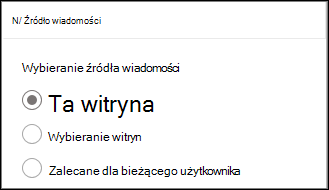
Po wybraniu pozycji Wybierz witryny możesz wyszukać witrynę, którą chcesz dodać, lub wybrać jedną bądź więcej witryn z listy Witryny skojarzone z tym centrum, Częste witryny lub Ostatnio używane witryny.Uwaga
Jeśli wybrane źródło to "Ta witryna", biblioteka stron witryny musi zawierać mniej niż 12 kolumn odnośnika. Domyślnie biblioteka stron witryny ma 6 ukrytych kolumn odnośników (AuthorByline, Author, Editor, CheckoutUser, AppAuthor, AppEditor). Dzięki temu klient ma możliwość skonfigurowania 6 dodatkowych niestandardowych kolumn odnośników. Należy pamiętać, że dodanie funkcji do biblioteki stron witryny, takich jak kierowanie odbiorców, może zapewnić obsługę dodatkowych kolumn odnośników, a w rezultacie może zwiększyć całkowitą liczbę kolumn odnośników. W takich przypadkach wybierz opcję "Wybierz witryny" i skonfiguruj bieżącą witrynę.
Wiadomości dotyczące organizacji
Wiadomości mogą pochodzić z wielu różnych witryn, ale może istnieć jedna lub więcej "oficjalnych" lub "autorytatywnych" witryn z wiadomościami dotyczącymi organizacji. Wiadomości z tych witryn wyróżniają się kolorowym blokiem w tytule, który stanowi wskazówkę wizualną i są przeplatane we wszystkich wpisach wiadomości wyświetlanych użytkownikom na stronie głównej programu SharePoint na platformie Microsoft 365. Na poniższym obrazie przedstawiono wiadomości ze strony głównej programu SharePoint News@Contoso gdzie znajduje się witryna informacyjna organizacji.
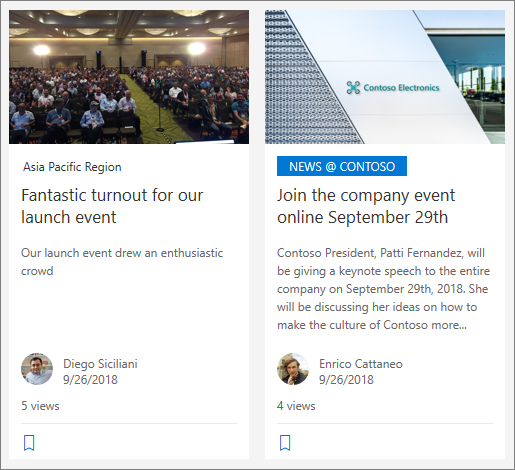 Aby włączyć tę funkcję i określić witryny dla wiadomości organizacji, administrator programu SharePoint musi użyć następujących poleceń programu Powershell w usłudze SharePoint Online:
Administratorzy programu SharePoint mogą określić dowolną liczbę witryn informacyjnych organizacji. W przypadku dzierżaw z wieloma lokalizacjami geograficznymi witryny informacyjne organizacji musiałyby być skonfigurowane dla każdej lokalizacji geograficznej. Każda lokalizacja geograficzna może używać tej samej witryny informacyjnej organizacji centralnej i/lub mieć własną unikatową witrynę pokazującą wiadomości organizacji specyficzne dla tego regionu.
Aby uzyskać więcej informacji na temat wyznaczania witryn organizacji informacyjnych, zobacz Tworzenie witryny informacyjnej organizacji.
Układy wiadomości
Wiadomości są dostępne do wyboru w różnych układach. Domyślny układ zależy od tego, czy witryna jest witryną zespołu, witryną do komunikacji czy częścią witryny centrum.
W witrynie zespołu domyślny układ wiadomości nosi nazwę Górny artykuł. Zawiera dużą przestrzeń obrazu i trzy dodatkowe kondygnacje.
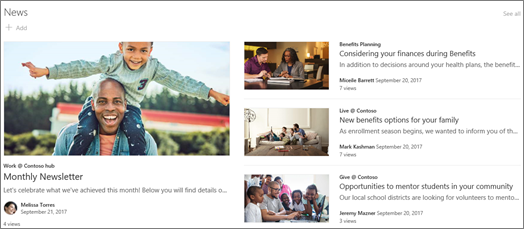
W układzie Lista wpisy są wyświetlane w jednej kolumnie.
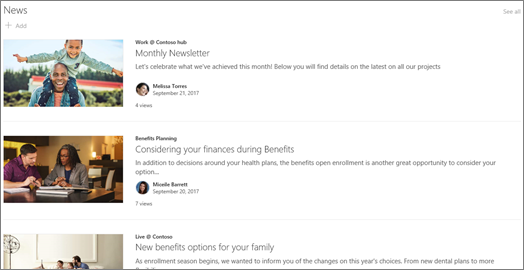
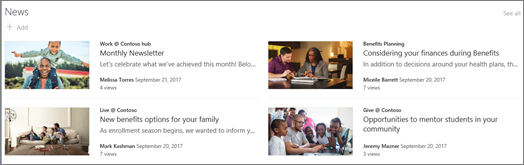
W witrynie do komunikacji układ domyślny nosi nazwę Obok siebie i składa się z dwukolumnowej listy sekcji.
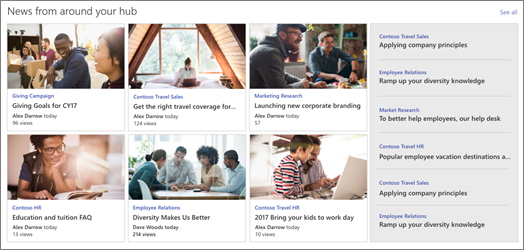
 W witrynie centrum domyślny układ wiadomości nosi nazwę Wiadomości centralne i zawiera kolumny artykułów z miniaturami i informacjami oraz pasek boczny z nagłówkami dodatkowych artykułów.
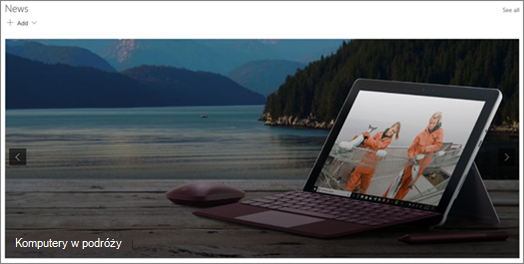
 Dodatkowym układem jest Karuzela, która wyświetla duży element wizualny i umożliwia użytkownikom poruszanie się po artykułach za pomocą przycisków Wstecz i Dalej lub ikon stronicowania. Możesz również włączyć automatyczne przechodzenie między wpisami z wiadomościami w karuzeli.
 Dostępny jest również układ Kafelki , który zawiera maksymalnie pięć wiadomości z miniaturami i nagłówkami.
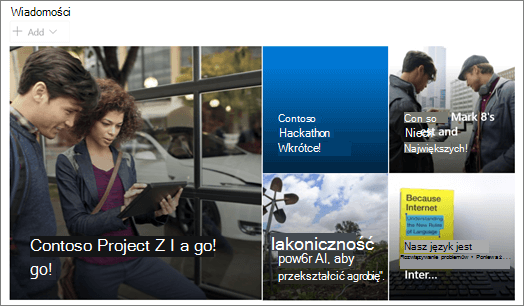
W układzie przezroczy widoczna jest karuzela kart, jednak w odróżnieniu od układu karuzeli , karty będą dynamicznie zmieniać rozmiar podczas animacji dostępnych wiadomości. Przeskalowana wizualizacja tworzy natychmiastowy, budzący zaufanie punkt centralny, który przebija się przez szum intranetowy — pomagając pracownikom natychmiast rozpoznać to, co najważniejsze, bez konieczności czytania bałaganu.

Aby zmienić układ:
- Jeśli nie jesteś jeszcze w trybie edycji, wybierz pozycję Edytuj w prawym górnym rogu strony.
- Wybierz pozycję Edytuj właściwości ( ) w lewym górnym rogu składnika Web Part Wiadomości.
- Jeśli chcesz ukryć tytuł i polecenie Zobacz wszystko u góry składnika Web Part, ustaw przełącznik w pozycji Wyłączone w obszarze Pokaż tytuł i polecenia.
- Wybierz układ.
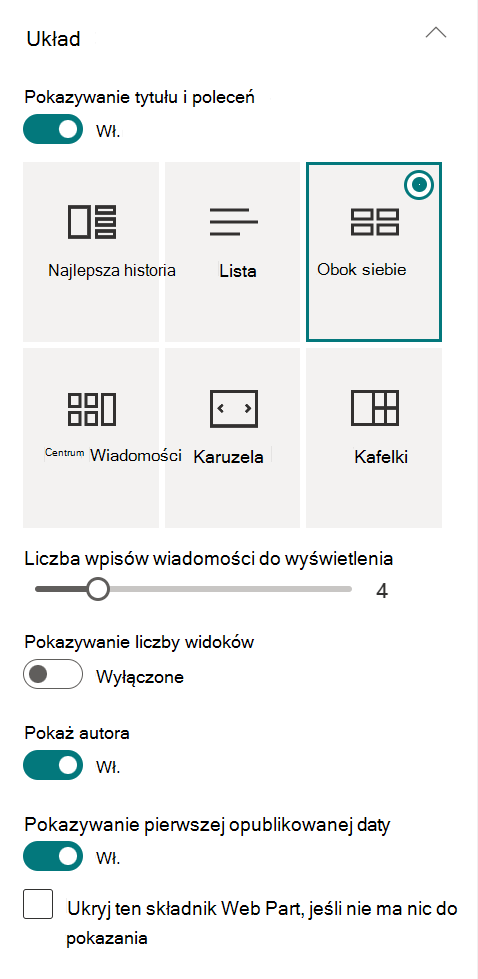
- Aby ukryć zawartość wiadomości, wybierz pozycję Ukryj ten składnik Web Part, jeśli nie ma nic do pokazania.
- W przypadku układów Lista, Karuzela i Kafelki możesz użyć suwaka, aby wybrać liczbę wiadomości do wyświetlenia. W przypadku układu Karuzela możesz wybrać opcję automatycznego przechodzenia między wiadomościami w karuzeli.
- Możesz pokazać lub ukryć widok kompaktowy (widok bez obrazów, który zajmuje mniej miejsca) dla układu Lista lub pokazać lub ukryć widok kompaktowy w innych układach o wąskiej szerokości (jak wąskie okno lub widok dla urządzeń przenośnych), przesuwając przełącznik Pokaż widok kompaktowy lub Pokaż widok kompaktowy w wąskich szerokościach do pozycji Włączone lub Wyłączone.
Organizowanie wpisów
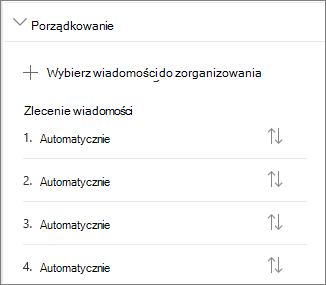
Możesz uporządkować wpisy w kolejności, w jakiej mają się pojawiać na stronie. Podobnie jak w przypadku korzystania z tablicy ogłoszeń, możesz to traktować jako "przypinanie" wpisów wiadomości w wybranym miejscu, tak aby wszyscy mogli je zobaczyć.
Uwaga
Przypinania należy używać tylko w przypadku wpisów, które nie są ograniczone do małej grupy osób. Tytuł, opis i miniatura każdego przypiętego wpisu wiadomości są widoczne dla wszystkich użytkowników witryny, niezależnie od ich uprawnień, kierowania odbiorców i warunków filtrowania składnika Web Part wiadomości. Jeśli użytkownik bez uprawnień do odczytania wpisu wiadomości wybierze wpis do przeczytania, zostanie wyświetlony monit o zażądanie dostępu.
- W obszarze Organizowanie wybierz pozycję Wybierz wiadomości do zorganizowania.
- W dużym okienku, które zostanie wyświetlone, przeciągnij najnowsze wiadomości z lewej strony na odpowiednią pozycję numerowaną po prawej stronie. Jeśli nie widzisz wiadomości, które chcesz wybrać, użyj pola wyszukiwania, aby je znaleźć.
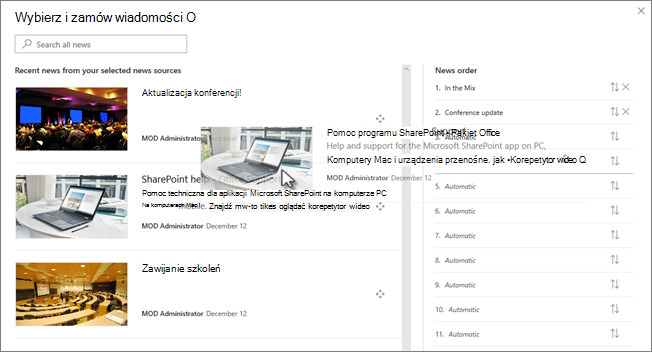
Wszystkie ponumerowane pozycje, do których nie zostaną przeciągnięte artykuły, pozostaną w pozycji Automatyczne, co oznacza, że składnik Web Part Wiadomości będzie wyświetlał artykuły w tych pozycjach w kolejności według daty opublikowania.
Jeśli chcesz zmienić kolejność artykułów po przeciągnięciu ich w odpowiednie miejsce, zaznacz element i użyj klawiatury CTRL+strzałka w górę i CTRL+strzałka w dół. - Po zakończeniu wybierz znak X w prawym górnym rogu, aby zamknąć okienko.
Filtr
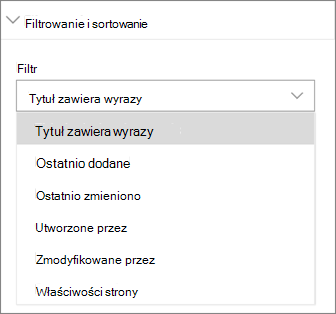
Możesz filtrować wpisy, które chcesz wyświetlić, według tytułów, ostatnio dodanych lub zmienionych, utworzonych lub zmodyfikowanych przez oraz właściwości strony.
Uwaga
Począwszy od 10 września 2022 r. opcje filtrowania nie będą dostępne w składniku Web Part Wiadomości, gdy źródło wiadomości jest ustawione jako Zalecane dla bieżącego użytkownika.
Kierowanie odbiorców
Za pomocą kierowania odbiorców można wyświetlać zawartość wiadomości określonym grupom osób. Jest to przydatne, gdy chcesz przedstawić informacje, które są istotne tylko dla określonej grupy osób. Na przykład można kierować wiadomości o konkretnym projekcie tylko do członków zespołu i uczestników projektu.
Aby użyć kierowania odbiorców, musisz najpierw włączyć kierowanie odbiorców dla biblioteki stron zawierającej wiadomości , wybrać odbiorców, a następnie włączyć kierowanie odbiorców w składniku Web Part Wiadomości.
Uwaga
Jeśli wybrano grupę odbiorców, która została niedawno utworzona lub zmieniona, może upłynąć trochę czasu zanim zobaczysz, że dla tej grupy zastosowano kierowanie.
- Na stronie głównej witryny wybierz pozycję Zawartość witryny.
- Następnie wybierz wielokropek (...) i wybierz pozycję Ustawienia.
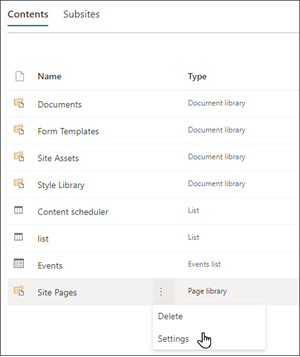
- Wybierz ustawienia kierowania odbiorców z listy ustawień.
- Zaznacz pole wyboru, aby włączyć kierowanie odbiorców, a następnie wybierz przycisk OK.
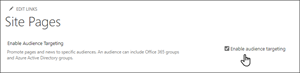
- Przejdź do listy Strony witryny, wybierając pozycję Strony z menu w lewej części strony.
- Dla każdego wpisu z wiadomościami, który chcesz kierować do określonych odbiorców, wybierz wielokropek (...).
- W okienku właściwości wybierz pozycję Edytuj wszystko.
- Wprowadź maksymalnie 50 grup odbiorców w sekcji Odbiorcy . Następnie wybierz pozycję Zapisz.
Grupy odbiorców zostaną wyświetlone na liście stron witryny.
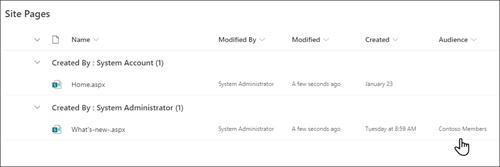
Włączanie kierowania odbiorców w składniku Web Part
- Jeśli strona nie jest jeszcze w trybie edycji, wybierz pozycję Edytuj w prawej górnej części strony, a następnie wybierz składnik Web Part Wiadomości.
- Wybierz ikonę Edytuj właściwości ( ).
- W sekcji Filtr włącz opcję Włącz kierowanie odbiorców.
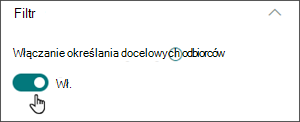
Tworzenie wpisów wiadomości
Wpisy wiadomości można tworzyć ze strony głównej programu SharePoint lub ze składnika Web Part Wiadomości na dowolnej opublikowanej stronie:
Na stronie głównej programu SharePoint wybierz pozycję +Utwórz wpis wiadomości u góry strony. Następnie wybierz witrynę, w której chcesz opublikować swój wpis.
Uwaga
Niedostępne w programie SharePoint Server 2019.
Lub
Na opublikowanej stronie, która zawiera składnik Web Part Wiadomości, wybierz pozycję + Dodaj w składniku Web Part Wiadomości, aby rozpocząć tworzenie wpisu.
Zacznij od dodania nazwy, która będzie służyć jako nagłówek. Możesz dodać lub zmienić obraz na pasku narzędzi obrazu po lewej stronie.
Znajdź zestaw narzędzi (
) po prawej stronie, aby dodać składniki Web Part, takie jak tekst, obrazy, wideo i inne.
Dowiedz się więcej na temat używania składników Web Part na stronach usługi SharePoint Online.Po zakończeniu tworzenia strony wybierz pozycję Opublikuj w prawym górnym rogu, a artykuł pojawi się w sekcji Wiadomości jako najnowszy artykuł.
Uwaga
Najnowsze artykuły są wyświetlane w kolejności chronologicznej od najnowszego do najstarszego na podstawie daty pierwszej publikacji (edytowanie artykułu nie zmienia jego kolejności). Aby zmienić kolejność wpisów, zobacz Organizowanie wpisów. Aby wyświetlić listę wszystkich wpisów wiadomości, wybierz pozycję Zobacz wszystkie.
Dodawanie wpisu wiadomości przy użyciu linku
Do zawartości można dodać łącze ze swojej witryny lub z innej witryny sieci Web z łączem Wiadomości. Połączona zawartość będzie wyświetlana jako wpis wiadomości.
Uwaga
Niedostępne w programie SharePoint Server 2019.
Przejdź do witryny z wiadomościami, do której chcesz dodać wpis. Na stronie głównej wybierz pozycję + Nowy , a następnie wybierz link Wiadomości.
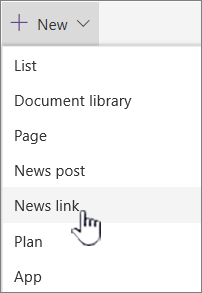
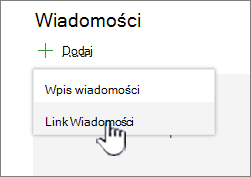
Jeśli jesteś na innej stronie i nie widzisz linku Wiadomości jako opcji menu, najpierw dodaj składnik Web Part Wiadomości do strony, a następnie wybierz pozycję + Dodaj w obszarze Wiadomości.
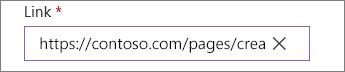
W polu Łącze wklej adres internetowy do istniejącego elementu wiadomości. Zostanie wyświetlonych kilka kolejnych pól.
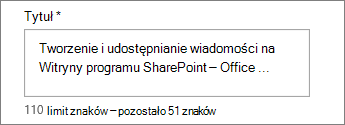
W polu Tytuł dodaj tytuł, który będzie wyświetlany dla elementu wiadomości na stronie głównej. To jest pole wymagane.
Wybierz pozycję Dodaj miniaturę lub Zmień , aby dodać lub zmienić opcjonalny obraz miniatury. Możesz wybrać jedno z następujących źródeł obrazu:
Ostatnie Funkcja Obrazy zwraca obrazy, które były ostatnio używane lub dodane do witryny programu SharePoint.
Bank obrazów Obrazy stockowe są dostarczane przez firmę Microsoft. Są one wysokiej jakości i mają doskonały rozmiar prezentujący się na stronie.
Twoja organizacja Jeśli Twoja organizacja określiła zestaw zatwierdzonych obrazów, możesz wybrać z tego zestawu w obszarze Twoja organizacja.
Wyszukiwanie w Internecie wyszukuje obrazy w Internecie w wybranych kategoriach za pomocą usługi Bing. Możesz ustawić filtry według rozmiaru (mały, średni, duży, x-duży lub wszystkie), układu (kwadratowe, szerokie, wysokie lub wszystkie), lub Creative Commons albo wszystkich obrazów.
W usłudze OneDrive jest wyświetlany folder usługi OneDrive skojarzony z witryną, w którym można nawigować i wybierać obrazy.
Witryna udostępnia biblioteki dokumentów w witrynie programu SharePoint, w których można wybrać obrazy do użycia.
Po wybraniu opcji Przekaż zostanie otwarte okno, w którym możesz wybrać obraz z komputera lokalnego.
Z linku udostępnia plik do wklejenia do linku do obrazu w usłudze OneDrive dla Firm lub witrynie programu SharePoint. Nie można tworzyć linków do obrazów z innych witryn ani z Internetu.

Uwaga
- Wyszukiwanie w Internecie używa obrazów Bing, które korzystają z licencji Creative Common. Przed wstawieniem obrazu na stronie należy sprawdzić jego licencje.
- Jeśli jesteś Administracja programu SharePoint i chcesz dowiedzieć się, jak utworzyć bibliotekę elementów zawartości dla swojej organizacji, zobacz Tworzenie biblioteki elementów zawartości organizacji.
- Jeśli jesteś administratorem programu SharePoint, zalecamy włączenie sieci dostarczania zawartości (CDN, Content Delivery Network) w celu zwiększenia wydajności pobierania obrazów. Dowiedz się więcej o sieciach CDN.
Wybierz pozycję Otwórz , aby użyć wybranego obrazu.
Dodaj lub edytuj opis w polu Opis . Jest to opcjonalne.
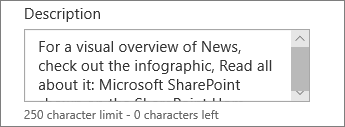
Wybierz przycisk Opublikuj , aby dodać link do strony głównej.
Wysyłanie wpisu wiadomości e-mail
Korzystając z tej funkcji, możesz wysłać wiadomość e-mail zawierającą link, miniaturę, podgląd, opis i opcjonalną wiadomość do jednej lub kilku osób.
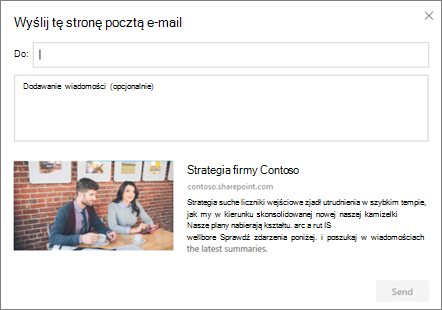
Uwaga
Osoby, którym udostępniasz link, muszą mieć odpowiednie uprawnienia, aby móc wyświetlić stronę.
- U góry strony wpisu z wiadomościami wybierz pozycję Wyślij pocztą e-mail.
- W polu Do wpisz imiona i nazwiska osób, do których chcesz wysłać wiadomość , a jeśli chcesz, dodaj wiadomość.
- Wybierz przycisk Wyślij.
Znajdowanie wpisów z wiadomościami
Wpisy z wiadomościami są zapisywane w bibliotece stron witryny.
Usuwanie wpisów z wiadomościami
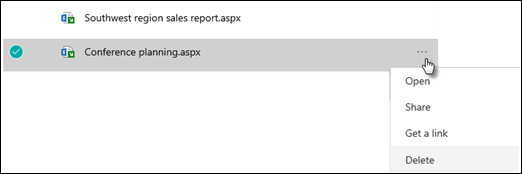
Wybierz pozycję Zobacz wszystkie, a następnie pozycję Zarządzaj wpisami. Jeśli nie widzisz pozycji Zobacz wszystkie, możesz przejść bezpośrednio do biblioteki Strony, wybierając pozycję Strony po lewej stronie lub u góry witryny.
W bibliotece stron znajdź stronę, którą chcesz usunąć.
Wybierz wielokropek (...) w prawej części strony, a następnie wybierz pozycję Usuń.
Porada
Jeśli chcesz zachować zawartość wpisów z wiadomościami, możesz utworzyć stronę na jej podstawie przed usunięciem wpisu. Zobacz Przekształcanie nowoczesnej strony programu SharePoint we wpis wiadomości lub tworzenie nowoczesnej strony na podstawie wpisu wiadomości.
W przypadku programu SharePoint Server 2019 możesz usunąć dodane strony wiadomości.
- Na pasku Szybkie uruchamianie wybierz pozycję Strony, a następnie wybierz element wiadomości, który chcesz usunąć.
- Wybierz wielokropek (...), a następnie wybierz pozycję Usuń.
- Wybierz pozycję Usuń w oknie dialogowym potwierdzenia.
Usuwanie składnika Web Part wiadomości
- Przejdź do strony zawierającej sekcję wiadomości, którą chcesz usunąć.
- Wybierz pozycję Edytuj u góry strony.
- Wybierz składnik Web Part Wiadomości, a następnie wybierz pozycję Usuń
 po lewej stronie.
Rozwiązywanie problemów
Jeśli otrzymasz błąd "Niestety, wystąpił problem" podczas wybierania "Ta witryna":
- Spróbuj użyć opcji "Wybierz witryny" i wybierz tylko jedną witrynę, ponieważ może występować znany problem związany z przekroczeniem progu widoku listy w kolumnie Autor.
Jeśli wpis wiadomości nie jest widoczny tam, gdzie są wyświetlane:
- Upewnij się, że utworzony wpis wiadomości jest wpisem, a nie stroną. Dowiesz się, jeśli w prawym górnym rogu zobaczysz przycisk Opublikuj lub Opublikuj ponownie . Zamiast tego na stronach będzie dostępny przycisk Publikuj lub Opublikuj ponownie .
- Sprawdź, czy źródło wiadomości (które możesz znaleźć w okienku właściwości składnika Web Part Wiadomości) jest poprawne i czy użytkownicy mają do niego dostęp.
- Upewnij się, że post nie jest nadal w wersji roboczej; czyli upewnij się, że po utworzeniu wpisu został wybrany przycisk Opublikuj .