

Szablon strony programu SharePoint to strona wielokrotnego użytku, która może służyć jako punkt wyjścia dla nowych stron lub wpisów z wiadomościami. Zmiany wprowadzone na stronie utworzonej przy użyciu szablonu nie mają wpływu na ten szablon. Zmiany wprowadzone później w szablonie nie mają wpływu na wcześniej utworzone strony.
Korzystanie z szablonu
Galeria szablonów umożliwia utworzenie strony lub wpisu z wiadomościami przy użyciu szablonu zapisanego w witrynie, całostronicowej aplikacji lub szablonu firmy Microsoft. Aby dodać stronę, musisz mieć uprawnienia do edytowania witryny lub być właścicielem witryny. Jeśli jesteś właścicielem witryny, ale nie możesz dodać strony, administrator mógł wyłączyć taką możliwość.
Uwaga
Niektóre funkcje galerii szablonów są wprowadzane stopniowo w organizacjach, które uczestniczą w programie udostępniania kierowanego. Funkcje galerii szablonów opisane w tym artykule mogą jeszcze nie być widoczne lub środowisko może wyglądać inaczej.
Otwieranie galerii szablonów
Otwórz galerię szablonów z dowolnego z następujących punktów wejścia:
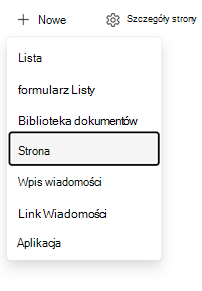
Strona główna: Przejdź do strony głównej witryny, a następnie wybierz pozycję + Nowa>strona lub Wpis z wiadomościami.
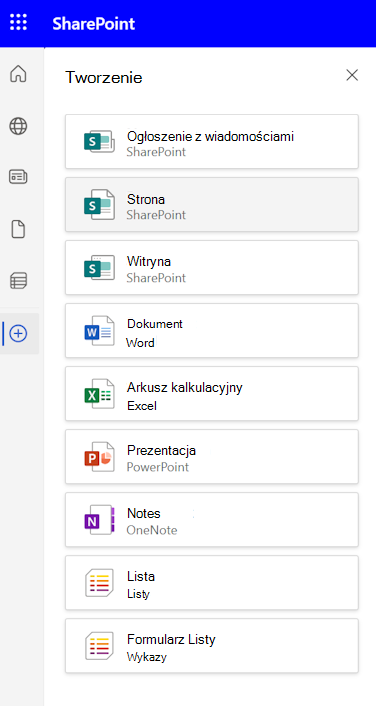
Pasek aplikacji programu SharePoint: Otwórz pasek aplikacji, wybierz pozycję + Utwórz, a następnie wybierz Wpis wiadomości lub stronę.
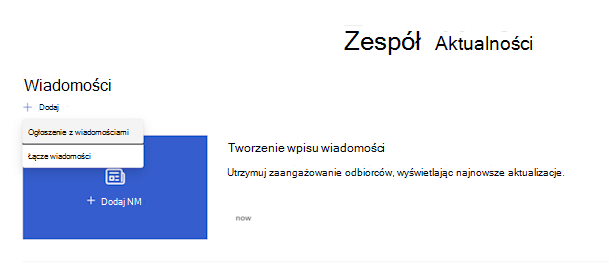
Składnik Web Part wiadomości: W trybie widoku przejdź do składnika Web Part Wiadomości, a następnie wybierz pozycję + Dodaj>wpis wiadomości.
Wybieranie szablonu
Galeria szablonów zawiera następujące sekcje:
| Sekcja | Co zawiera? |
|---|---|
| Zapisane w tej witrynie | Szablony niestandardowe zapisane w bieżącej witrynie |
| Aplikacje pełnostronicowe | Aplikacje używające pełnej strony |
| Od firmy Microsoft | Gotowe do użycia szablony udostępnione przez firmę Microsoft |
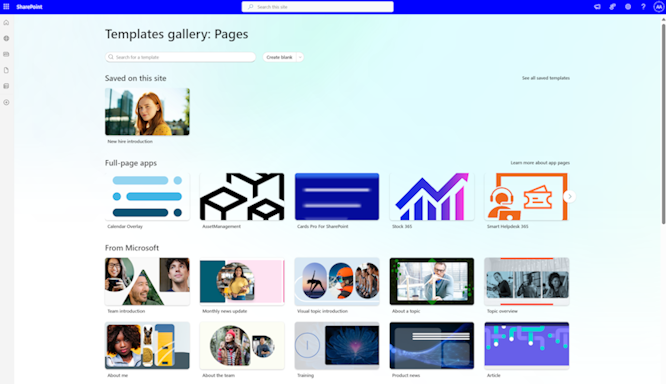
- Wybierz szablon, którego chcesz użyć. Aby rozpocząć bez szablonu, wybierz pozycję Utwórz puste.
- Dodaj swoją zawartość. Możesz także wprowadzać zmiany, takie jak dodawanie lub usuwanie składników Web Part, przenoszenie składników Web Part itp. Wprowadzone zmiany nie mają wpływu na szablon, od którego początkowo pracowano. Aby uzyskać więcej informacji na temat tworzenia stron i używania składników Web Part, zobacz Tworzenie i używanie nowoczesnych stron w witrynie programu SharePoint.
- Po zakończeniu zapisz stronę, wybierając pozycję Zapisz i zamknij.
- Gdy wszystko będzie gotowe, aby strona była widoczna dla wszystkich osób mających do niej dostęp, wybierz pozycję Opublikuj. W przypadku wpisu wiadomości wybierz pozycję Opublikuj i wyślij. W niektórych przepływach pracy ta opcja ma etykietę Opublikuj stronę.
Tworzenie szablonu
Utwórz szablon niestandardowy, zapisując istniejącą stronę lub wpis z wiadomościami jako szablon. Aby dodać szablon, musisz mieć uprawnienia do edytowania w witrynie lub być właścicielem witryny. Nie można utworzyć szablonu ze strony głównej ani używać szablonu strony w wielu witrynach czy grupach.
Opcja Zapisz jako szablon nie jest już dostępna w panelu Podwyższanie poziomu . Polecenie Zapisz jako szablon można znaleźć w menu Zapisz i zamknij w górnej części strony.
Utwórz lub otwórz stronę lub wpis wiadomości, na podstawie którego chcesz utworzyć szablon. Dodaj składniki Web Part i zawartość, które mają się znaleźć w szablonie, lub zmień je, tak jak na każdej nowej stronie. Aby uzyskać więcej informacji na temat tworzenia stron i używania składników Web Part, zobacz Tworzenie i używanie nowoczesnych stron w witrynie programu SharePoint.
Gdy strona wygląda tak, jak chcesz, wybierz strzałkę w dół obok przycisku Zapisz i zamknij w górnej części strony, a następnie wybierz pozycję Zapisz jako szablon. Po zapisaniu szablonu pojawi się on w galerii szablonów w obszarze Zapisane w tej witrynie.
Uwaga
Strony szablonu nie są publikowane. Publikować można tylko strony utworzone na podstawie szablonów.
Zarządzanie szablonami niestandardowymi
Galeria szablonów służy do otwierania, edytowania, usuwania i ustawiania domyślnego zaznaczenia szablonu niestandardowego.
Otwieranie i edytowanie szablonu niestandardowego
Otwórz szablon niestandardowy z galerii szablonów, aby edytować i zapisać stronę szablonu. Zmiany wprowadzone w szablonie nie mają wpływu na strony utworzone wcześniej przy użyciu tego szablonu.
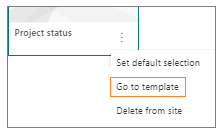
Wybierz pozycję Więcej opcji (...) w prawym dolnym rogu szablonu, a następnie wybierz pozycję Przejdź do szablonu.
Edytuj szablon, a następnie zapisz zmiany.
Usuwanie szablonu niestandardowego z witryny
Usunięcie szablonu niestandardowego powoduje trwałe usunięcie go z witryny.
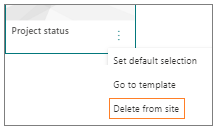
Wybierz pozycję Więcej opcji (...) w prawym dolnym rogu szablonu, a następnie wybierz pozycję Usuń z witryny.
Ustawianie szablonu jako domyślnego zaznaczenia
Ustaw domyślny szablon strony, aby zmienić szablon wybrany początkowo przez program SharePoint dla wszystkich użytkowników w witrynie. Domyślnie program SharePoint wybiera pole puste po wybraniu pozycji Nowy , a następnie strony.
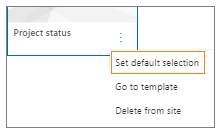
Aby użyć innego szablonu jako domyślnego, wybierz pozycję Więcej opcji (...) w prawym dolnym rogu szablonu, a następnie wybierz pozycję Ustaw wybór domyślny.
Uwaga
Zmiana domyślnego wyboru w galerii szablonów powoduje zmianę go dla wszystkich użytkowników w witrynie.
Zarządzanie szablonami niestandardowymi w bibliotece Pages
Użyj folderu Szablony w bibliotece Strony jako alternatywnej lokalizacji do edytowania lub usuwania szablonów niestandardowych. Szablony stron są kopiami stron przechowywanymi w stanie wersji roboczej. Nie publikujesz stron szablonu; Publikować można tylko strony utworzone na podstawie szablonów.
Aby otworzyć folder szablonów :
- Otwórz galerię szablonów.
- U dołu galerii szablonów wybierz pozycję Wyświetl szablony.
Edytuj szablon
Aby edytować szablon, otwórz go z folderu szablonów w bibliotece stron, a następnie wybierz pozycję Edytuj.
Usuwanie szablonu
Aby usunąć szablon, zaznacz go w folderze szablonów w bibliotece stron , kliknij szablon prawym przyciskiem myszy i wybierz polecenie Usuń.